

石墨文档如何导出文件
石墨文档文件导出完整教程 在团队协作与日常办公中,我们经常需要将石墨文档中的内容导出至本地,或转换为其他格式以便使用。如何高效完成导出?只需遵循以下几个清晰步骤即可。 第一步:找到并打开要导出的文档 首先,在石墨文档列表或共享空间中定位你需要导出的文件,点击进入文档编辑界面。随后,请将注意力移至页面
石墨文档文件导出完整教程
在团队协作与日常办公中,我们经常需要将石墨文档中的内容导出至本地,或转换为其他格式以便使用。如何高效完成导出?只需遵循以下几个清晰步骤即可。
第一步:找到并打开要导出的文档
首先,在石墨文档列表或共享空间中定位你需要导出的文件,点击进入文档编辑界面。随后,请将注意力移至页面右上方。
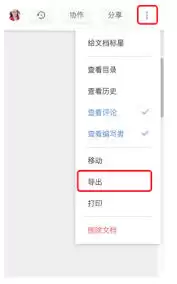
第二步:点击“导出”功能按钮
在编辑页面的右上角,你可以看到一个明确的“导出”按钮。点击此处,即可进入导出设置环节。
第三步:选择适合的导出格式
点击“导出”后,会弹出格式选择菜单。石墨文档支持多种常见格式导出,包括PDF、Word、Excel、PPT等。以下为各格式的适用场景说明:
PDF格式适合固定排版、打印或跨平台分享,能够完整保留文档原始样式与布局。
若需后续编辑与调整,建议选择Word格式。导出的.docx文件可在Microsoft Word中直接打开并进行修改。
如果文档内含有数据表格,使用Excel格式导出可使数据便于统计、计算与图表化处理。
PPT格式则适用于汇报演示,能够快速将文档内容转为幻灯片,节省重新整理的时间。
第四步:确认并下载导出文件
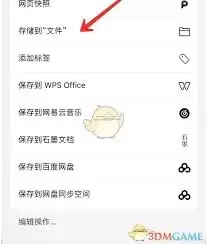
选定格式后,点击“确定”即可开始导出。系统处理速度通常很快,文件将自动下载至浏览器默认目录。你可将其保存至本地或上传至云端存储。
导出注意事项
若文档内容较为复杂,例如包含大量图表、特殊版式或嵌入元素,导出时可能需要稍多处理时间,请耐心等待,系统会自动保持内容与格式的完整。
结语
总体而言,石墨文档的导出功能简单直观、易于操作,无论是用于文件归档、跨平台共享,还是与其他办公软件协同工作,都能有效提升效率。如有导出需求,不妨按以上步骤尝试,轻松完成文档格式转换。