QQ浏览器怎么关闭检查是否为默认浏览器
作者:技术拾光时间:2026-04-05 20:44:31浏览:402
QQ浏览器如何关闭默认浏览器检查功能 启动QQ浏览器后,请将目光移至界面右上角,您会看到由三条横线组成的菜单图标,这是本次设置的操作入口。 点击该菜单图标后,会展开功能列表,请从中找到并点击进入“设置”选项。浏览器的核心参数与功能调整均在此页面进行管理。 接下来是关键操作:在设置页面内,定位到“默认
QQ浏览器如何关闭默认浏览器检查功能
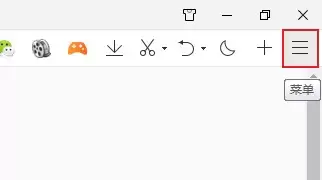
启动QQ浏览器后,请将目光移至界面右上角,您会看到由三条横线组成的菜单图标,这是本次设置的操作入口。
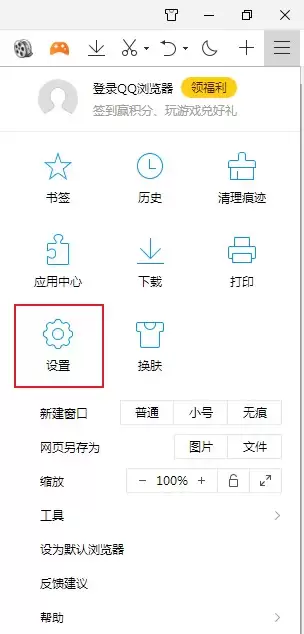
点击该菜单图标后,会展开功能列表,请从中找到并点击进入“设置”选项。浏览器的核心参数与功能调整均在此页面进行管理。
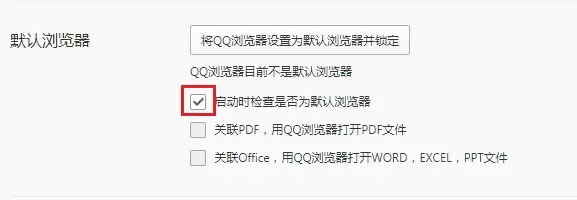
接下来是关键操作:在设置页面内,定位到“默认浏览器”设置模块。您会看到一项关于“检查是否为默认浏览器”的勾选选项。只需取消该选项前的勾选状态,即可在下次启动QQ浏览器时,避免再次收到设为默认浏览器的提示信息。