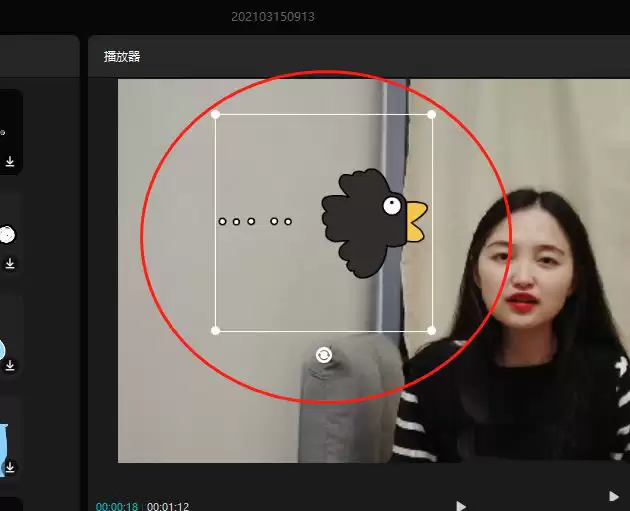
剪映电脑版怎么制作乌鸦飞过头顶特效
剪映电脑版制作乌鸦飞过头顶特效教程 想要为视频增添暗黑风格或戏剧张力?让一只乌鸦飞过人物头顶是个不错的选择。这个特效实现起来并不困难,利用剪映电脑版的贴纸功能即可轻松完成。以下通过两个具体操作案例,为您详细分解步骤。 案例一:基础添加与时机调整 首先,在电脑上启动剪映专业版软件。 进入软件后,点击“
剪映电脑版制作乌鸦飞过头顶特效教程
想要为视频增添暗黑风格或戏剧张力?让一只乌鸦飞过人物头顶是个不错的选择。这个特效实现起来并不困难,利用剪映电脑版的贴纸功能即可轻松完成。以下通过两个具体操作案例,为您详细分解步骤。
案例一:基础添加与时机调整
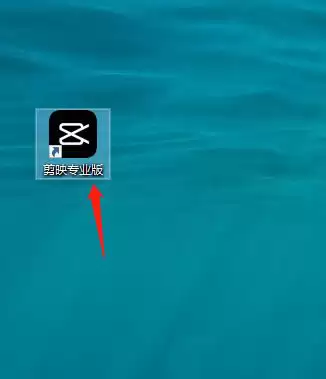
首先,在电脑上启动剪映专业版软件。
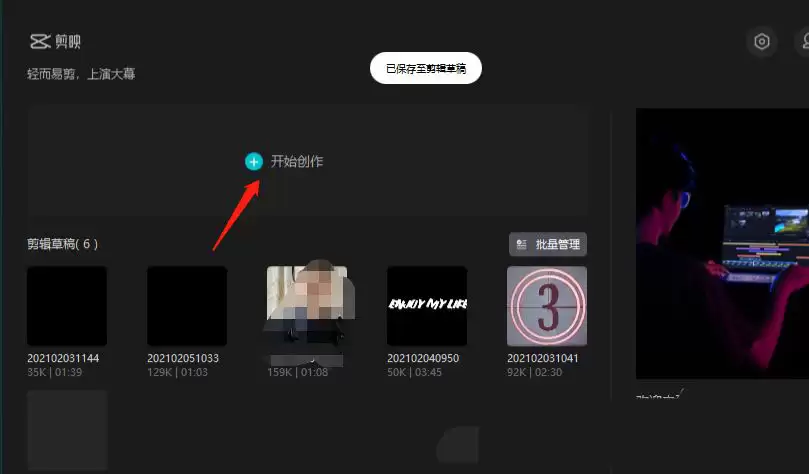
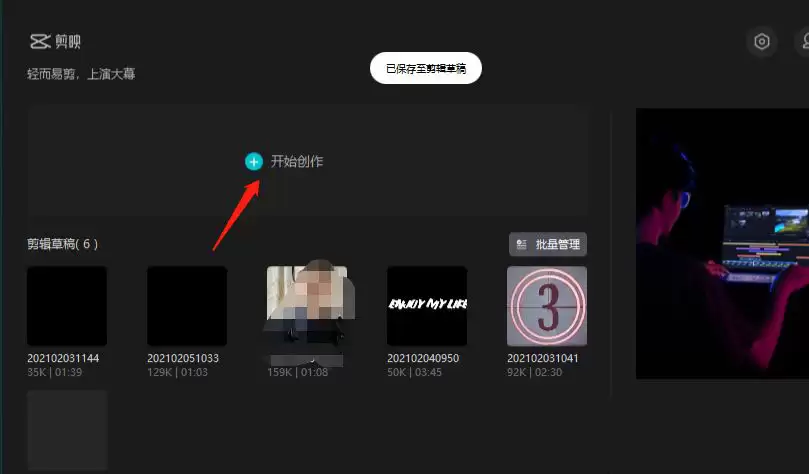
进入软件后,点击“开始创作”按钮,新建一个视频项目。
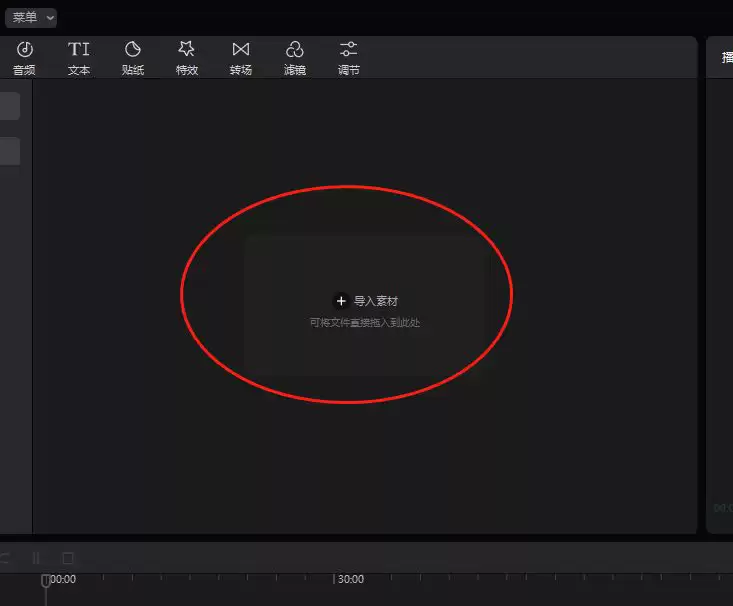
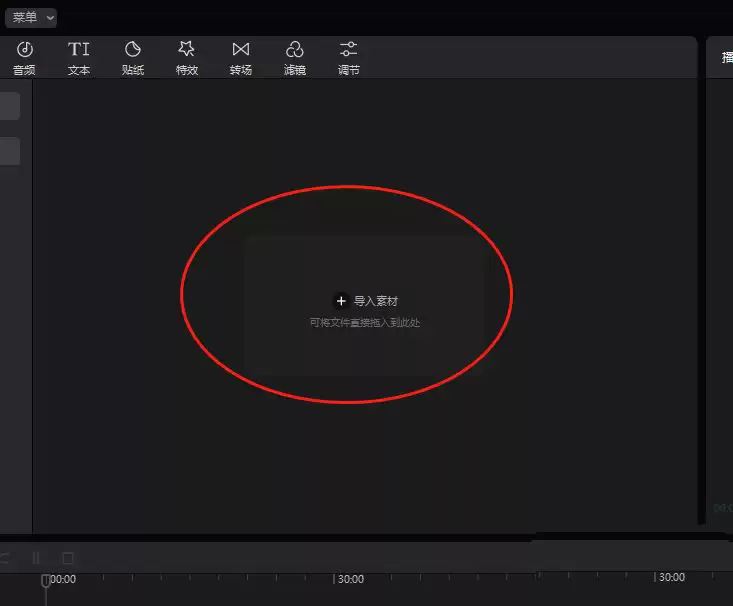
接着,将您准备好的主要视频素材导入到软件素材库中。
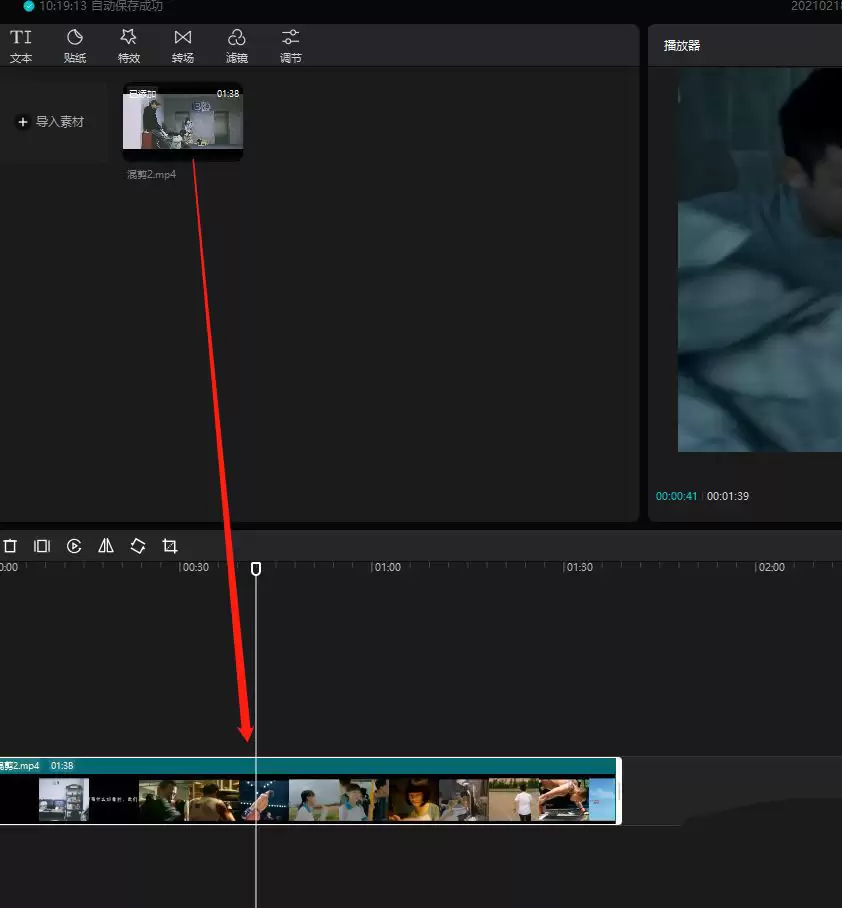
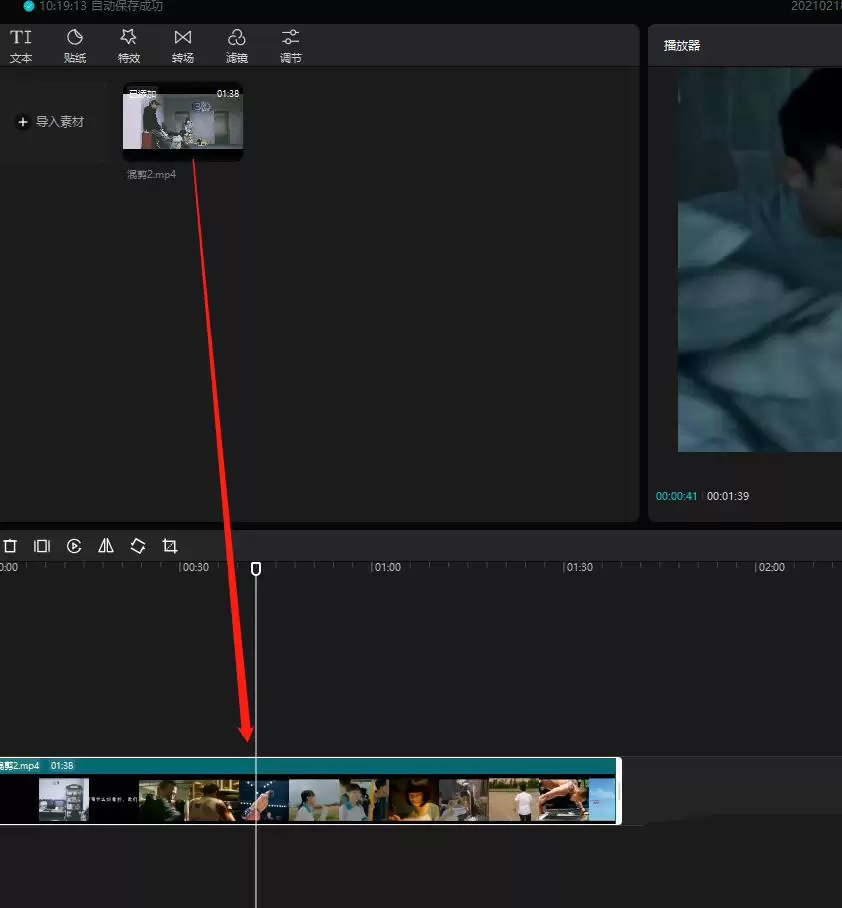
之后,把这段素材从素材库拖拽到下方的时间轴轨道上,作为编辑的基础。
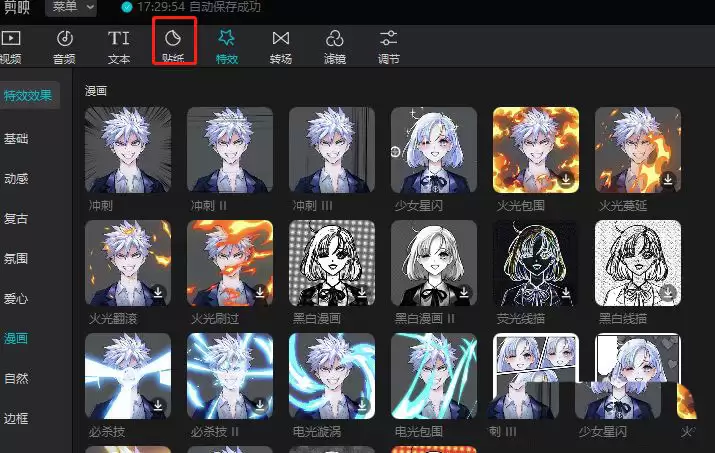
接下来,请注意软件界面上方的功能菜单栏,找到并点击“贴纸”选项。
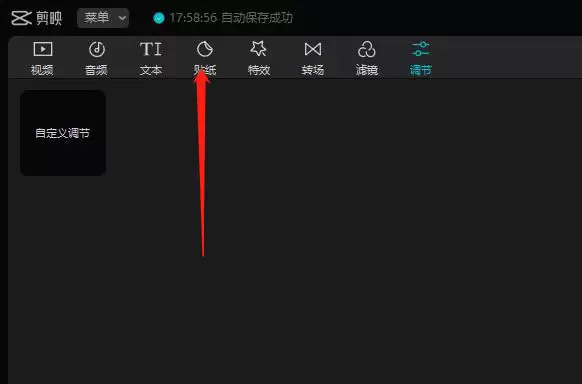
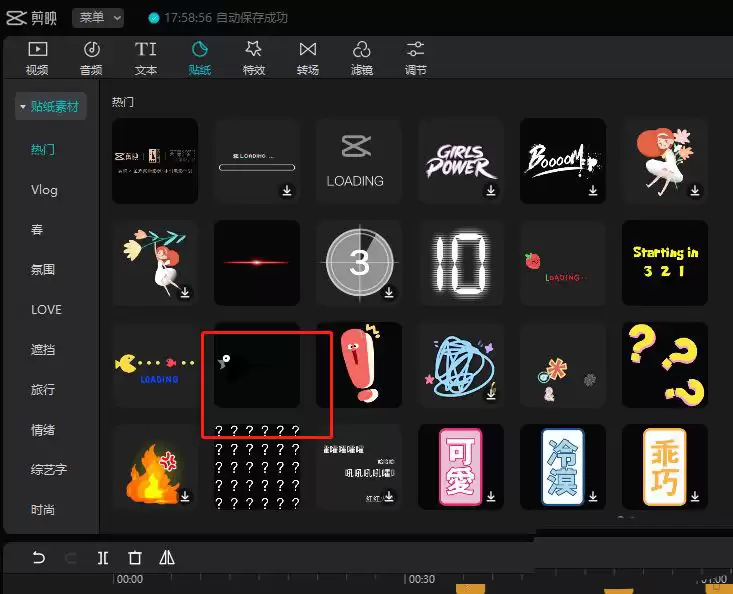
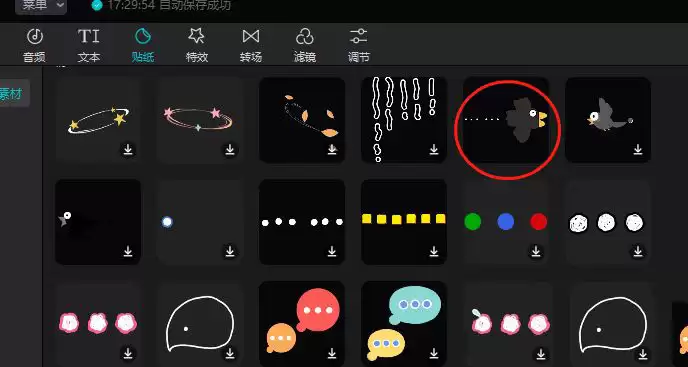
贴纸面板展开后,通过搜索或浏览分类找到“乌鸦”贴纸。该贴纸通常自带飞行动画,请点击下载按钮将其添加到本地以便使用。
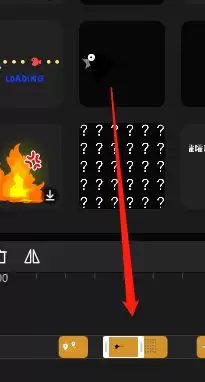
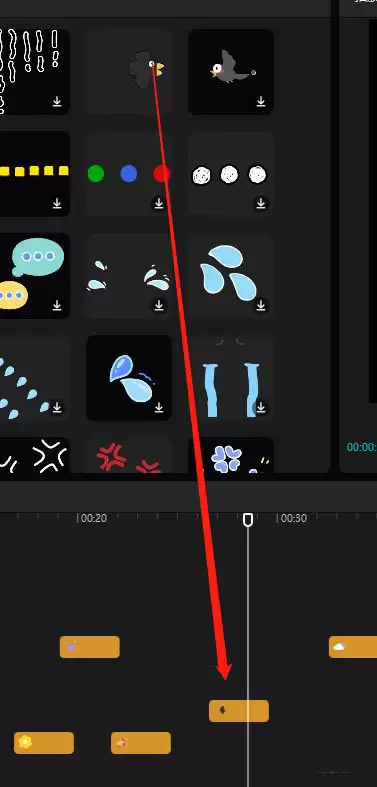
下载完成后,将此乌鸦贴纸同样拖拽到时间轴中,它会自动生成一条新的贴纸轨道,请将其放置在视频轨道的上方。
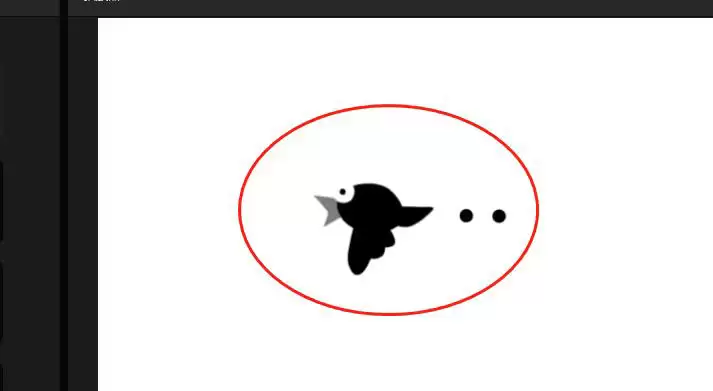
此时,右侧的预览窗口已可看到乌鸦飞过的动画。关键的一步是:在时间轴上左右移动贴纸片段,精确调整其出现时间,使乌鸦飞越的瞬间恰好位于视频中人物的头顶位置。精确的时机能让画面的叙事感和趣味性显著提升。
案例二:自定义位置与大小
首先,同样打开剪映电脑版软件。
点击界面中的“开始创作”,进入编辑工作区。
导入您需要添加特效的原始视频文件。
将其拖动到时间轴区域,作为背景视频轨道。
将视线移至顶部工具栏,点击其中的“贴纸”功能按钮。
在贴纸资源库中,您可以尝试在“情绪”或“动画”等分类下寻找,找到乌鸦贴纸后下载使用。不同软件版本的分类可能略有不同,但直接搜索“乌鸦”关键词通常能快速找到。
将这个乌鸦贴纸素材拖放到视频轨道上方的区域,它会自动与时间轴对齐。
现在,请重点关注右侧的播放器预览窗口。在这里,您可以直接用鼠标拖动乌鸦来调整其飞过屏幕的路径和位置,还可以拖拽贴纸四角的控制点来缩放其大小,使其与视频场景的比例更协调,从而获得更逼真的视觉效果。