

剪映彩虹光影怎么添加
作者:技术拾光时间:2026-04-03 10:20:32浏览:248
剪映彩虹光影特效添加教程 想要为视频增添浪漫氛围或梦幻色彩?彩虹光影特效是一个理想选择。在剪映应用中,添加此效果的操作十分直观,遵循以下步骤,一分钟即可轻松完成。 第一步:导入视频并进入剪辑菜单 首先,将需要编辑的视频素材导入并添加到时间轴轨道。完成准备后,请注意界面底部菜单栏,找到并点击绿色的“剪
剪映彩虹光影特效添加教程
想要为视频增添浪漫氛围或梦幻色彩?彩虹光影特效是一个理想选择。在剪映应用中,添加此效果的操作十分直观,遵循以下步骤,一分钟即可轻松完成。
第一步:导入视频并进入剪辑菜单
首先,将需要编辑的视频素材导入并添加到时间轴轨道。完成准备后,请注意界面底部菜单栏,找到并点击绿色的“剪辑”按钮,这是开启特效功能的第一步。
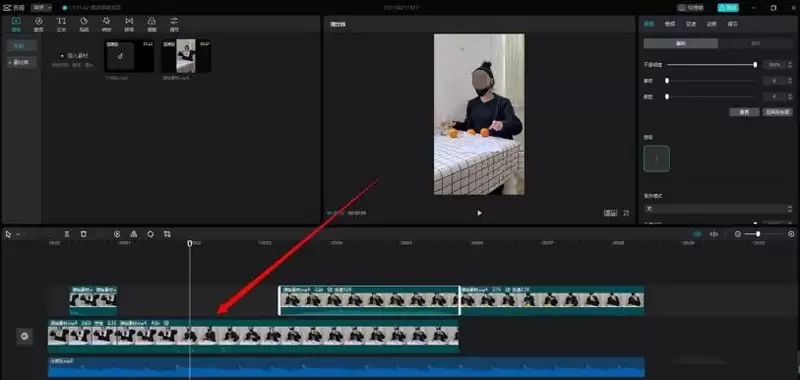
第二步:打开特效功能
点击“剪辑”后,下方将出现一行新功能图标。请找到类似魔法棒图标的“特效”按钮并点击进入。特效库中包含多种视觉效果,接下来即可开始选择所需特效。
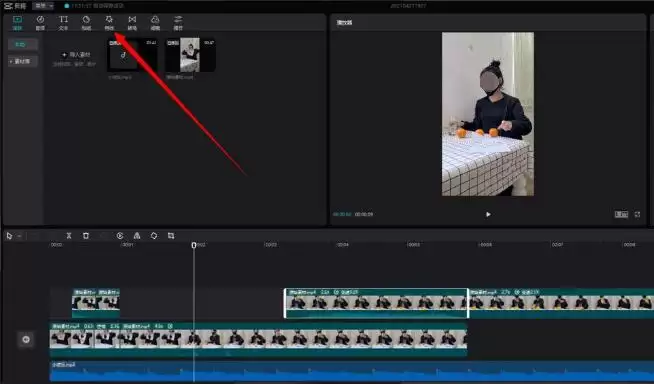
第三步:选择光影分类
进入特效面板后,可见特效按类别划分。所需“彩虹光影”特效位于“光影”分类中。直接点击“光影”类别,在列表内浏览查找即可。
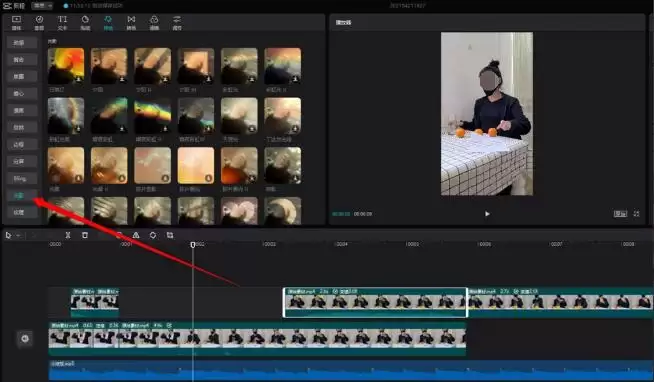
第四步:下载并预览彩虹特效
在光影特效列表中,找到名为“彩虹”的特效项。通常系统会提示下载,点击下载后稍作等待。下载完成后,可点击预览效果,观察光影色彩与动态是否满足需求。
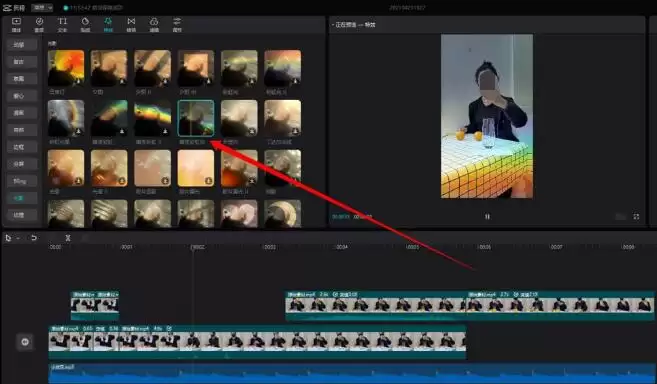
第五步:添加并调整特效时长
预览效果满意后,进行关键操作:选中彩虹特效,点击其右下角显著的“+”号。点击后,该特效将自动添加至视频轨道上方。您可在时间轴上拖动特效块,自由调整其出现与持续的时长,操作十分简便。
总结
整个添加流程清晰简单,从素材导入到特效生效,每一步均有明确指引。现在即可打开剪映,为您视频添加独特的彩虹光影效果。