

deepin v20安装后无法启动怎么办 deepinv20无法启动解决方法
作者:技术拾光时间:2026-04-03 10:11:31浏览:446
当Deepin V20无法启动时,我们可以这样解决 最近不少用户在启动Deepin V20时遇到了系统卡在错误代码界面的情况。开机后屏幕上显示的错误信息让人措手不及,不过别担心,这类问题通常可以通过内核调整或启动参数修改来解决。 方法一:更新内核或系统版本 如果你使用的是较新的硬件设备,可能会遇到与
当Deepin V20无法启动时,我们可以这样解决
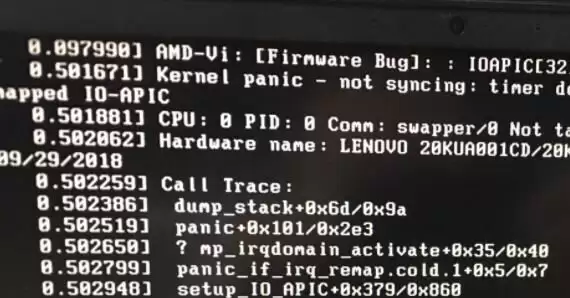
最近不少用户在启动Deepin V20时遇到了系统卡在错误代码界面的情况。开机后屏幕上显示的错误信息让人措手不及,不过别担心,这类问题通常可以通过内核调整或启动参数修改来解决。
方法一:更新内核或系统版本
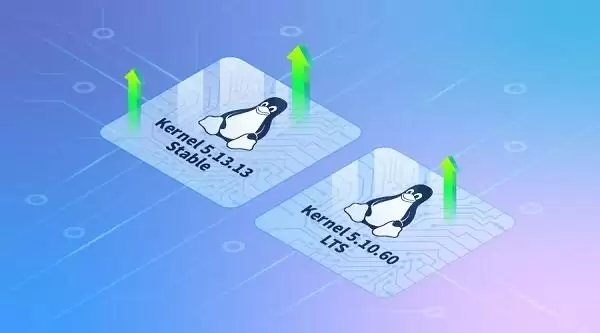
如果你使用的是较新的硬件设备,可能会遇到与旧版内核的兼容性问题。这时候,最直接的解决方案就是升级内核或更新整个系统版本。
经验表明,硬件迭代速度往往快于系统更新周期,及时保持系统最新是避免兼容性问题的最佳实践。
方法二:修改启动参数
这个方案需要进入BIOS进行一些设置调整,操作步骤如下:
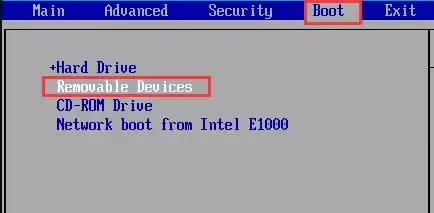
首先重启计算机,在开机时连续按下"F1"键进入BIOS设置界面。进入后找到Boot选项,将其中的"Secure Boot"功能关闭。
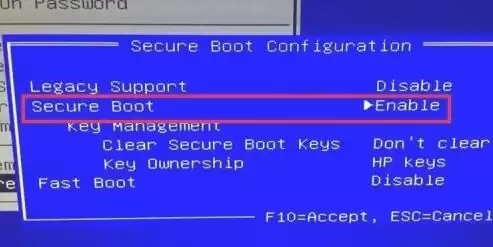
完成这一步后,返回Boot选项菜单,选择U盘启动项,然后按下键盘上的"E"键进入编辑模式。在Linux行末尾添加这段参数:"ivrs=ioapic[32]=00:14.0 spec_store_bypass_disable=prctl iommu=soft"。
修改完毕后,使用"Ctrl+X"组合键保存设置并重启系统。通常情况下,这样操作后Deepin V20就能正常启动了。
如果以上方法尝试后问题依旧,可能就需要考虑重装系统这个最终方案了。值得一提的是,合理规划分区大小和掌握任务管理器快捷键也能提升系统使用体验。
延伸阅读:Deepin系统网关配置、字体设置和屏幕分辨率调整也都是日常使用中经常遇到的配置需求。