剪映专业版视频素材怎么做镜像蒙版
作者:技术拾光时间:2026-04-01 17:05:31浏览:459
剪映专业版如何制作视频镜像蒙版效果 制作镜像蒙版效果,首先需要启动剪映专业版,并将你的视频素材导入至当前项目草稿中。这是完成后续所有操作的必要前提。 素材导入成功后,请将注意力移至软件界面右侧的“属性面板”。在此面板中找到并点击“蒙版”功能按钮,这是实现效果的关键步骤。 随后,系统会展示多种蒙版类型
剪映专业版如何制作视频镜像蒙版效果
制作镜像蒙版效果,首先需要启动剪映专业版,并将你的视频素材导入至当前项目草稿中。这是完成后续所有操作的必要前提。
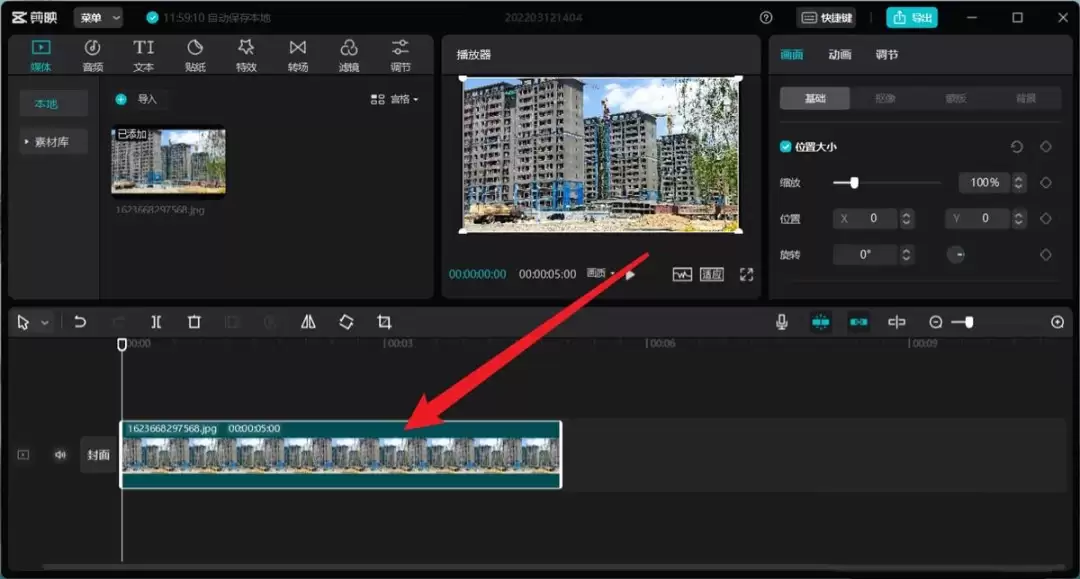
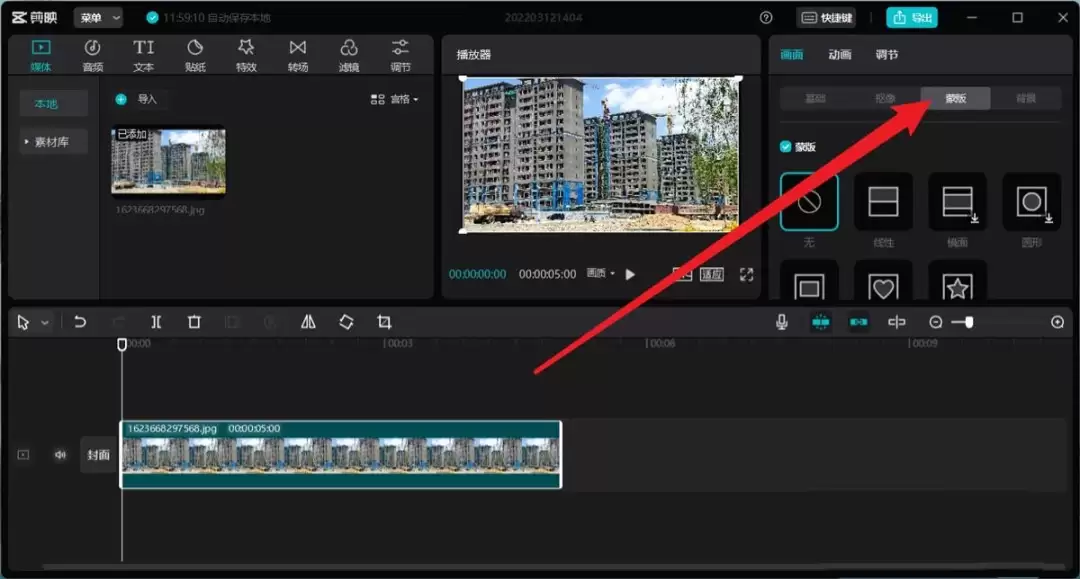
素材导入成功后,请将注意力移至软件界面右侧的“属性面板”。在此面板中找到并点击“蒙版”功能按钮,这是实现效果的关键步骤。
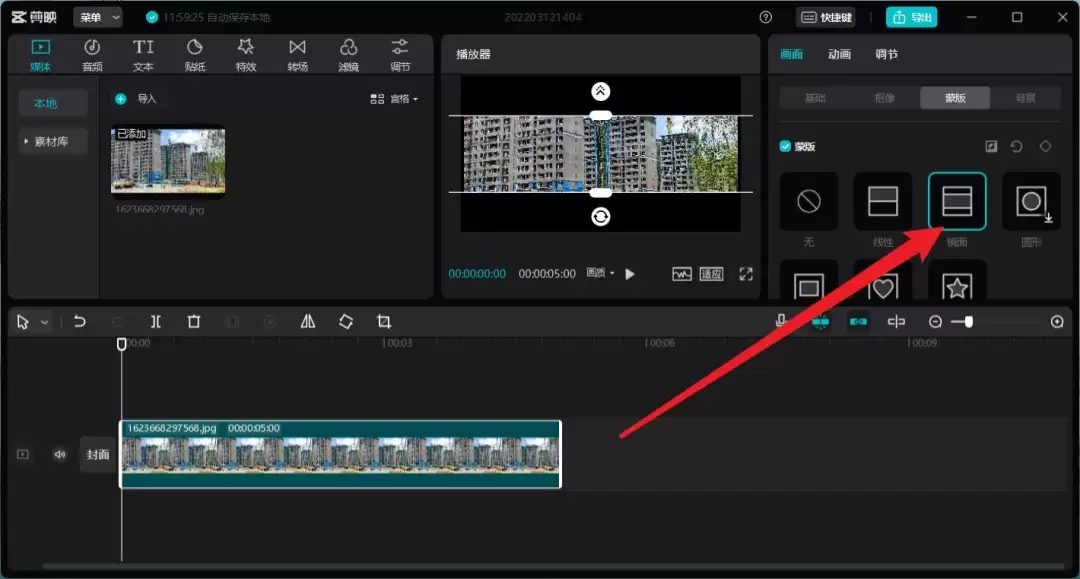
随后,系统会展示多种蒙版类型。从列表中准确选择“镜像”蒙版选项。点击后,该效果将立即应用于你所选的视频素材之上。
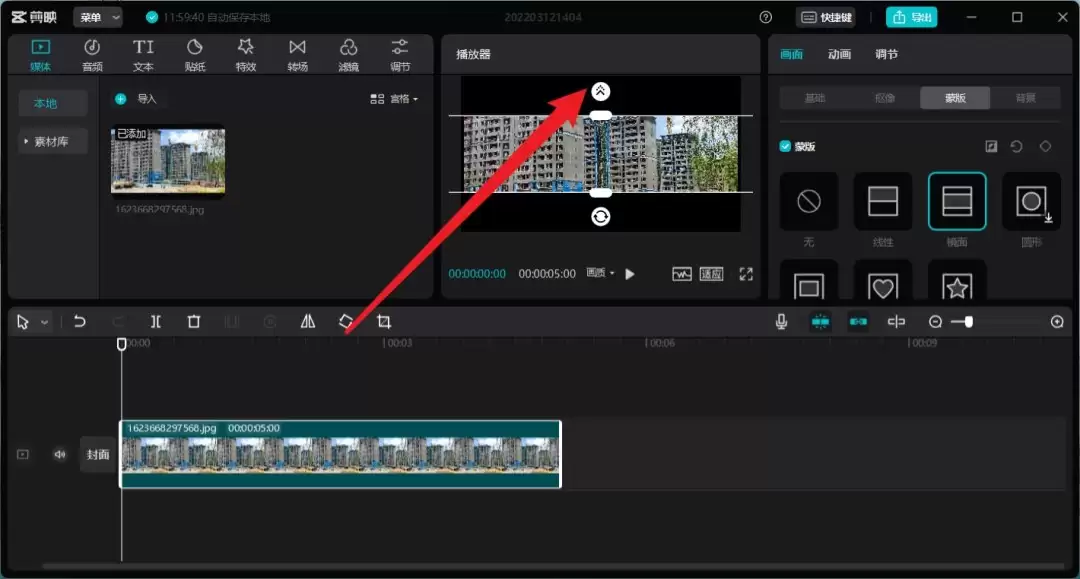
完成基础应用后,可进入参数微调阶段。应用镜像蒙版后,画面会出现一条分界线。通过拖动属性面板中的“旋转”调节按钮,可以自由改变这条蒙版分界线的角度,操作直观易懂。
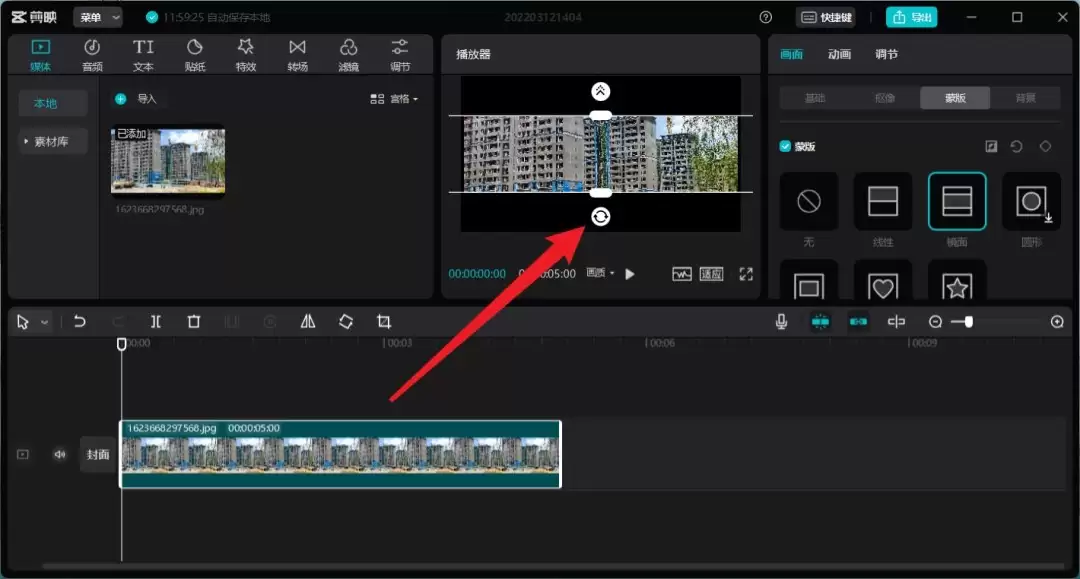
最后一步是优化边缘效果,这是使画面过渡更自然的关键。通过拖动“羽化”调节按钮,可以柔化蒙版的边缘,改变两个镜像画面之间的融合程度,从而获得更佳的视觉呈现效果。