剪映怎么放大脸部特效
作者:技术拾光时间:2026-04-01 16:19:01浏览:668
剪映如何放大脸部特效 首先,打开剪映专业版软件。软件的操作界面如下图所示,您可以由此开启视频编辑。 导入所需视频素材 接着,需要导入视频素材。点击界面左侧的【媒体】选项卡,然后进入【素材库】。您可以在搜索框中输入“动漫”等关键词,并从丰富的资源库中选择一段合适的视频,将其拖拽或点击添加到下方的时间轴
剪映如何放大脸部特效
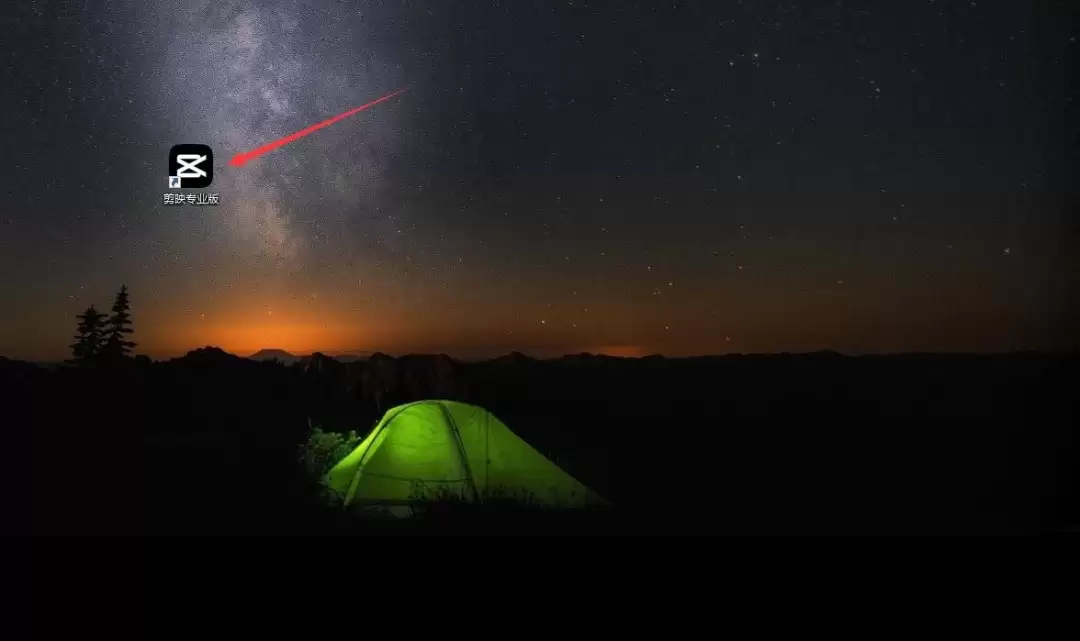
首先,打开剪映专业版软件。软件的操作界面如下图所示,您可以由此开启视频编辑。
导入所需视频素材
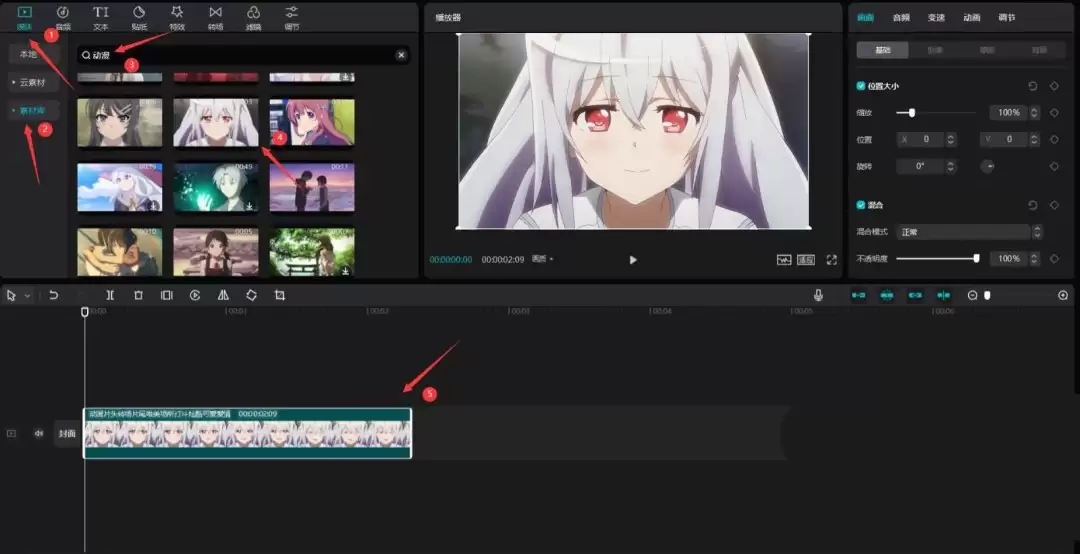
接着,需要导入视频素材。点击界面左侧的【媒体】选项卡,然后进入【素材库】。您可以在搜索框中输入“动漫”等关键词,并从丰富的资源库中选择一段合适的视频,将其拖拽或点击添加到下方的时间轴视频轨道上。具体操作位置可参考下图。
定位时间点并添加放大特效
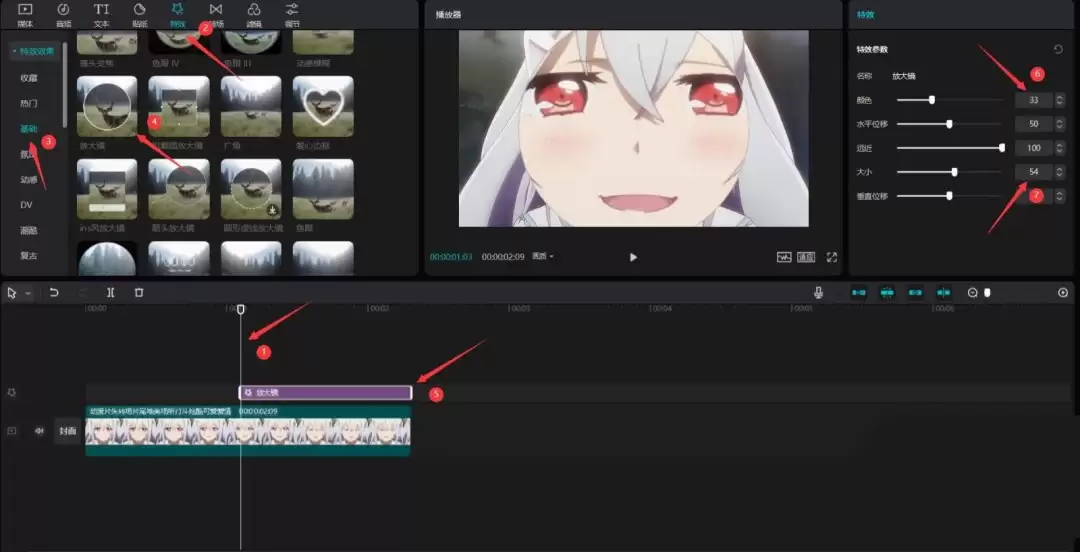
素材准备完成后,将时间轴上的播放指针移动到您想要突出显示脸部的具体时刻。随后,将注意力转向软件左侧的【特效】面板。
首先,在【基础】特效分类中,找到【放大镜】特效,将其拖拽到专用的特效轨道上。添加成功后,请立即在右侧参数面板进行设置:将“颜色”参数调整为33,“大小”参数调整为54。此设置能使放大区域清晰且自然地融入画面。具体的参数设置可参考下方图示。
添加趣味特效增强效果
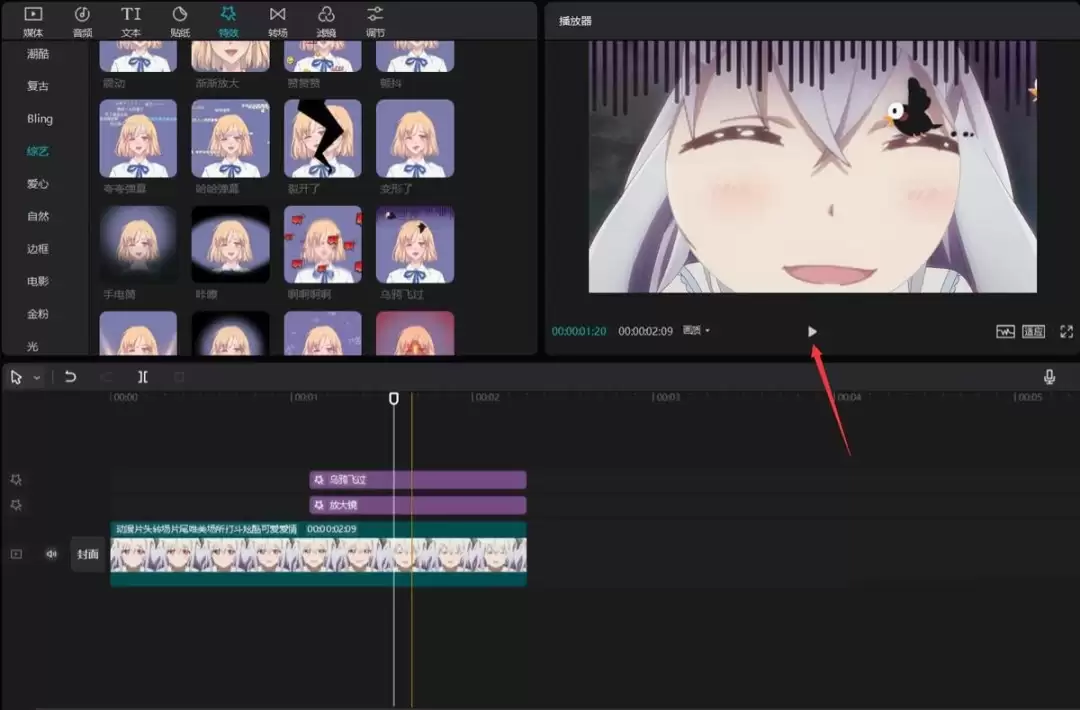
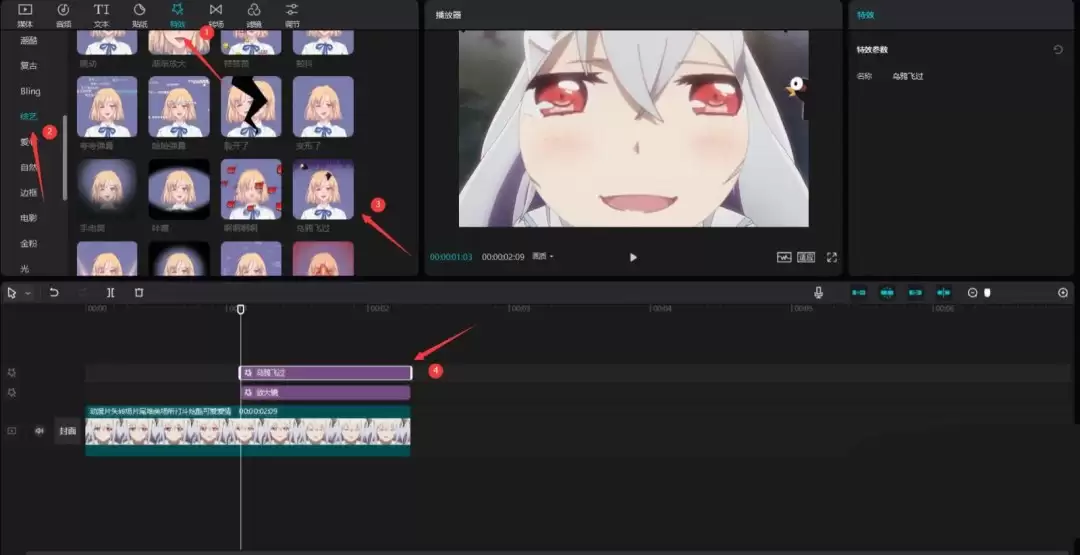
如果觉得单一的放大效果不够生动,可以增添一些趣味元素。在特效面板中,切换到【综艺】分类,您会看到一个名为【乌鸦飞过】的特效。同样地,将其也拖拽到特效轨道上,并与之前的放大镜效果在时间线上对齐。这样既能聚焦视觉,又能营造幽默氛围。具体操作位置如下图所示。
预览并导出最终效果
所有特效添加和设置完成后,建议先预览效果。点击播放器窗口的【播放】按钮,即可实时查看脸部被放大镜聚焦,同时伴随乌鸦飞过动画的完整效果。最终的效果展示可参考最后一张图片。