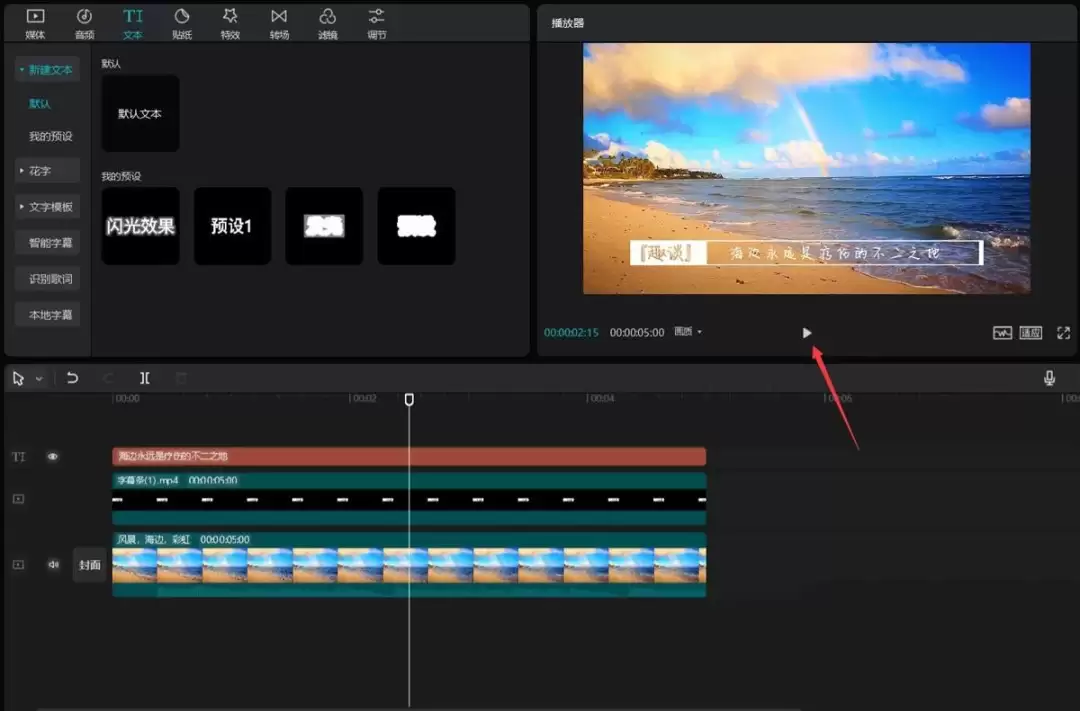
剪映怎么设计带边框的字幕
剪映专业版制作带边框字幕教程 为视频添加醒目的带边框字幕条,可以提升视觉吸引力。使用剪映专业版能够轻松实现这一效果。本文将详细拆解具体操作步骤。 准备白线素材 打开剪映专业版,进入编辑界面。在左侧工具栏点击“媒体”选项,进入“素材库”。在素材库中找到“白场”素材,将其拖拽至下方视频轨道备用。 选中轨
剪映专业版制作带边框字幕教程
为视频添加醒目的带边框字幕条,可以提升视觉吸引力。使用剪映专业版能够轻松实现这一效果。本文将详细拆解具体操作步骤。

准备白线素材
打开剪映专业版,进入编辑界面。在左侧工具栏点击“媒体”选项,进入“素材库”。在素材库中找到“白场”素材,将其拖拽至下方视频轨道备用。
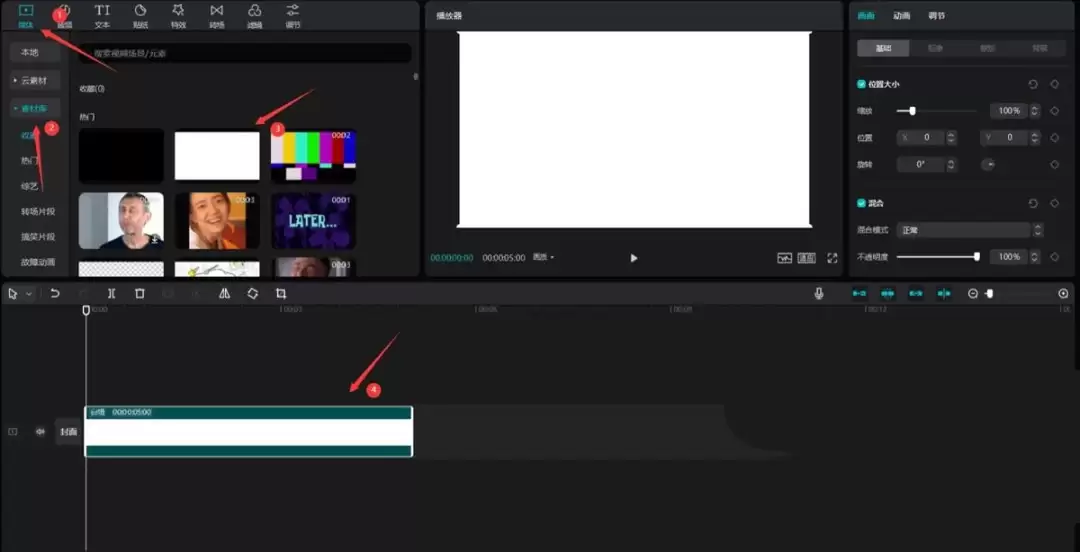
选中轨道上的白场素材,在右上角参数面板中找到“蒙版”功能。选择蒙版类型为“镜面蒙版”,并调整蒙版宽度,使其缩窄为一条细线。
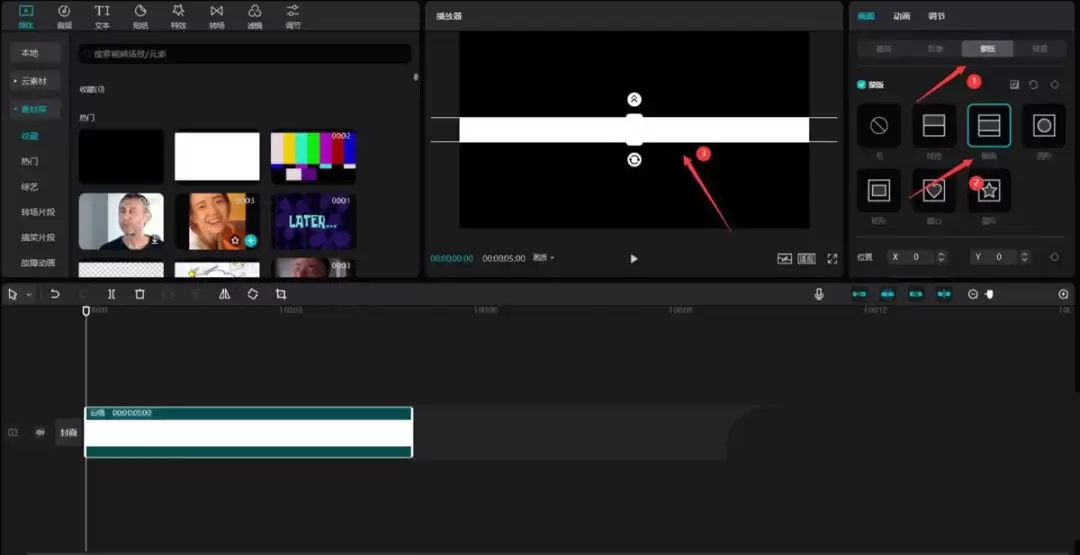
调整完成后,使用快捷键 Ctrl+E 导出当前工程,生成一个独立的白色线条视频文件。此文件将作为边框的基础素材。
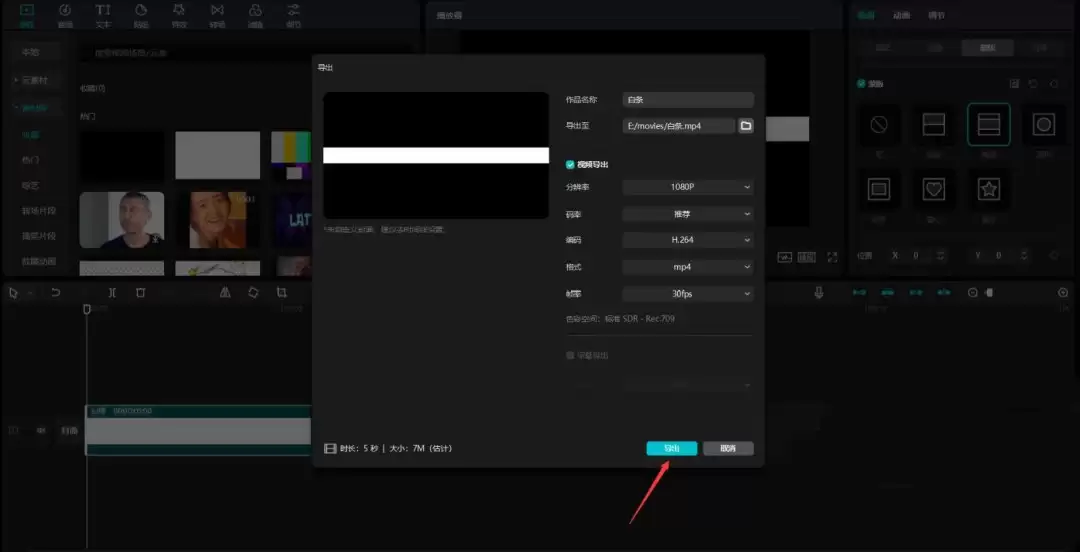
制作字幕条边框
返回剪映,新建或继续编辑项目。点击“导入”按钮,将上一步导出的白线视频导入素材库,并拖入新的视频轨道。
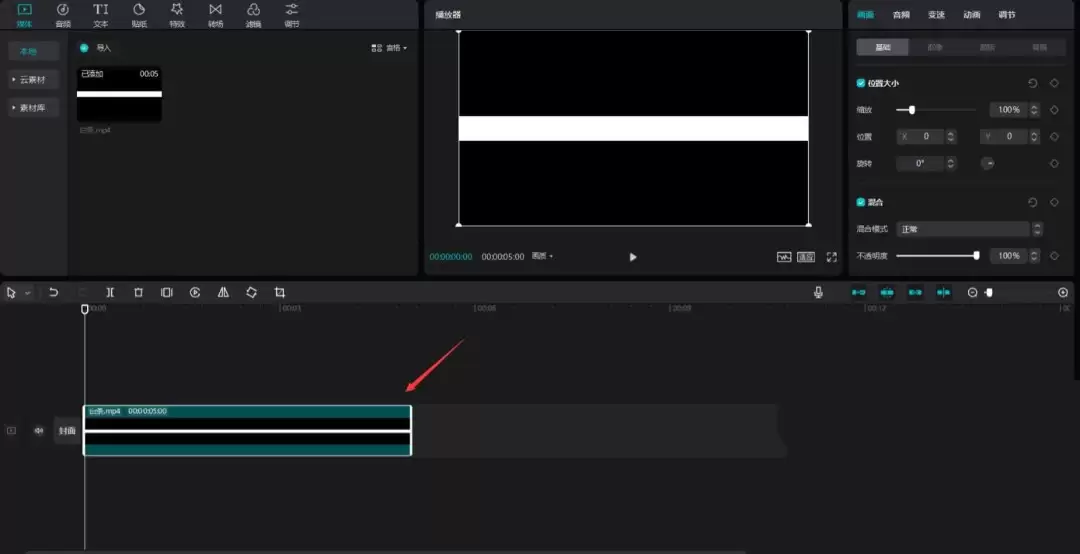
选中该视频素材,再次进入“蒙版”设置。此次将蒙版类型切换为“矩形蒙版”,并点击旁边的“反转”按钮。此时画面应呈现为一个四周带白边的镂空矩形条。
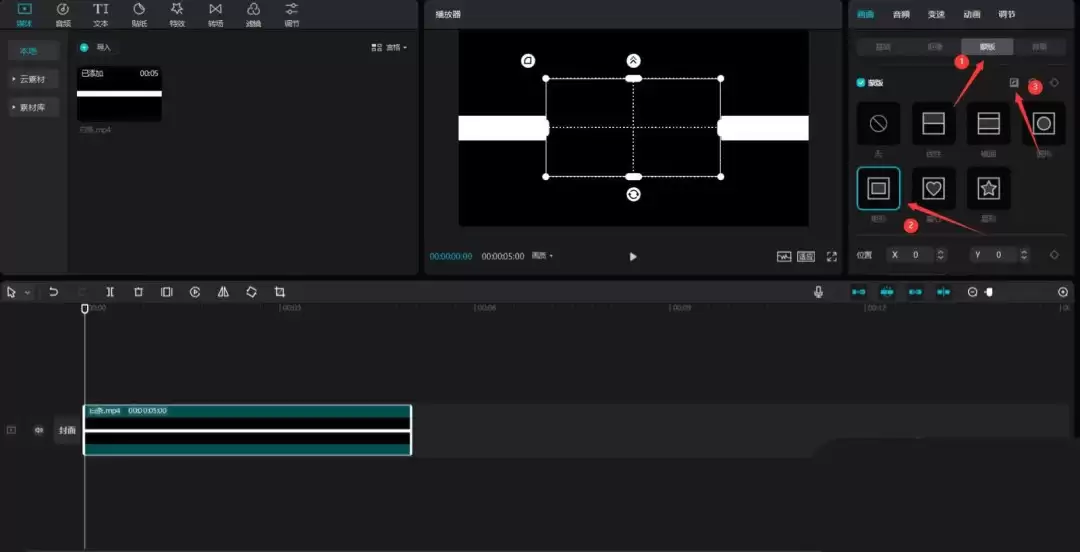
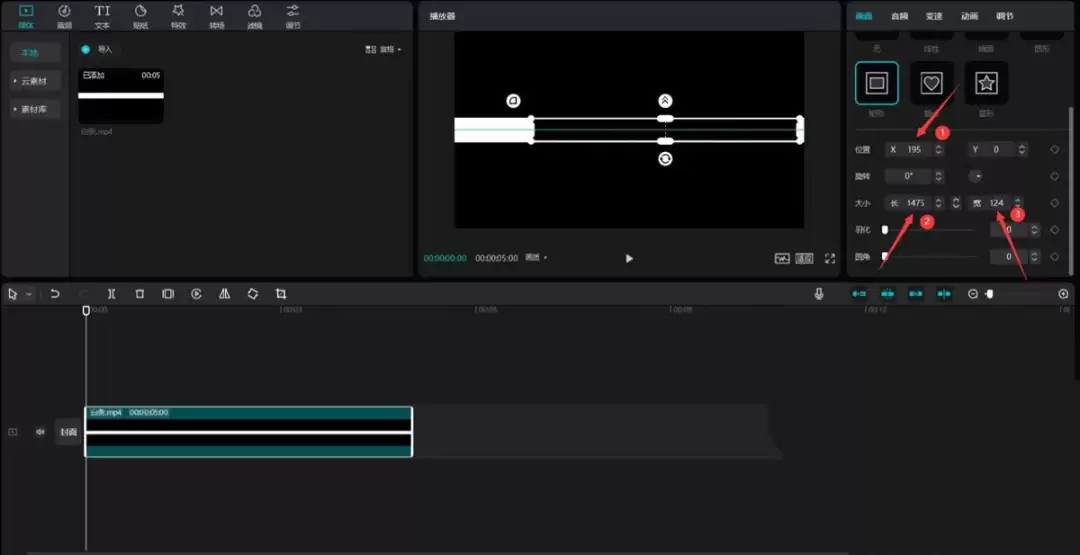
在蒙版参数中精确调整字幕条尺寸。例如,可设置X轴位置为195,长度为1475,宽度为124,以得到轮廓清晰的边框。
添加并定位标题文字
点击左侧“文本”工具,添加一个默认文本至轨道。修改文本内容为所需标题,例如“『趣谈』”。在右侧参数面板中,更换字体(如“漫语体”)并将文字颜色设置为黑色。
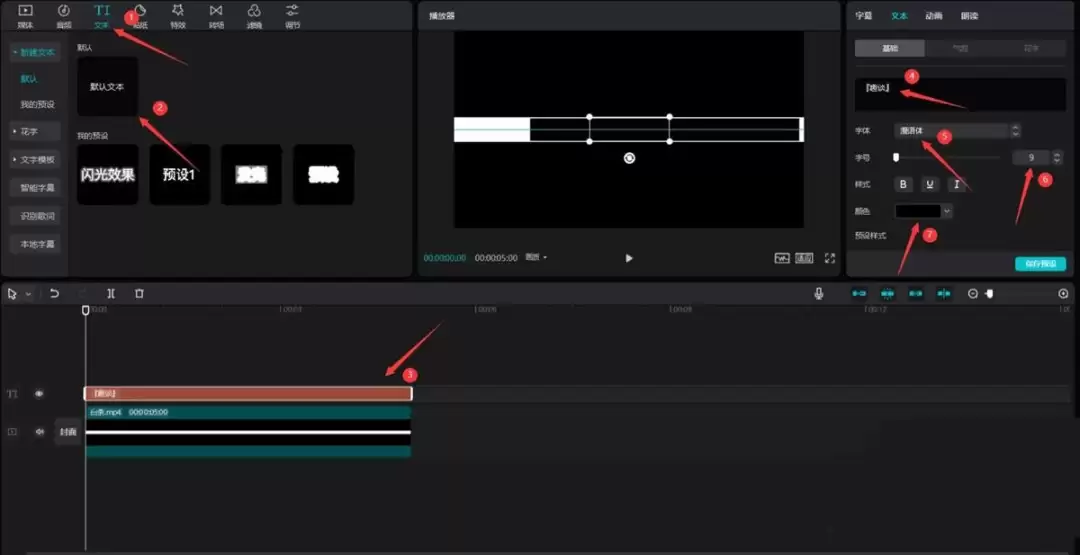
调整文字的位置参数(如将X轴设置为-1530),使文字起点与边框的起始位置精确对齐。
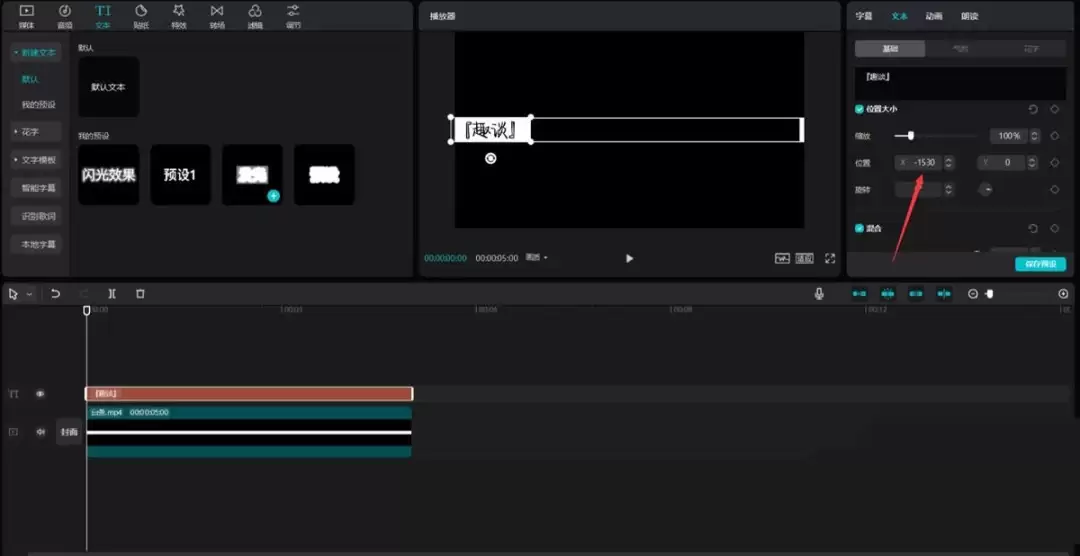
文字定位好后,再次使用 Ctrl+E 快捷键,将带有文字和边框的组合导出为新的视频文件。此即为制作完成的动态字幕条素材。
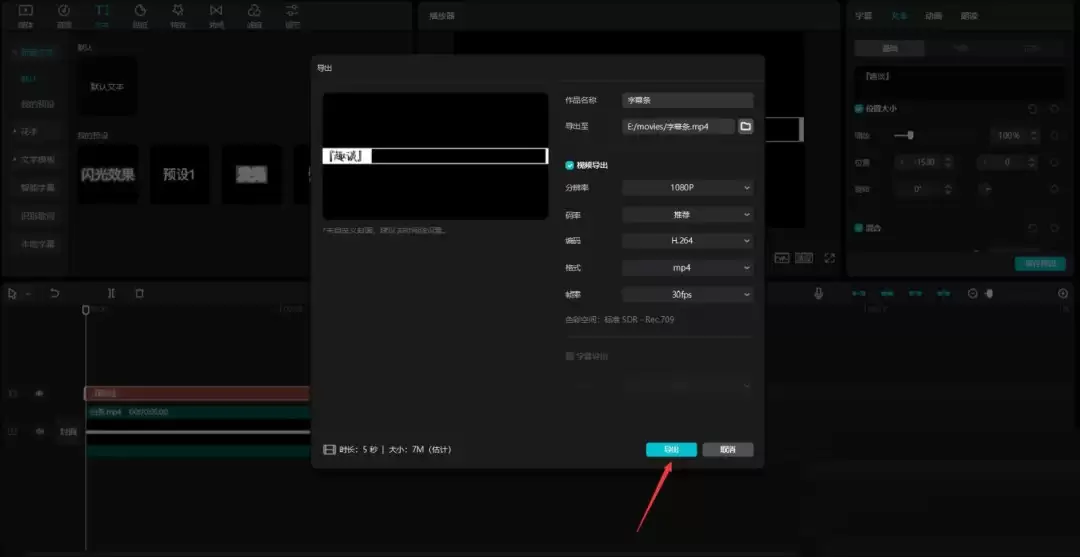
合成最终效果
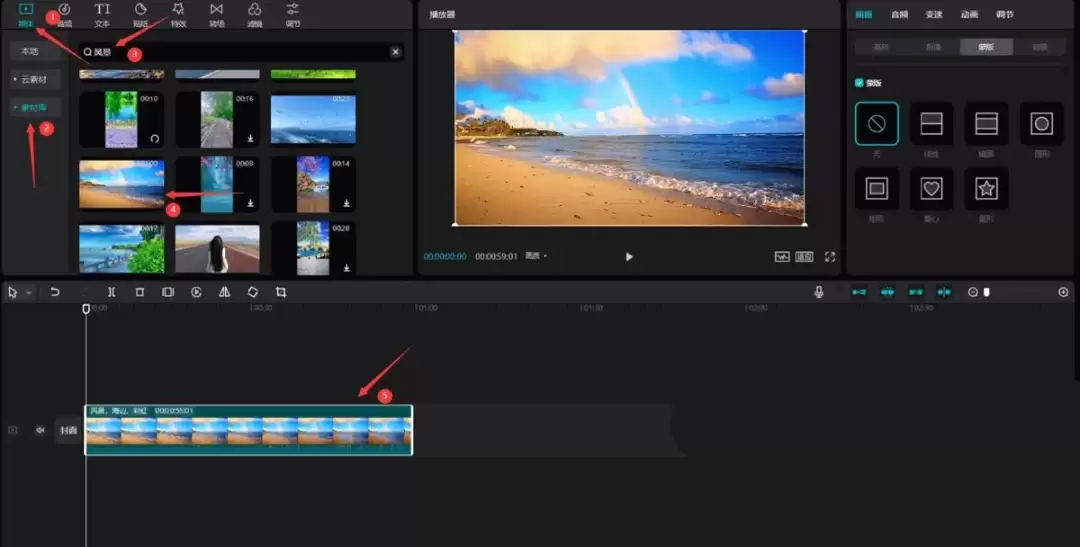
回到主视频项目,导入一段背景素材(可在素材库搜索“风景”等关键词选取),放置于主视频轨道。
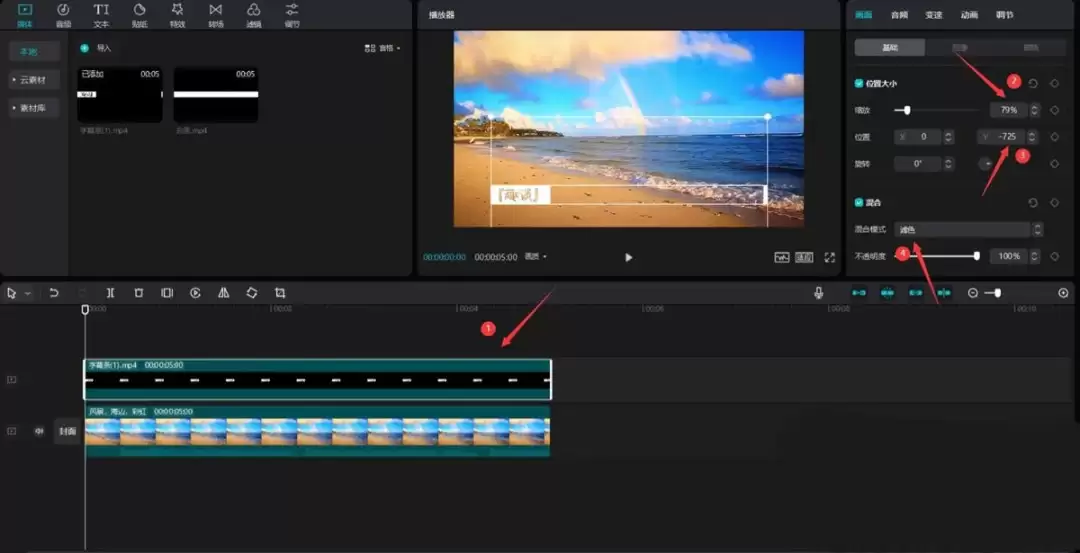
导入制作好的字幕条视频素材,将其叠加在上方轨道。进行关键调整:缩放至合适大小(例如79%),调整Y轴位置(例如-725),并将混合模式设置为“滤色”。此模式可自动去除黑色背景,仅保留白色边框与文字。
最后,使用“文本”工具添加新的字幕层,输入正文内容并设置字体。将文本框拖拽至视频画面中已悬浮的字幕条边框内部。
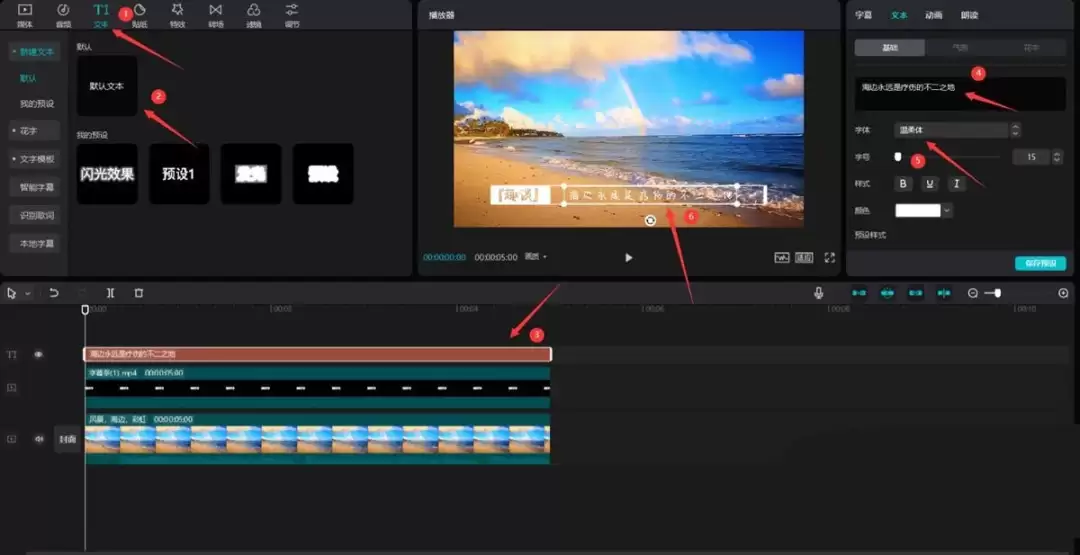
至此,操作全部完成。预览视频,即可看到带有精致边框、文字清晰的专业字幕效果已融入视频画面中。