

如何用excel公式一键填充一整列
Excel整列填充技巧:一键提升数据处理效率 在Excel中处理数据时,掌握快速填充一整列数据或公式的方法,能显著提升报表整理与数据计算的效率。本文将详细介绍几种实用的“一键填充”操作技巧。 操作前的准备工作 开始操作前,请先打开目标工作表,明确需要填充的具体列,并确定填充内容的类型——是手动输入固
Excel整列填充技巧:一键提升数据处理效率
在Excel中处理数据时,掌握快速填充一整列数据或公式的方法,能显著提升报表整理与数据计算的效率。本文将详细介绍几种实用的“一键填充”操作技巧。
操作前的准备工作
开始操作前,请先打开目标工作表,明确需要填充的具体列,并确定填充内容的类型——是手动输入固定值,还是应用公式进行计算。
使用鼠标拖动填充柄
对于具有明确简单规律的数据,如数字递增、日期序列等,使用填充柄最为快捷。在起始单元格输入初始值后,将鼠标移至单元格右下角,待光标变为实心“十”字形时,按住鼠标左键向下拖动即可自动填充。例如,输入“1”后拖动,可快速生成2、3、4……的连续序列。
利用自动填充选项功能
拖动填充柄后,单元格右下角会出现一个自动填充选项按钮。点击该按钮,可根据需要选择“复制单元格”、“填充序列”或“仅填充格式”等不同模式,使填充操作更加灵活精准。
使用公式实现整列填充
当需要对整列数据进行计算时,结合公式使用填充功能尤为重要。例如,若需在B列计算A列各数值的平方,可在B1单元格输入公式“=A1^2”并按回车确认,随后双击B1单元格的填充柄,Excel将自动依据A列数据范围,将公式快速填充至整列,实现高效的一键操作。
批量填充相同内容
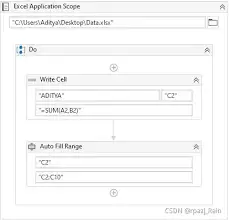
若需将一整列填充为相同值或文本,可先在某一单元格输入目标内容并复制,然后选中目标列区域,右键点击并选择“选择性粘贴”,在弹出的窗口中勾选“数值”或“文本”选项,点击确定后即可完成整列内容的统一填充。
综上所述,灵活运用拖拽填充柄、双击填充以及选择性粘贴等功能,能有效简化Excel数据处理流程,实现事半功倍的工作效果。