

极点五笔输入法怎么启用临时拼音-极点五笔输入法启用临时拼音的方法
作者:技术拾光时间:2026-04-01 13:50:02浏览:250
极点五笔输入法官方版:免费五笔拼音混合输入工具 在五笔输入过程中,偶尔遇到难以拆解的生僻字时,临时拼音辅助功能显得尤为实用。极点五笔输入法官方版作为一款免费软件,以“五笔为主、拼音为辅”为核心,支持传统86版、98版等多种五笔方案,并具备灵活的混合输入能力。下面将详细介绍如何快速启用其“临时拼音”功
极点五笔输入法官方版:免费五笔拼音混合输入工具
在五笔输入过程中,偶尔遇到难以拆解的生僻字时,临时拼音辅助功能显得尤为实用。极点五笔输入法官方版作为一款免费软件,以“五笔为主、拼音为辅”为核心,支持传统86版、98版等多种五笔方案,并具备灵活的混合输入能力。下面将详细介绍如何快速启用其“临时拼音”功能,帮助您无缝切换输入模式,提升打字效率。
第一步:定位状态栏
请将目光移至电脑屏幕右下角,找到极点五笔输入法的状态栏。在状态栏上点击鼠标右键,打开功能菜单。

第二步:进入设置界面
在弹出的右键菜单中,选择“图形设置模式”选项,进入输入法详细设置界面。
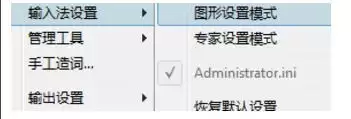
第三步:找到快捷键设置
在图形设置模式窗口中,找到并点击“快捷键设置”选项,这里是配置临时拼音功能的关键入口。
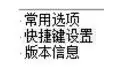
第四步:配置临时拼音快捷键
在快捷键设置页面中,浏览找到“临时拼音”相关选项。通常该功能初始为“禁用”状态,点击后可从列表中选择顺手的按键进行绑定,例如“左Shift”或“Ctrl+`”。
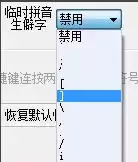
第五步:保存设置
完成快捷键设置后,务必点击窗口下方的“确认”或“确定”按钮,以确保所有修改成功保存并立即生效。

第六步:开始使用
设置完成后,在输入时直接按下绑定的快捷键即可临时切换至拼音模式。您也可以直接点击状态栏上的相应图标进行切换(此时临时拼音功能已启用,支持快捷键与点击切换)。

以上即为极点五笔输入法启用临时拼音功能的完整步骤。通过这六步操作,您可以轻松实现五笔与拼音之间的顺畅切换,有效提升日常输入效率。