office2007怎么设置自动保存
作者:技术拾光时间:2026-03-26 20:16:50浏览:567
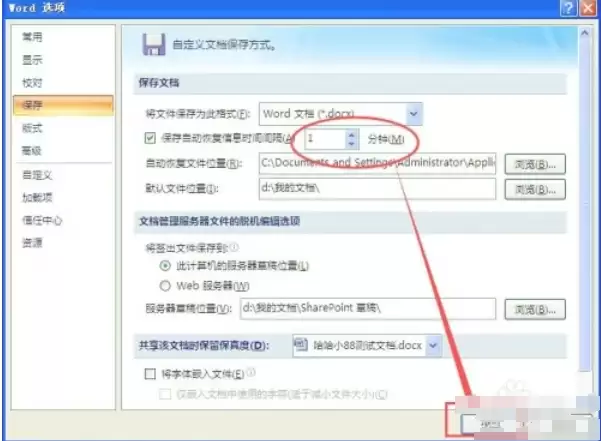
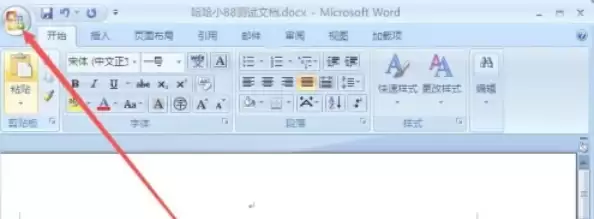
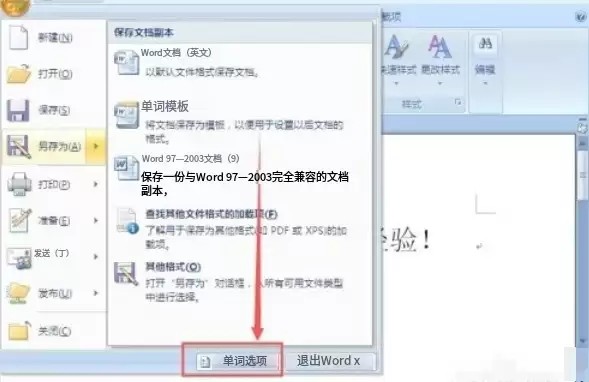
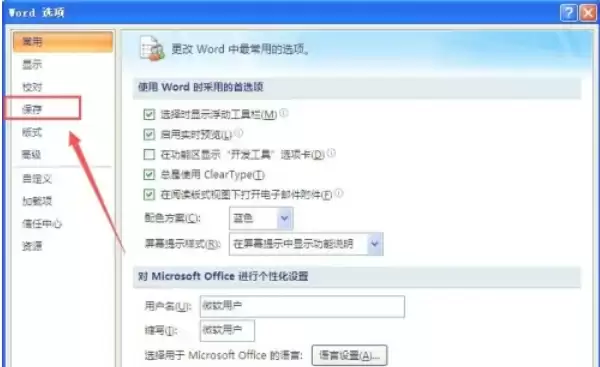
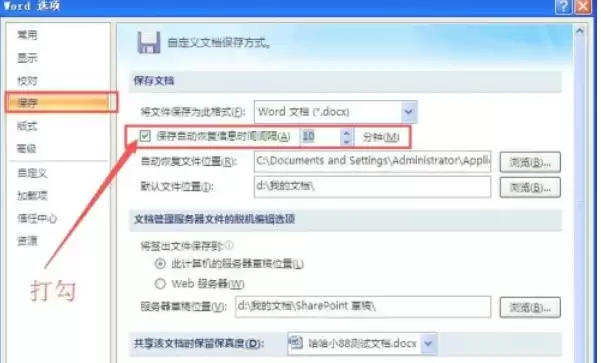
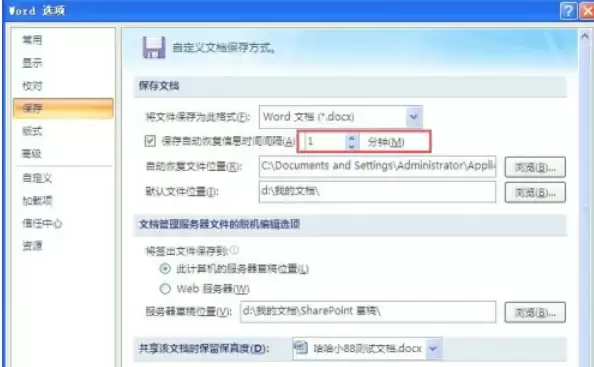
office2007怎么设置自动保存第一步在Word文档左上角,找到“Office按钮”(圆形图标,包含Office标志)。将鼠标悬停或点击“Office按钮”,在弹出的下拉菜单中选择“Word选项(I)”。第二步在“Word选项”窗口中,点击左侧导航栏的“保存”选项。第三步在右侧设置区域,勾选“保存自动恢复信息时间间隔(A)”选项。勾选后,其下方的“分钟(M)”输入框会被激活。第四步在“分钟(M)”框中输入自动保存的时间间隔(单位为分钟)。推荐值:1分钟:适合频繁操作或
office2007怎么设置自动保存
开始编辑前,请务必设置好自动保存功能。它就像文档的“安全锁”,能在突发状况下最大程度减少你的损失。
第一步:打开Word选项
点击文档左上角的圆形 Office按钮。在下拉菜单中,找到并点击“Word选项”。这是所有核心设置的入口。
第二步:进入保存设置
在弹出的“Word选项”窗口中,点击左侧导航栏的“保存”选项。所有与文档保存相关的设置都集中在这里。
第三步:启用自动保存
在右侧设置区域,找到“保存自动恢复信息时间间隔”选项,勾选它。勾选后,下方的时间输入框将被激活。
第四步:设置保存间隔
在分钟框内输入合适的时间间隔。以下是两个参考经验值:
- 频繁操作或环境不稳定: 建议设置为1分钟,能最大程度保障数据安全。
- 常规办公使用: 建议设置为5-10分钟,既能保证安全,又不会因频繁保存影响操作流畅度。
第五步:确认设置
所有设置完成后,务必点击窗口右下角的“确定”按钮。不点击“确定”,之前的所有设置将不会生效。
第六步:完成设置
设置成功后,Word就会按照你设定的时间间隔,在后台自动保存文档。现在你可以安心编辑,无需担心意外丢失内容了。