QQ浏览器如何导出书签
作者:技术拾光时间:2026-03-26 19:46:59浏览:515
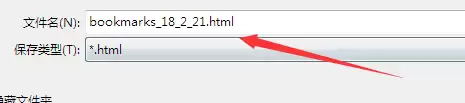
QQ浏览器如何导出书签打开QQ浏览器,进行你要导出的那个号码的登陆,就在左上角。点击左上角的如图所示的书签的按钮。点击如图所示更多里找到整理书签,点击进入下一个选项。然后在你需要导出的浏览器上面打上勾勾,不打勾勾的是导不出来的。再点击网页上的右上角的导出按钮进行导出。选好你想要导出的位置,但是格式只能是html,若怕忘了是哪个书签,也可以给他编上名字。
QQ浏览器如何导出书签
首先,请确保你已登录QQ浏览器。左上角是登录入口。使用需要导出书签的账号登录后,才能进行后续操作。
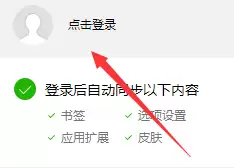
第一步:打开书签管理器
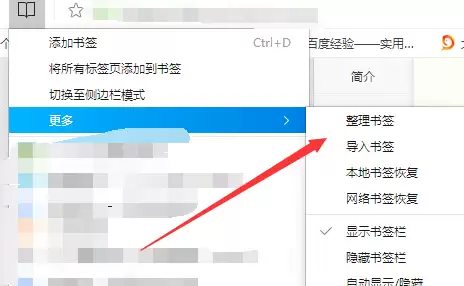
登录成功后,注意界面左上角的书架形状图标。点击这个书签按钮,即可进入你的收藏库。

第二步:找到整理功能
进入后,请找到“更多”选项。在其中选择“整理书签”功能。这个入口设计得比较隐蔽,但熟悉后很容易定位。
第三步:勾选需要导出的书签
关键的一步来了。在书签列表中,仔细勾选你需要导出的浏览器记录。
请特别注意:没有打勾的书签将不会被导出。务必确认选择无误。

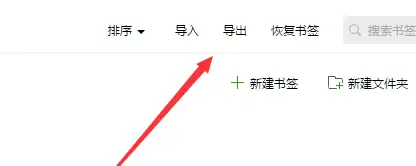
第四步:点击导出
勾选完成后,将视线移到页面右上角。那里有一个明显的“导出”按钮。点击它,系统会开始准备导出文件。
第五步:选择保存路径
最后,为导出的文件选择一个保存位置。
- 重要提示:导出的文件格式固定为HTML文件。
- 为方便日后识别,建议在保存时给文件起一个有意义的名称。