

Access怎么使用access特殊键
作者:技术拾光时间:2026-03-26 18:41:34浏览:531
Access怎么使用access特殊键第一步:首先我们打开Access软件(如图所示)。第二步:点击左上角中的【文件】菜单(如图所示)。第三步:点击文件菜单之后,点击左侧中的【选项】(如图所示)。第四步:进入到选项界面中,点击左侧中的【当前数据库】(如图所示)。第五步:进入到当前数据库界面中,勾选上【使用access特殊键】选项(如图所示)。第六步:勾选上【使用access特殊键】选项之后,点击【确定】(如图所示)。
如何开启Access特殊键功能
掌握Access特殊键功能,能极大提升操作效率。但这个功能默认隐藏,需要手动开启。
以下为详细的图文设置指南。
第一步:打开Access软件
首先,请确保Microsoft Access软件已正常启动并显示主界面。
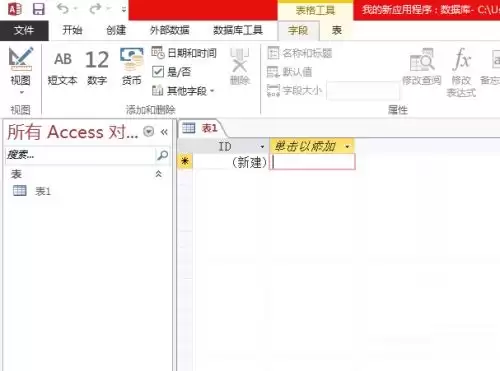
(图片说明:Access软件主界面示意)
第二步:进入文件菜单
在软件左上角,找到并点击【文件】菜单。
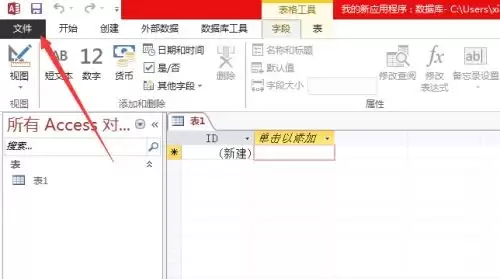
(图片说明:点击【文件】菜单位置示意)
第三步:打开选项设置
在展开的侧边栏中,于左侧列表找到并点击【选项】。

(图片说明:在侧边栏中选择【选项】)
第四步:选择当前数据库设置
在弹出的【Access选项】窗口中,点击左侧分类列表中的【当前数据库】。
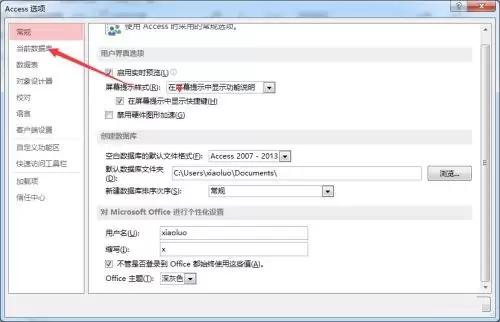
(图片说明:选择【当前数据库】类别)
第五步:启用特殊键功能
在【当前数据库】的详细设置页面中,找到【使用Access特殊键】这一选项。
请在前面的复选框内打勾。
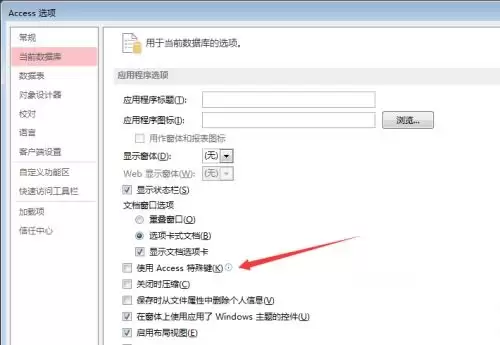
(图片说明:勾选【使用Access特殊键】选项)
第六步:保存设置并生效
勾选完成后,点击窗口右下角的【确定】按钮。
此设置将立即对当前数据库生效,之后即可使用相关组合快捷键。
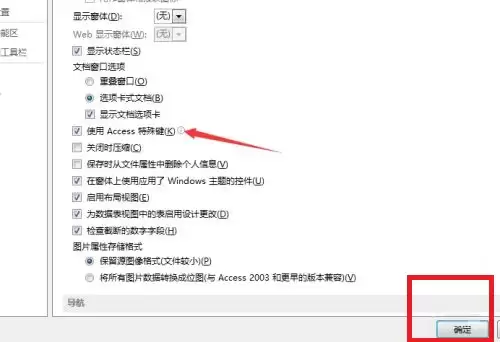
(图片说明:点击【确定】保存设置)