

Kimi智能助手怎么投诉反馈?-Kimi智能助手投诉反馈的方法
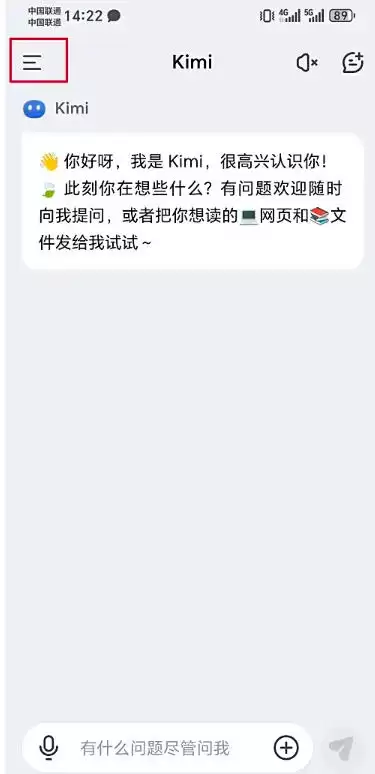
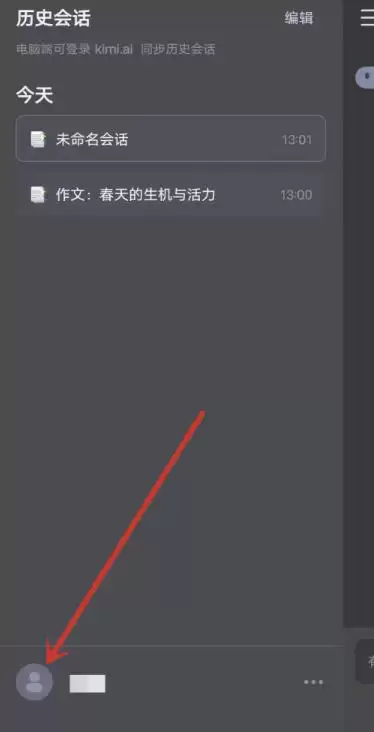
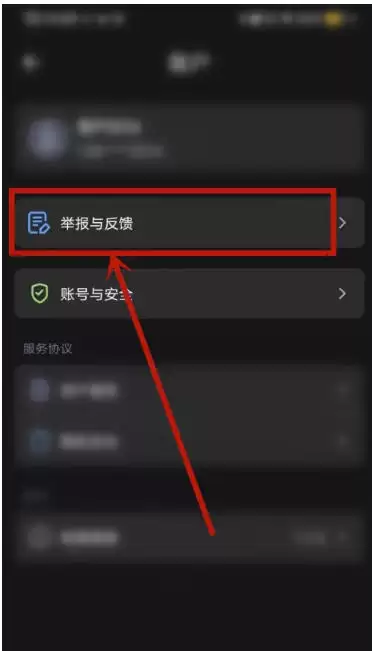
Kimi智能助手是一款专业的大模型ai搜索应用,那么Kimi智能助手怎么投诉反馈?Kimi智能助手投诉反馈的方法?下面就让小编给大家解答下吧! Kimi智能助手怎么投诉反馈? 1、进入菜单页面:点击左上角的【三条横线】图标,打开侧边栏菜单。 2、进入个人账户页面:在菜单页面中,点击左下角的【头像】图标,进入个人账户页面。 3、选择举报与反馈:在个人账户页面内,找到并点击【举报与反馈】选项。4、填写反馈内容:在举报与反馈页面中,详细描述遇到的问题或需要投诉的内容。如果是投诉有害信息,还可以选择相应的投诉类型
Kimi智能助手投诉反馈全流程指南
作为一款专业的大模型AI搜索工具,Kimi智能助手在为用户提供便利的同时,也建立了畅通的用户反馈渠道。如果你在使用中遇到问题或需要提出建议,清楚如何操作是关键。接下来,就为大家详细拆解投诉与反馈的具体方法。

Kimi智能助手怎么投诉反馈?
整个流程设计得比较直观,只需几步就能完成。记住这个核心路径:打开菜单 -> 进入个人账户 -> 找到反馈入口 -> 描述问题并提交。
第一步:进入菜单页面
启动应用后,留意界面左上角。点击那个【三条横线】图标,侧边栏菜单便会随之展开。这是几乎所有设置和功能的起点。
第二步:进入个人账户页面
菜单展开后,目光移向左下角。你会发现一个【头像】图标,点击它,就能直接跳转到你的个人账户管理中心。这里汇聚了与你账户相关的各项设置。
第三步:选择举报与反馈
在个人账户页面里,仔细浏览列表选项。其中有一个明确的【举报与反馈】入口,点击它就能进入专门的反馈界面。
第四步:填写反馈内容
这里是整个流程的核心。你需要清楚地描述所遇到的问题、遇到的错误信息,或者你想提出的改进建议。如果是针对有害信息进行投诉,系统通常还会提供具体的投诉类型供你选择,这能让你的反馈更精准地被处理。
第五步:提交反馈
确保信息填写完整无误后,找到那个醒目的【提交反馈】按钮。点击它,你的投诉或建议就会正式发送给Kimi的团队。接下来,就是耐心等待官方处理与回复了。
至此,从打开应用到成功提交反馈的完整路径就清晰了。有效反馈不仅能解决你当下的问题,也是产品不断优化的重要动力。希望这份指南能切实帮到你。