wps office怎么设置打印区域
作者:技术拾光时间:2026-03-26 10:25:03浏览:614
wps office怎么设置打印区域第一步启动WPS表格,打开需要设置打印的工作表第二步鼠标左键拖动选中需要打印的单元格区域第三步点击顶部菜单栏的「页面布局」选项卡在「页面设置」功能区找到「打印区域」按钮第四步点击「设置打印区域」选项第五步成功设置后,选区会出现虚线边框(部分版本显示为浅灰色边框)第六步点击左上角「文件」→「打印预览」或使用快捷键Ctrl+P快速调出预览窗口
wps office怎么设置打印区域
当你想只打印表格中最重要的那部分数据,而不是塞满整张纸时,就需要用到“设置打印区域”这个功能。操作起来其实很直观,跟着下面这几步走,一分钟就能搞定。
第一步:打开工作表
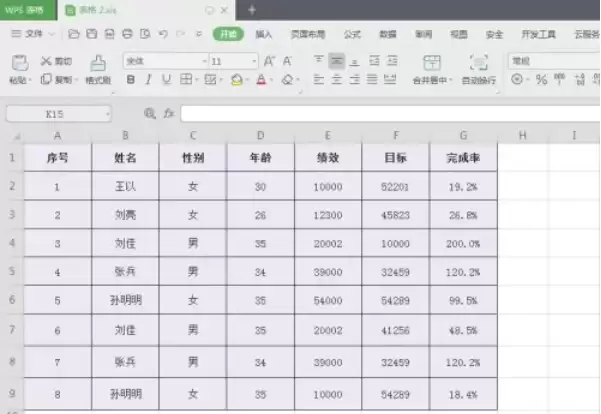
首先,你得启动WPS表格,把需要处理的那个工作表打开来。准备工作就这么简单。
第二步:选中目标区域
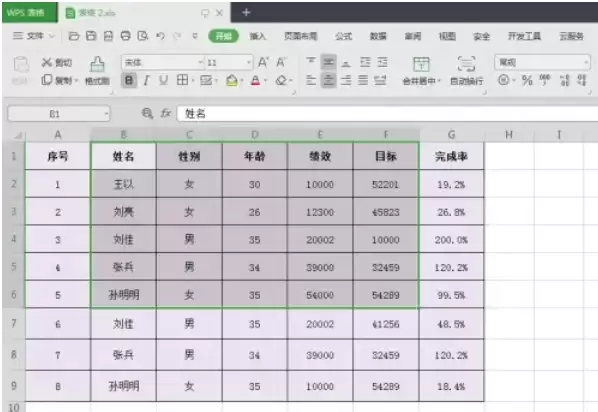
接下来,用鼠标左键按住并拖动,把你想打印出来的那些单元格圈选出来。放心,选错了也没关系,重新拖一次就好。
第三步:找到打印区域功能
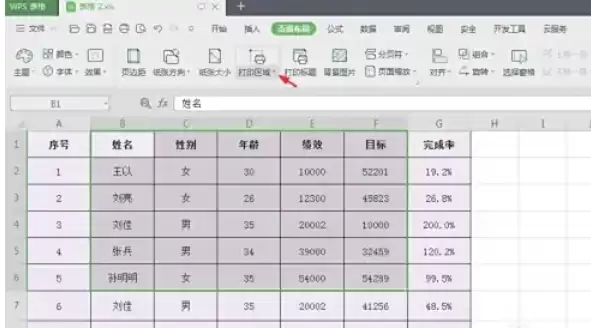
看到顶部的菜单栏了吗?点击「页面布局」这个选项卡。然后,你的目光可以移到右边的「页面设置」功能区,那里躺着一个叫「打印区域」的按钮,找到它。
第四步:设置打印区域
点击「打印区域」按钮,在展开的下拉菜单中,果断选择「设置打印区域」这个选项。
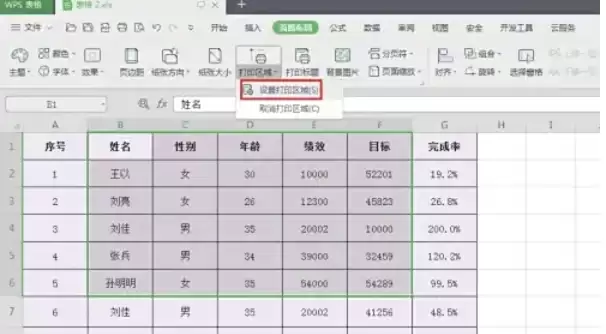
第五步:确认设置成功
点击之后,如果刚才选中的单元格区域周围出现了一圈虚线边框(在部分WPS版本中可能显示为浅灰色的边框),那就恭喜你,设置已经成功了。这个边框就是打印区域的“结界”。
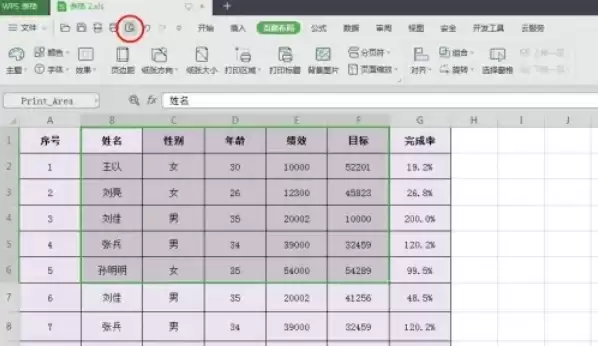
第六步:预览打印效果
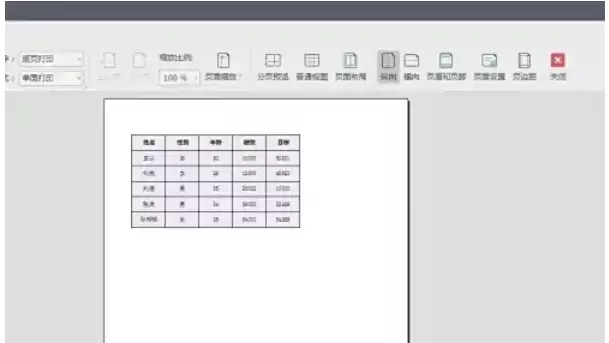
最后一步,务必预览一下。点击左上角的「文件」菜单,选择「打印预览」。当然,还有个更快的法子——直接按下键盘上的Ctrl+P快捷键。在预览窗口里,你能清楚看到最终打印在纸上的会是什么样子,确保万无一失。