

ECharts自定义系列实现多状态区间条形图
本文介绍如何使用ECharts自定义系列(custom series)实现多状态区间条形图。针对堆叠条形图无法在同一类别中多次显示同一状态的问题,通过自定义渲染逻辑,利用value数组定义x轴区间,并配合空条形图解决图例显示问题,最终实现网口状态随时间变化的可视化效果。
需求背景
需求背景
图表设计与需求分析
假设需要展示多个网口在特定时间段内的多种运行状态。图表y轴表示不同的网口,x轴表示时间(单位:分钟)。通过条形图中不同颜色区间来区分状态:深蓝色代表正常,浅蓝色代表繁忙,橙色代表故障,红色代表离线。以WAN0为例,图表显示其在0至10分钟处于正常状态,10至25分钟为繁忙状态,25至45分钟为故障状态,45至60分钟为离线状态。
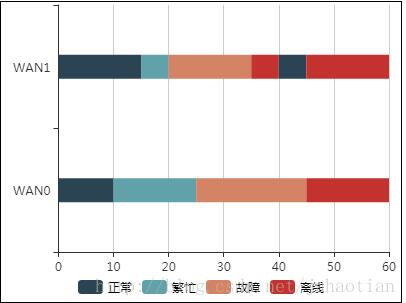
解决方案与实现思路
基于上述需求,初步考虑使用条形图。然而,若采用堆叠条形图,每种状态在每个网口对应的图形中仅能出现一次,这无法满足多状态区间显示的需求。经过查阅ECharts官方示例,在自定义类型图表部分找到了一个相似的案例,参考地址见。
通过对示例代码的研究并进行适当改造,最终实现了上述多状态区间显示的需求。
图例显示问题处理
在实现过程中遇到一个技术难点:使用自定义图表渲染后,图例(legend)难以正确显示。通过参考条形图的示例,找到了一种解决方案:利用空的条形图来生成图例。具体做法是在series中配置条形图并设置name属性,ECharts会自动根据name的值在legend配置中匹配对应的图例名称并显示。
代码实现与数据项说明
完整代码保存于本地后,需从ECharts官网下载完整版库文件(详见)方可运行。
<!doctype html>
<html>
<head>
  <meta charset="utf-8">
</head>
<body>

  <div id="chart-box" style="width:400px;height:300px;border:1px solid black;"></div>

  <script src="./echarts.min.js"></script>
  <script>
    // 初始化echart
    var chart = echarts.init(document.getElementById('chart-box'));

    // 各状态的颜色
    var colors = ['#2f4554', '#61a0a8', '#d48265', '#c23531'];

    // 四种状态
    var state = ['正常', '繁忙', '故障', '离线'];

    // echart配置
    var opt = {
      color: colors,
      tooltip: {
        formatter: function (params) {
          return params.name + ':' + params.value[1] + '~' + params.value[2];
        }
      },
      legend: {
        data: state,
        bottom: '1%',
        selectedMode: false, // 图例设为不可点击
        textStyle: {
          color: '#000'
        }
      },
      grid: {
        left: '3%',
        right: '3%',
        top: '1%',
        bottom: '10%',
        containLabel: true
      },
      xAxis: {
        min: 0 // x轴零刻度对应的实际值
      },
      yAxis: {
        data: ['WAN0', 'WAN1']
      },
      series: [
        // 用空bar来显示四个图例
        {name: state[0], type: 'bar', data: []},
        {name: state[1], type: 'bar', data: []},
        {name: state[2], type: 'bar', data: []},
        {name: state[3], type: 'bar', data: []},
        {
          type: 'custom',
          renderItem: function (params, api) {
            var categoryIndex = api.value(0);
            var start = api.coord([api.value(1), categoryIndex]);
            var end = api.coord([api.value(2), categoryIndex]);
            var height = 24;

            return {
              type: 'rect',
              shape: echarts.graphic.clipRectByRect({
                x: start[0],
                y: start[1] - height / 2,
                width: end[0] - start[0],
                height: height
              }, {
                x: params.coordSys.x,
                y: params.coordSys.y,
                width: params.coordSys.width,
                height: params.coordSys.height
              }),
              style: api.style()
            };
          },
          encode: {
            x: [1, 2],
            y: 0
          },
          data: [
            {
              itemStyle: { normal: { color: colors[0] } },
              name: '正常',
              value: [0, 0, 10]
            },
            {
              itemStyle: { normal: { color: colors[1] } },
              name: '繁忙',
              value: [0, 10, 25]
            },
            {
              itemStyle: { normal: { color: colors[2] } },
              name: '故障',
              value: [0, 25, 45]
            },
            {
              itemStyle: { normal: { color: colors[3] } },
              name: '离线',
              value: [0, 45, 60]
            },
            {
              itemStyle: { normal: { color: colors[0] } },
              name: '正常',
              value: [1, 0, 15]
            },
            {
              itemStyle: { normal: { color: colors[1] } },
              name: '繁忙',
              value: [1, 15, 20]
            },
            {
              itemStyle: { normal: { color: colors[2] } },
              name: '故障',
              value: [1, 20, 35]
            },
            {
              itemStyle: { normal: { color: colors[3] } },
              name: '离线',
              value: [1, 35, 40]
            },
            {
              itemStyle: { normal: { color: colors[0] } },
              name: '正常',
              value: [1, 40, 45]
            },
            {
              itemStyle: { normal: { color: colors[3] } },
              name: '离线',
              value: [1, 45, 60]
            }
          ]
        }
      ]
    };
    chart.setOption(opt);
  </script>
</body>
</html>
关于自定义图表中data字段的数据项结构说明如下:
{
  itemStyle: { normal: { color: colors[0] } },
  name: '正常',
  value: [0, 0, 10]
}
- itemStyle:定义所渲染矩形的样式属性。
- name:该矩形所代表的状态名称。
- value:数组第0项代表类别标识,例如0代表WAN0,1代表WAN1;第1项和第2项分别代表该矩形区域在x轴上的起始坐标和结束坐标,例如[0, 10]表示从0分钟到10分钟。
以上就是本文的全部内容,希望对大家的学习有所帮助,也希望大家多多支持本站。
JS代码在线格式化工具推荐:无需安装快速美化
2026-11-05 17:17:49
WebStorm内置JS代码格式化功能怎么用
2026-11-05 10:10:47
在线JS代码格式化与混淆压缩工具推荐及使用指南
2026-11-03 20:31:53
CodePen、JSFiddle与RunJS对比:哪款在线JavaScript编辑器更好用
2026-11-03 18:52:45
无需安装环境,5款主流JavaScript在线运行工具推荐
2026-11-03 18:23:26