

解决Eclipse中JavaScript代码提示缺失问题
针对Eclipse中JavaScript、HTML及JSP文件缺乏代码智能提示且无法报错拼写错误的问题,本文介绍通过安装AngularJS Eclipse插件进行修复。具体步骤包括在Eclipse Marketplace搜索并安装该插件,重启后对目标项目执行Convert to AngularJS Project操作,并在Modules配置中选择AngularJS以启用完整的代码辅助功能。
Eclipse JavaScript代码提示缺失问题描述
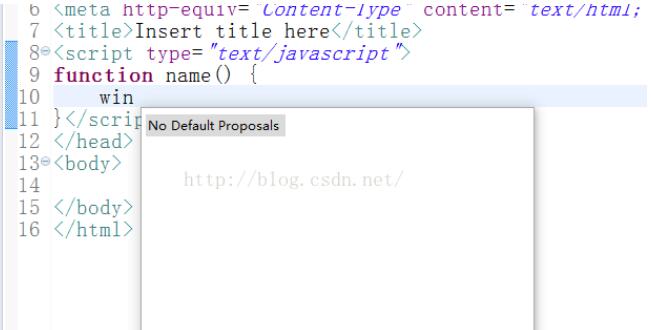
在自学JavaScript的过程中,发现Eclipse编辑器无论处理JS、HTML还是JSP文件,均无法提供代码智能提示。同时,编辑器对JavaScript代码不进行语法检查,导致拼写错误难以被及时发现,排查此类问题耗时且令人困扰。
尝试了多种网络方案均未奏效,其中一种建议在JavaScript Editor的Content Assist设置中修改为zjs的方法,多次尝试亦未成功。
最终通过安装特定插件解决了该问题。
安装AngularJS Eclipse插件步骤
启动Eclipse,点击菜单栏中的Help选项,
进入Eclipse Marketplace,
在搜索框中输入AngularJS Eclipse进行查找,
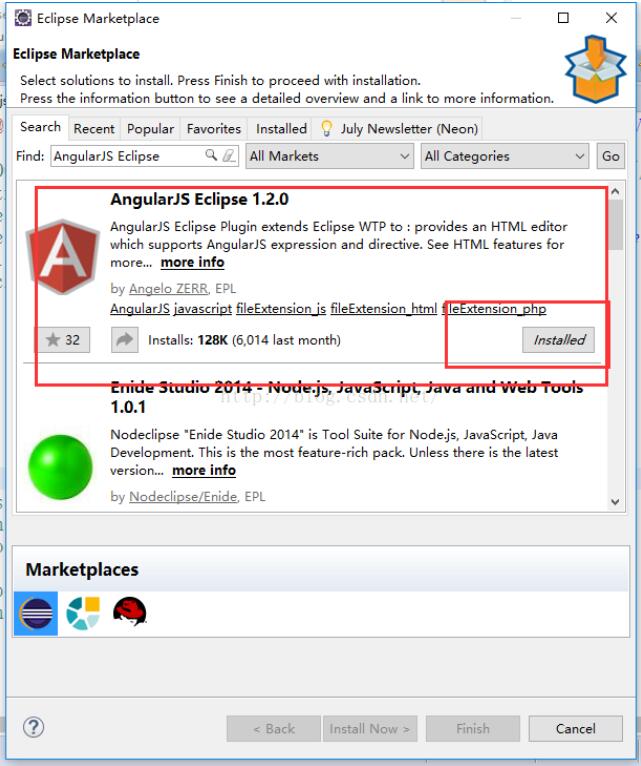
找到对应插件后点击Install按钮(此处安装版本为1.2.0)
等待安装完成后,重启Eclipse使插件生效。
项目配置与功能启用
重启后,选中需要配置的项目,右键点击项目菜单并选择Configure选项,
在子菜单中选择convert to AngularJS project,
在弹出的Modules配置窗口中,根据实际需求选择AngularJS,然后点击OK确认。
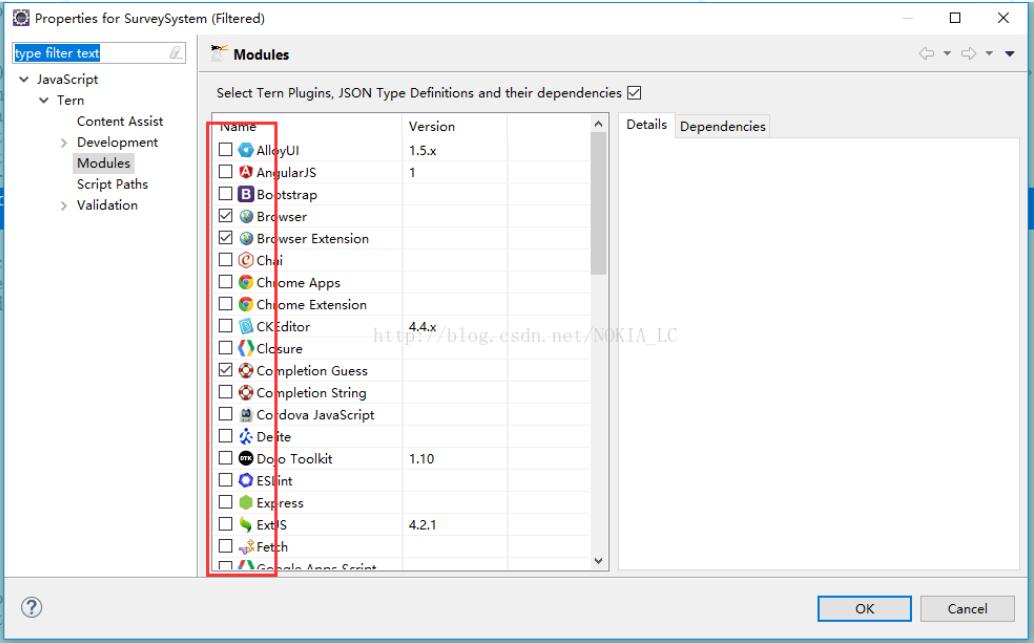
完成上述配置后,代码提示功能恢复正常。
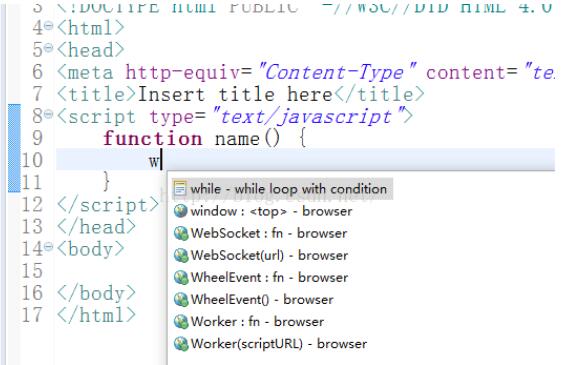
安装插件并配置完成后的效果如下。
以上即为解决Eclipse中JavaScript代码提示缺失问题的完整步骤,供参考使用。
什么时候该用JS构造器:与工厂模式、字面量的选择对比
2026-11-05 16:18:22
推荐几款轻量级JS照片墙开源库及对比
2026-11-05 15:56:19
JavaScript递归写法有哪些常见陷阱及避免方法
2026-11-05 14:53:38
JS数组浅拷贝与深拷贝怎么选?场景与方法总结
2026-11-05 14:41:02
p5.js 中 setup() 和 draw() 函数的执行机制详解
2026-11-05 12:32:38