

VSCode中利用d.ts文件实现JavaScript智能提示
本文介绍如何在VSCode中为JavaScript项目启用智能提示。通过创建jsconfig.json配置文件,并利用npm安装社区维护的d.ts类型定义文件(如jquery),可实现代码自动补全。同时简述了自定义d.ts文件的存放方式,帮助开发者提升编码效率。
VSCode实现JS智能提示概述
自动补全(智能提示)
此前微软推出TypeScript语言,结合tsd文件,在Visual Studio中编写TypeScript代码体验极佳,其智能提示功能表现突出。
Visual Studio Code(VSCode)自然继承了这一特性。
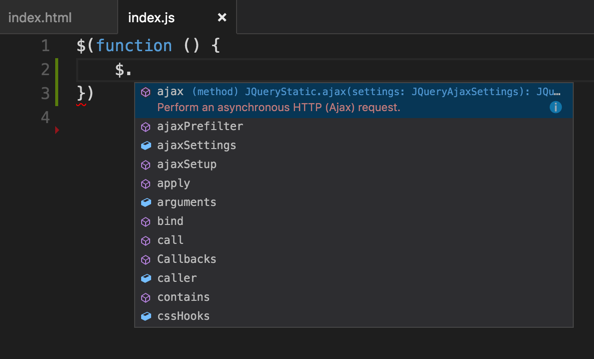
VSCode中的自动补全功能依赖于typings(类型定义)。
具体效果如下图所示:
环境准备与配置
第一步:安装Node.js
由于需要借助Node.js中的npm工具来安装第三方提供的d.ts文件,因此首先需要安装Node.js。具体操作无需赘述,前往Node.js官网下载对应版本的安装包,按提示一步步完成安装即可。
第二步:添加项目配置文件
在项目根目录下创建一个名为jsconfig.json的文件,其内容配置如下:
{
 // See https://go.microsoft.com/fwlink/?LinkId=759670
 // for the documentation about the jsconfig.json format
 "compilerOptions": {
 "target": "es5",
 "module": "commonjs",
 "allowSyntheticDefaultImports": true
 },
 "exclude": [
 "node_modules",
 "bower_components",
 "jspm_packages",
 "tmp",
 "temp"
 ]
}
该配置文件的主要作用是告知VSCode编辑器,当前项目属于JavaScript类型的项目。
安装类型定义文件
第三步:安装第三方提供的d.ts文件
例如,若希望获得jQuery的智能提示,可执行以下命令:
npm install @types/jquery -save需要注意的是,应使用如下命令进行安装操作。
$ npm install @types/jquery -save --registry=https://registry.npm.taobao.org命令末尾追加的一长串参数,表示指定通过淘宝镜像服务器进行安装。
执行完毕后,你会发现项目目录中新增了node_modules/@types/jquery文件夹。
此时,即可实现前文图片所示的智能提示效果。
自定义d.ts文件的使用
第四步:使用自定义编写的d.ts文件
如果是自行编写的d.ts文件,只需将该文件放置于项目根目录或项目的任意目录下即可生效。
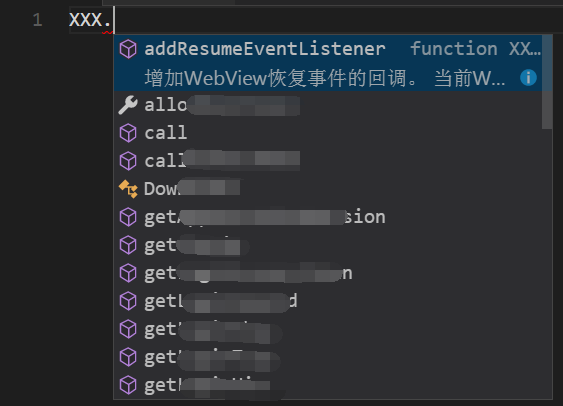
关于如何编写d.ts文件,可参考以下链接://www.jb51.net/article/138217.htm
总结
以上即为本文的全部内容,希望本文的内容对大家的学习或者工作具有一定的参考学习价值,如果有疑问大家可以留言交流,谢谢大家对本站的支持。
JavaScript怎么准确判断数据类型:typeof、instanceof与Object.prototype.toString
2026-11-05 17:09:21
JS中将数组和对象混合组装为JSON字符串
2026-11-05 16:41:42
JS运算符优先级与结合性的区别是什么?
2026-11-05 13:22:02
JS Map怎么只遍历Key或Value
2026-11-05 13:00:36
D3.js 与 ECharts 选型对比:灵活性 vs 开发效率
2026-11-05 09:45:01