

9种使用Chrome Firefox 自带调试工具调试javascript技巧
本文介绍了Chrome和Firefox浏览器中9种实用的JavaScript调试技巧。内容涵盖使用debugger语句、console.table查看对象、设备模式模拟、console.time性能测试、代码格式化、函数调用监控、DOM元素快速访问、网络请求重发以及DOM节点更改中断等功能,帮助开发者提高排错效率。
JavaScript调试技巧概述
在开发过程中,我们通常依赖Chrome或Firefox内置的开发者工具来调试JavaScript代码。本文梳理了若干实用的调试技巧,掌握这些方法有助于缩短排查错误和Bug的时间,从而提升整体开发效率。
基础调试与数据展示技巧
1. debugger语句的使用
除了常用的console.log,debugger是我们偏好且高效的调试手段。代码执行到该语句时,浏览器会自动暂停。你可以将其封装在条件判断中,确保仅在特定需求触发时执行暂停操作。
if (thisThing) {
 debugger;
}
2. 利用表格展示对象数据
当需要查看一组复杂对象时,仅使用console.log并滚动浏览可能较为繁琐。此时可以使用console.table将数据展开为表格形式,使数据结构更加直观,便于快速定位和处理内容。
var animals = [
 { animal: 'Horse', name: 'Henry', age: 43 },
 { animal: 'Dog', name: 'Fred', age: 13 },
 { animal: 'Cat', name: 'Frodo', age: 18 }
];

console.table(animals); 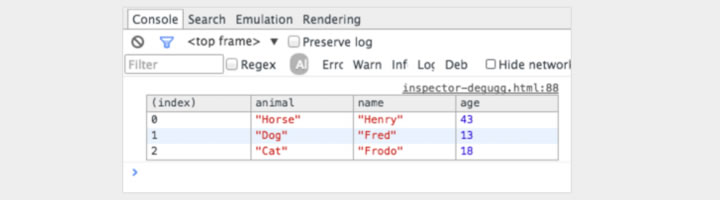
界面模拟与性能测试
3. 模拟不同屏幕尺寸
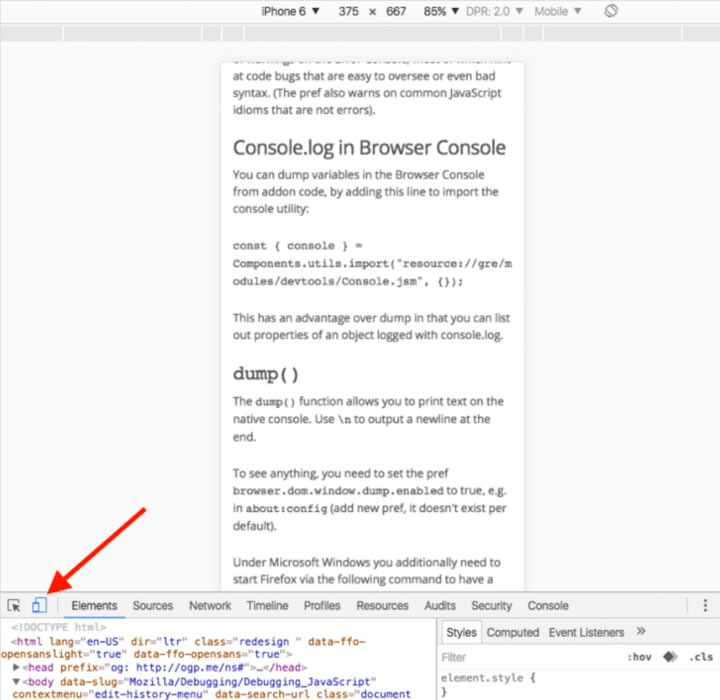
虽然桌面端安装各种移动设备模拟器很方便,但实际操作中往往不够灵活。Chrome提供了内置的解决方案:只需进入控制台,点击“切换设备模式”按钮,即可直观地观察窗口尺寸变化对页面的影响。
4. 使用 console.time() 和 console.timeEnd() 测试循环
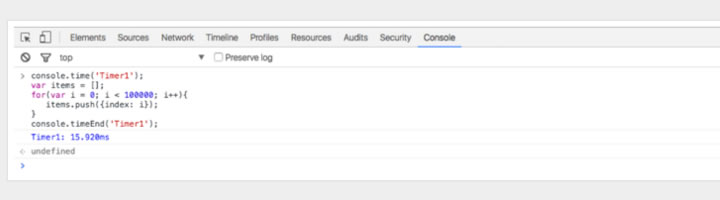
若需获取特定代码段的执行耗时,尤其是调试运行缓慢的循环逻辑时,此方法非常有效。你可以通过传入不同的参数名称来设置多个独立的计时器。具体运行方式如下所示:
console.time('Timer1');

var items = [];

for(var i = 0; i < 100000; i++){
 items.push({index: i});
}

console.timeEnd('Timer1');
执行上述代码后,控制台将输出相应的计时结果。
代码处理与函数监控
5. 调试前对代码进行格式化
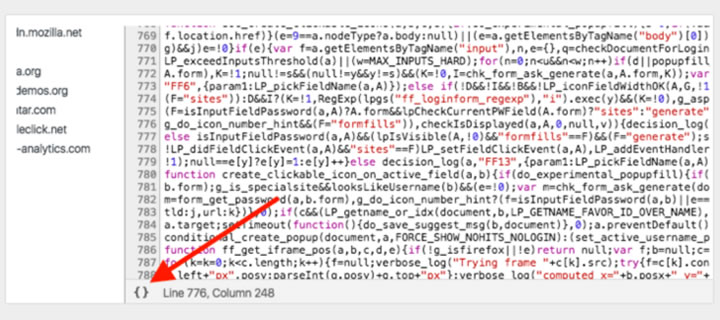
有时代码在生产环境中出现异常,但Source Maps并未部署至生产环境。此时无需担忧,Chrome支持对JavaScript文件进行格式化操作。尽管格式化后的代码可读性不如源码,但它能帮助你了解代码的实际执行状态。只需点击Chrome控制台源代码查看器中的“{}”按钮即可实现。
6. 监控特定函数的调用及参数 在Chrome控制台中,你可以设置对特定函数的观察。每当该函数被调用时,控制台会自动打印出传入的参数值。
var func1 = function(x, y, z) {
//....
};
控制台输出示例如下:
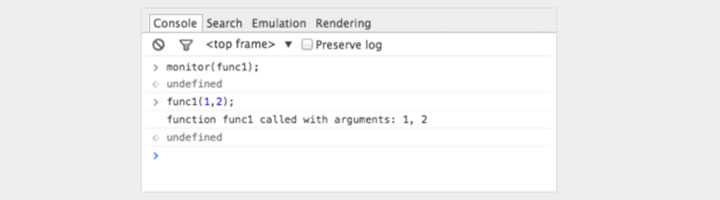
这是检查传入函数参数的有效方式。如果控制台能额外提示形参数量,将更为理想。以上述例子为例,func1期望接收3个参数,但实际只传入了2个。若代码中未对此进行妥善处理,极有可能引发错误。
DOM操作与网络请求调试
7. 在控制台中快速访问DOM元素
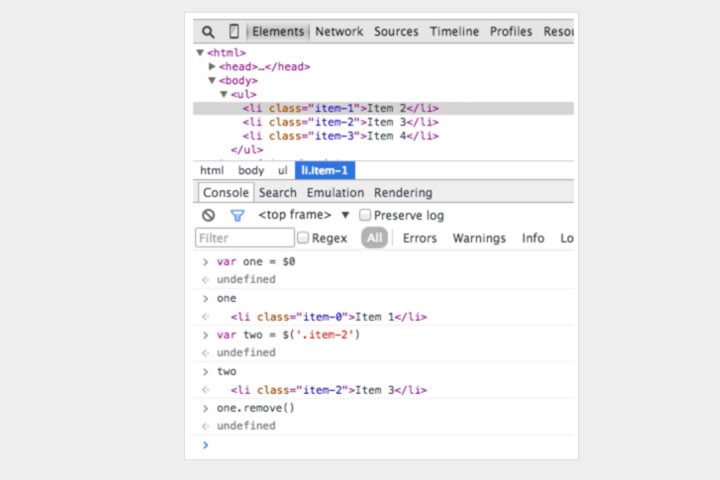
在控制台中,比querySelector更快捷的方法是使用美元符号。$('css-selector')将返回匹配CSS选择器的第一个元素,而$$('css-selector')则返回所有匹配项。若需多次使用某一元素,可将其保存为变量以便复用。
8. Postman虽好,但Firefox操作更便捷
许多开发人员使用Postman来查看Ajax请求。Postman功能强大,但打开新窗口、编写请求对象再进行测试的过程略显繁琐。
有时直接在浏览器中进行操作更为简便。
当通过浏览器查看请求时,若涉及密码验证页面,无需担心身份验证Cookie的问题。以下演示如何在Firefox中编辑并重新发送请求。
打开控制台并切换到Network(网络)选项卡。右键单击目标请求,选择“编辑并重新发送”(Edit and Resend)。此时你可以修改任意参数,例如更改标题或编辑请求体,然后点击“重新发送”即可。
下面展示了使用不同属性发起的两次请求对比:

DOM状态监控与总结
9. 中断节点更改
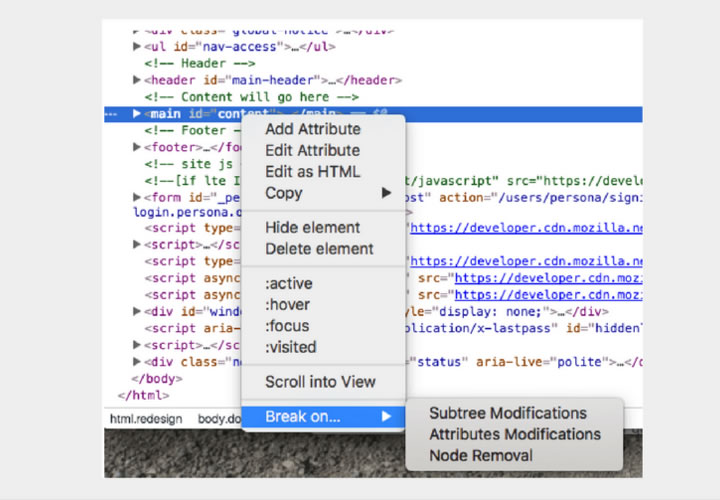
DOM结构有时会发生变化,且原因不明。但在调试JavaScript时,Chrome允许你在DOM元素发生更改时自动暂停执行。你甚至可以监控其属性变化。在Chrome控制台中,右键点击目标元素,在设置中选择“中断”(Break on)相关选项即可。
Chrome和Firefox自带的网页调试工具功能十分强大,其中许多实用的小功能仍有待开发者进一步发掘。
Mock.js 拦截失效或数据格式错误的常见原因及排查
2026-11-05 10:11:59
Java和JavaScript名字像但没关系:辨析Java、JavaWeb与JS
2026-11-04 09:30:54
CodePen、JSFiddle与RunJS对比:哪款JS在线运行工具更适合你?
2026-11-03 16:46:57
JS 统计图渲染空白或报错怎么排查?常见问题解决指南
2026-11-03 09:49:40
flv.js 常见报错 MediaError 与解码失败排查指南
2026-11-02 10:29:29