

OPPO Reno12 proNFC怎么添加校园卡?
作者:技术拾光时间:2024-05-30 13:49:23浏览:523
在数字化校园生活里,OPPO Reno12 Pro凭借其内置的NFC功能,为学生们提供了一种便捷的校园卡电子化体验。无需再担心实体卡遗失或忘记携带,只需几步操作,即可将校园卡添加至手机,实现门禁、支付等功能一体化,下面就一起来看一看OPPO Reno12 proNFC怎么添加校园卡。
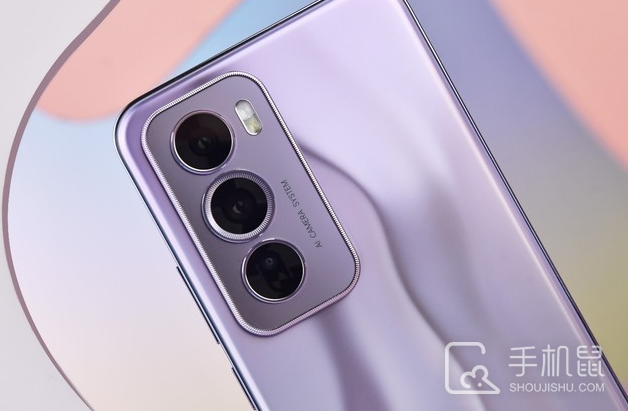
OPPO Reno12 proNFC怎么添加校园卡?
1、打开oppo手机桌面点击“钱包”。
2、进入钱包界面,点击“门钥匙”。
3、门钥匙界面,点击最下方“添加”。
4、模拟门钥匙,将已有门钥匙将模拟到手机上,点击“模拟”。
5、准备读卡,确保手机打开NFC功能,手机背面贴于卡片下半部区域。
6、下滑手机屏幕,点击列表中“NFC”成开启状态。
7、读卡成功显示打钩,进入门钥匙模拟。
8、选择门钥匙样式,输入名称点击“完成”。
9、添加成功,oppo门禁卡设置就完成了。
常见问题 连接蓝牙 换输入法 主题更换 出厂设置 隐藏应用 投屏电视 NFC开启 双卡安装 激活时间通过以上详细步骤的实施,您已经成功在OPPO Reno12 Pro的NFC中添加了校园卡,无论是进出图书馆、食堂支付还是校车费,皆一刷即过,大大提升了校园生活的便捷度。
上一篇:OPPO Reno12 pro怎么调成4G网络?