

Chrome浏览器JS断点调试实战指南:从入门到排查思路
本文详细解析Chrome浏览器中JavaScript断点调试的核心技巧。通过“加载更多”功能失效的案例,演示如何设置断点、使用逐语句执行(F10)和逐过程执行功能,以及利用Console控制台检查变量与选择器。文章重点梳理了从事件触发验证到内部逻辑排查的系统化调试思路,帮助开发者高效定位前端代码错误。
断点调试基础与设置方法
1.断点调试是啥?难不难?
断点调试并非高深莫测的技术,其核心逻辑并不复杂。简单来说,只需在浏览器中打开开发者工具,定位到Sources面板,找到对应的JavaScript文件,并在代码行号处点击即可设置断点。虽然操作步骤看似简单,但许多开发者困惑的焦点在于:究竟应该在哪里打断点才能有效排查问题?(此处参考Chrome浏览器的断点设置截图,以Chrome为例进行说明)
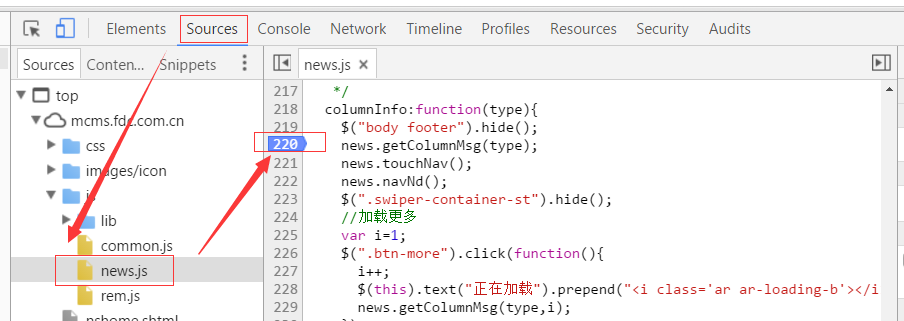
步骤记住没?
具体操作流程如下:使用Chrome浏览器打开目标页面 → 按下F12键调出开发者工具 → 切换至Sources标签页 → 展开并打开需要调试的JavaScript源文件 → 在代码左侧的行号区域单击鼠标左键。完成上述操作后,断点即设置成功,恭喜你的第一个断点已生效。
如何精准设置断点排查问题
2.断点怎么打才合适?
设置断点的操作本身并不复杂,核心难点在于如何精准选择断点位置以定位代码缺陷。为了便于理解,接下来通过一个具体案例进行演示。(参考下方示例截图)
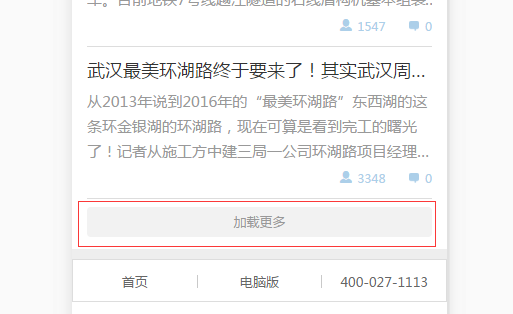
假设当前正在开发一个“加载更多”功能,如上图所示。目前该功能存在缺陷:点击按钮后数据未能正常加载。面对这种情况,第一时间应该思考什么?(此处留白供读者思考,可记录自己的第一反应)
我的首要判断是:点击操作是否成功触发?点击事件绑定的回调函数是否被执行?为了验证这一假设,我们需要立即设置断点。断点应该打在哪里?请读者先自行思考。
接着上图:

大家的思路是否一致?没错,为了验证点击是否生效,应当在代码中处理点击事件的函数内部设置断点。请务必注意,不要将断点设置在第226行的选择器代码上,因为实际执行的是click方法内部定义的函数逻辑,而非外部的选择器语句。断点设置完成后,接下来该做什么?请继续思考。
继续上图:
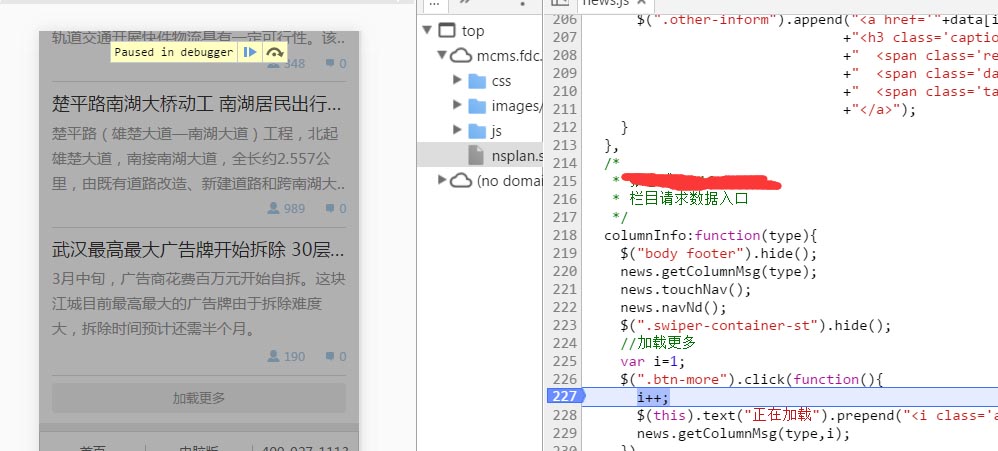
接下来,我们需要回到页面点击“加载更多”按钮。原因显而易见:如果不点击按钮,就无法触发点击事件;不触发事件,自然无法执行事件绑定的函数。虽然这看似是基础常识,但明确触发机制是调试的前提。(此处插入表情图 )
回到正题。上图展示了点击“加载更多”按钮后的调试器状态。我们可以看到左侧页面被半透明遮罩层覆盖,顶部显示英文提示及两个按钮。右侧代码编辑器中,第227行代码被高亮显示背景色。面对这一现象,无论那些英文提示的具体含义如何,从截图中我们能获取哪些关键信息?请继续分析。
如果观察到上述状态,说明click事件绑定的函数已被调用,进而证明点击事件本身是生效的。基于此,我们可以排除第一个“嫌疑人”:点击事件未触发或绑定失败。
补充一下:
如果未出现上述高亮状态,是否意味着点击事件未生效?如果是,导致事件未生效的原因可能是什么?请读者自行思考。
导致点击事件未生效的原因多种多样,例如:选择器匹配错误、JavaScript语法错误、目标元素为动态生成(DOM未就绪)等。针对这些情况,应如何解决?
若怀疑是选择器错误,可继续查看Console控制台输出的错误信息,通常能直接定位问题所在。
若怀疑是语法错误,需仔细检查代码拼写与结构,对不熟悉的语法特性可通过搜索引擎对比验证。
若目标元素是动态生成的,最简单的解决方案是使用.on()方法绑定事件,该方法支持事件委托,确保动态元素也能响应事件。具体用法可自行查阅文档。
那么,接下来的“嫌疑人”锁定在何处?
我们将关注点移至事件处理函数内部。既然点击事件已成功触发,问题便可能出在函数内部的逻辑实现上。若有人质疑为何不检查外部绑定,请允许我打个比方。
举例来说,给你一支笔让你写字。如果你在纸上用力划过却未留下字迹,尽管纸上有划痕,但这并不能证明笔能写出字。问题可能在于笔没墨水或笔尖损坏。这个例子与“加载更多”功能同理:写字的动作相当于点击操作,而函数内部的逻辑实现则相当于笔尖或墨水。是否理解?
接下来分析点击事件处理函数的具体内容。该函数包含三行关键代码:第一行是变量i的自增操作;第二行是为按钮添加一个带有i值的标签;第三行是调用请求数据的API方法。
基于这三行代码的功能,我们可以将主要嫌疑指向第三行(数据请求),次要嫌疑指向第一行和第二行。有人可能会疑惑:第二行仅添加标签,不影响数据,为何有嫌疑?确实,该语句本身不直接影响数据获取,但出于严谨性考虑,它仍可能存在语法错误(如缺少分号)或符号错误,这类细微问题往往耗费大量调试时间。
核心调试工具:逐语句与逐过程执行
为了进一步锁定“嫌疑人”,介绍一个调试工具,即上图中出现的两个图标之一,见下图:

该图标的功能称为“逐语句执行”(Step Into),也可理解为“逐步执行”。其含义是:每点击一次,JavaScript代码将向后执行一行。该功能对应的快捷键为F10。下图演示了点击后的效果:
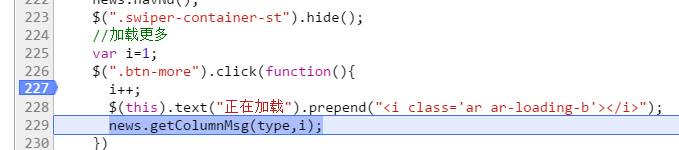
我单击了两次该按钮(或使用F10快捷键),代码执行流从第227行移动到了第229行。因此,我将此功能称为“逐语句执行”或“逐步执行”。该功能非常实用,是大多数调试场景下的必备工具。
前文提到,单击两次“逐语句执行”后,代码从第227行运行至第229行。这是否意味着前两句代码在语法上没有问题,从而可以排除嫌疑?我认为不能如此草率下结论。
众所周知,“加载更多”本质上是分页功能,其核心在于传递给后台的页码数值。每次点击“加载更多”,页码数值应加1。如果下一页数据未加载,是否可能是页码数值(即变量[i],下文统一简称为i)存在问题?如何排查页码数值是否正确?请读者先自行思考。
利用Console控制台检查变量与元素
下面介绍两种查看页码数值i实际输出值的方法,见上图:
第一种方法:

操作步骤如下:
1. 在第227行设置断点 → 2. 点击“加载更多”按钮 → 3. 单击一次“逐语句执行”按钮,使代码执行至第228行 → 4. 用鼠标选中代码中的i++(所谓“选中”,即复制文件时鼠标拖拽高亮文本的操作) → 5. 选中后,将鼠标悬停在选区上方,即可在浮动提示框中看到上图所示的结果。
第二种方法:
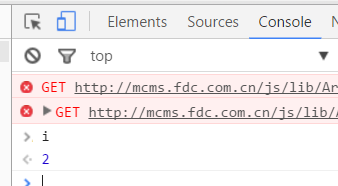
此方法与第一种类似,区别在于通过控制台输出i的值。只需按第一种方法执行至第三步 → 4. 打开与Sources同级的Console标签页 → 5. 在Console下方的输入栏中输入i → 6. 按下Enter键即可。
第二种方法中提到的Console,即控制台,其功能强大。在调试过程中,我们常需知道特定变量的输出值,或验证选择器(如$“.div”)是否选中了预期元素。这些均可在Console中打印查看。当然,第一种方法同样有效。
下面演示如何在Console中打印选中的元素。见上图:

在Console中输入$(this),即可获取当前选中的元素。结果显示,正是我们点击的目标对象——“加载更多”按钮元素。
在此谈谈我对Console控制台的看法:它本质上是一个JavaScript解析器,由浏览器内置用于解析和执行JS代码。浏览器通过Console接口,允许开发者在调试过程中控制JS运行并查看输出。虽然上述两种方法看似简单,但新手常遇到一些困惑。
困惑一:在没有设置断点的情况下,在Console中输入i,结果Console报错。
这是新手常见的问题。为何不设断点就无法直接输出变量值?个人理解是:此时i仅为局部变量。若未设置断点,浏览器会完整解析所有JS代码,Console无法访问局部变量,只能访问全局变量,因此报错“i未定义”。但当JS代码在断点处暂停时,Console解析器已处于局部变量所在的函数作用域内,此时i是可以被访问的。
困惑二:为何直接在Console中输入$(“.xxx”)能打印出结果?
原因很简单:Console本身就是一个JS解析器,$(“.xxx”)是一条合法的JS语句。因此,Console能够解析该语句并输出结果。
介绍完“逐语句执行”按钮和Console控制台后,最后介绍另一个按钮,见上图:

我将此按钮称为“逐过程执行”(Step Over)。与“逐语句执行”不同,“逐过程执行”常用于方法调用涉及多个JS文件且代码较长的场景。
见上图:
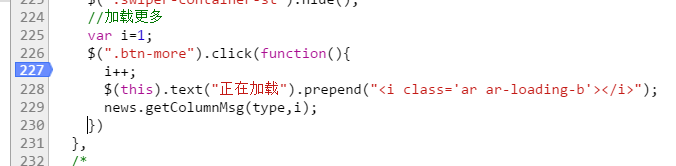
假设仅在第227行设置了断点,一直点击“逐语句执行”按钮至第229行。此时,若再点击一次“逐语句执行”按钮,代码将进入下图所示的JS文件中:

这些内容属于Zepto库文件,内部逻辑复杂。若一直使用“逐语句执行”,可能会在库文件中耗费大量时间却无法推进到业务代码。此时该如何处理?这时,“逐过程执行”按钮便派上用场。
见上图:
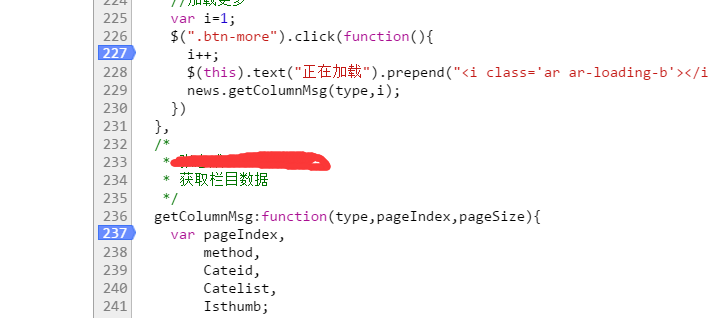
我在第227行和第237行均设置了断点。当代码运行至第229行时,直接单击“逐过程执行”按钮,你会发现JS代码直接跳过了库文件内部的复杂逻辑,直接运行至第237行。读者可自行体验这一功能。
系统化调试思路与总结
最后总结:
本文主要介绍了“逐语句执行”按钮、“逐过程执行”按钮以及Console控制台这三个工具,并分享了调试Bug时的一些思路。工具的具体用法不再赘述,掌握基本操作即可。如何更合理地使用这些工具,需要读者通过大量实践来总结提升。
本文的核心意图在于阐述调试Bug的思路。由于示例涉及内容较多,为避免篇幅过长导致阅读兴趣下降,仅选取部分关键点进行讲解,不知读者是否有所收获。虽然示例中仅三行代码却进行了大量分析,但在实际项目中,若完全按此步骤操作,调试一个Bug的时间可能远超编写脚本的时间。在实际工作中,应养成在接到问题第一时间于脑海中排查问题的习惯,找到最可能出现问题的点。若无法快速定位关键问题,则可采用虽繁琐但可靠的方法:利用“逐语句执行”按钮,将问题相关的JS代码依次执行一遍。在执行过程中,同步理清思路,并密切关注每个变量的值及选择器选中的元素是否正确。通常,经过这一轮排查,大部分Bug都能得到解决。
因此,个人认为调试Bug的逻辑顺序应为:首先,确认JS代码是否成功执行进入;其次,检查JS是否存在逻辑错误、变量赋值错误或参数传递错误等;最后,若上述均无问题,请仔细检查各种标点符号及语法细节。
以上这篇js断点调试心得分享(必看篇)就是小编分享给大家的全部内容了,希望能给大家一个参考,也希望大家多多支持本站。
D3.js 处理大规模数据点的性能优化策略
2026-11-05 15:37:25
JS实现网页摄像头实时扫码:结合getUserMedia与jsQR教程
2026-11-05 15:27:28
D3.js v5 迁移到 v7 的 API 变更与注意事项
2026-11-05 11:57:17
使用 animate.js 实现多元素协同的序列动画
2026-11-04 22:27:53
JS拖拽排序时怎么添加平滑动画效果?FLIP技术实战
2026-11-04 10:12:22