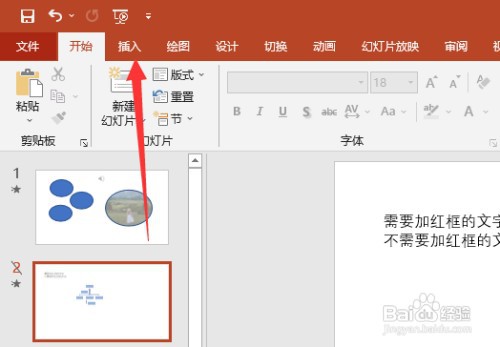
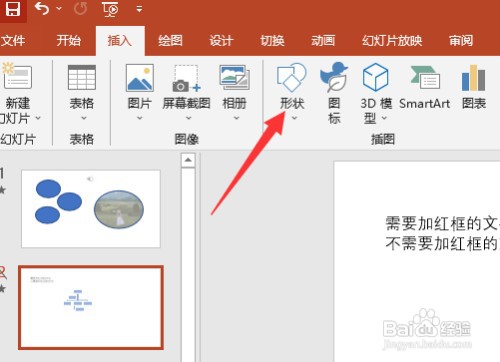
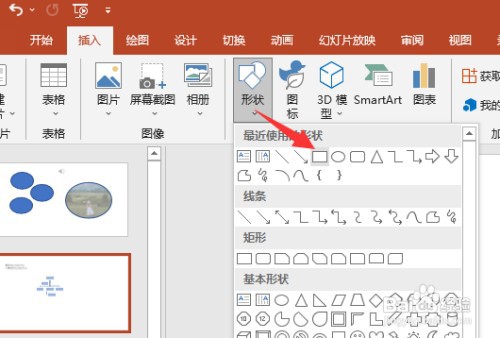
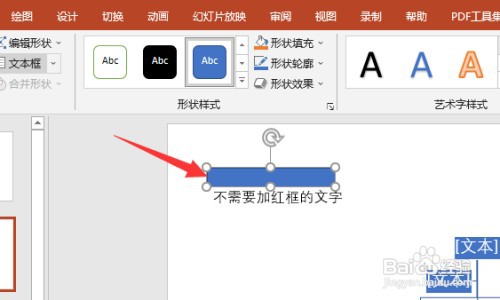
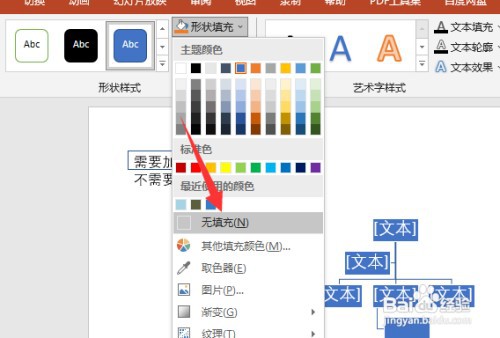
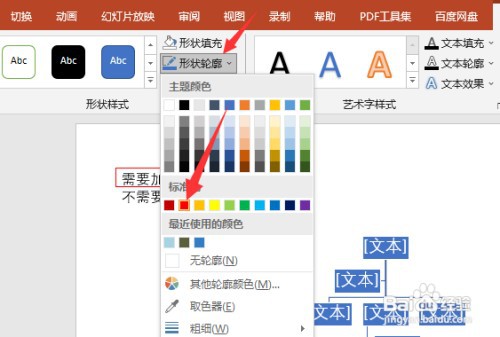
ppt添加红色框圈出来如何操作作者:技术拾光时间:2024-03-28 19:00:00浏览:156 ppt添加红色框圈出来如何操作,一起来看看吧1、点击插入ppt中点击“插入”菜单。2、点击形状点击插入菜单下的“形状”选项。3、选择矩形框形状在打开的形状选项中,选择矩形框形状。4、绘制矩形形状绘制矩形形状覆盖需要添加红框的文字上。5、设置形状填充设置形状填充为“无”颜色。6、设置形状轮廓设置形状轮廓为红色即可。 上一篇:侠味浓郁,世界一服!今日公测的《射雕》会是武侠游戏新标杆吗?下一篇:ustd用什么软件交易十大ustd交易软件