

JavaScript实现带子菜单与控件的Slider轮播图
作者:小括号时间:2026-10-22 09:39:43浏览:522
本文介绍基于JavaScript实现带有子菜单和控件的Slider轮播图效果。通过获取元素、复制首张图实现无缝滚动、动态生成导航按钮、鼠标交互控制及定时器自动播放等步骤,解决传统轮播回退体验差的问题,提供完整代码与实现原理。
引言与效果展示
在开发照片无限滚动的项目时,若采用普通滚动方式,当播放至最后一张图片时会直接跳回第一张,这种体验较为生硬。本文将分享如何使用JavaScript实现一个带有子菜单和控件的Slider轮播图,具体代码见下文。
实现效果如下所示:
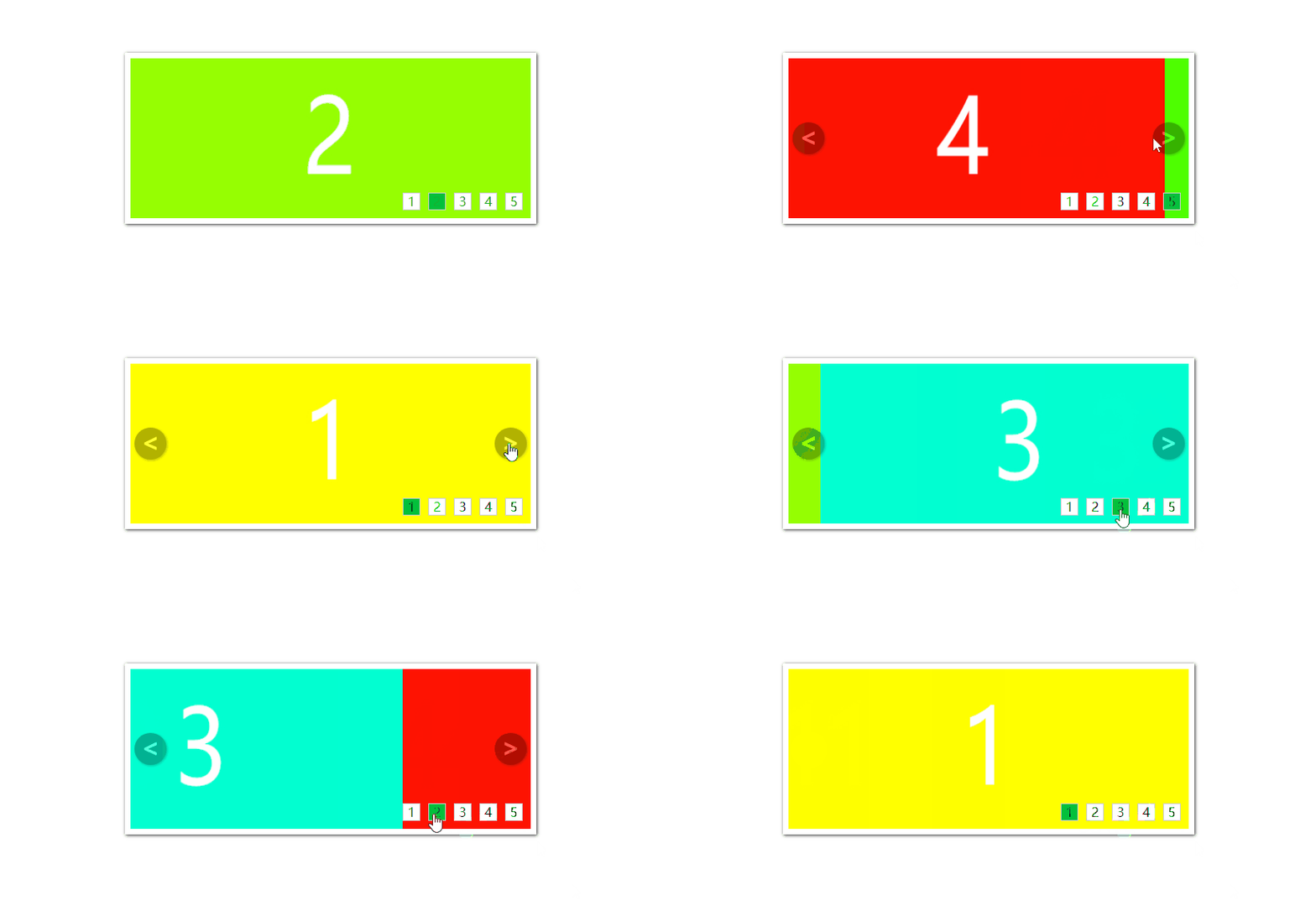
实现原理与步骤
核心实现原理包括以下步骤:
// 步骤 // 1. 获取事件源以及相关元素 // 2. 复制第一张图片所在的li,添加到ul的最后面 // 3. 给ol添加li,ul中的个数-1个,并点亮第一个按钮 // 4. 鼠标放到ol的li上切换图片 // 5. 添加定时器 // 6. 左右切换图片(鼠标放上去隐藏,移开显示)
具体实现代码如下:
代码实现
<!DOCTYPE html>
<html>
<head>
  <title>轮播图</title>
  <meta charset="utf-8">
  <style type="text/css">
    *{
      padding: 0;
      margin: 0;
      list-style: none;
      border: 0;
    }
    .all{
      width: 500px;
      height: 200px;
      padding: 7px;
      margin: 100px auto;
      position: relative;
      box-shadow: 1px 1px 5px #2d2d2d;
    }
    .screen{
      width: 500px;
      height: 200px;
      overflow: hidden;
      position: relative;
    }
    .screen li{
      width: 500px;
      height: 200px;
      overflow: hidden;
      float: left;
    }
    .screen ul{
      position: absolute;
      left: 0;
      top: 0;
      width: 3000px;
    }
    .all ol{
      position: absolute;
      right: 10px;
      bottom: 10px;
      line-height: 20px;
      text-align: center;
    }
    .all ol li{
      float: left;
      width: 20px;
      height: 20px;
      text-align: center;
      background-color: #fff;
      border: 1px solid #ccc;
      margin-left: 10px;
      cursor: pointer;
    }
    .all ol li.current{
      background-color: #03c03c;
    }
    #arr{
      display: none;
    }
    #arr span{
      width: 40px;
      height: 40px;
      left: 5px;
      top: 50%;
      position: absolute;
      margin-top: -20px;
      background-color: #000;
      cursor: pointer;
      line-height: 35px;
      text-align: center;
      font-weight: bold;
      font-family: "微软雅黑";
      font-size: 30px;
      color: #fff;
      opacity: 0.3;
      border-radius: 50%;
      box-shadow: 1px 1px 3px #2d2d2d;
    }
    #arr #right{
      right: 5px;
      left: auto;
    }
  </style>
</head>
<body>
<div class="all" id="all">
  <div class="screen" id="screen">
    <ul id="ul">
      <li><img src="./images/01.jpg" width="500" height="200"></li>
      <li><img src="./images/02.jpg" width="500" height="200"></li>
      <li><img src="./images/03.jpg" width="500" height="200"></li>
      <li><img src="./images/04.jpg" width="500" height="200"></li>
      <li><img src="./images/05.jpg" width="500" height="200"></li>
    </ul>
    <!-- 图片子菜单 -->
    <ol>
    </ol>
    <!-- 左右切换按钮 -->
    <div id="arr">
      <span id="left"><</span>
      <span id="right">></span>
    </div>
  </div>
</div>
<!-- script -->
<script type="text/javascript">
  // 赋值第一张图片放到ul的最后,当图片切换到第五张的时候,直接切换第六张,再从第一张切换到第二张的时候先瞬间切换到第一张图片,然后滑倒第二张
  // 步骤
  // 1. 获取事件源以及相关元素
  // 2. 复制第一张图片所在的li,添加到ul的最后面
  // 3. 给ol添加li,ul中的个数-1个,并点亮第一个按钮
  // 4. 鼠标放到ol的li上切换图片
  // 5. 添加定时器
  // 6. 左右切换图片(鼠标放上去隐藏,移开显示)
  // 1. 获取事件源以及相关元素
  var all = document.getElementById("all");
  var screen = all.firstElementChild || all.firstChild;
  var imgWidth = screen.offsetWidth;
  var ul = screen.firstElementChild || screen.firstChild;
  var ol = screen.children[1];
  var div = screen.lastElementChild || screen.lastChild;
  var spanArr = div.children;
  // 2. 复制第一张图片所在的li,添加到ul的最后面
  var ulNewLi = ul.children[0].cloneNode(true);
  ul.appendChild(ulNewLi);
  // 3. 给ol添加li,ul中的个数-1个,并点亮第一个按钮
  for(var i=0; i<ul.children.length-1; i++){
    var olNewLi = document.createElement("li");
    olNewLi.innerHTML = i+1;
    ol.appendChild(olNewLi);
  }
  var olLiArr = ol.children;
  olLiArr[0].className = "current";
  // 4. 鼠标放到ol的li上切换图片
  for(var i=0; i<olLiArr.length; i++){
    // 自定义属性,把索引值绑定到元素的index属性上
    olLiArr[i].index = i;
    olLiArr[i].onmouseover = function(){
      // 排他思想
      for(var j=0; j<olLiArr.length; j++){
        olLiArr[j].className = "";
      }
      this.className = "current"
      // 鼠标放到小方块上时,索引值和key以及square同步
      // key = this.index;
      // square = this.index;
      key = square = this.index;
      // 移动盒子
      animate(ul, -this.index*imgWidth);
    }
  }
  // 5. 添加定时器
  var timer = setInterval(autoPlay, 1000);
  // 固定向右切换图片
  // 两个定时器(一个记录图片,一个记录子菜单栏)
  var key = 0;
  var square = 0;
  function autoPlay(){
    // 通过key的自增来模拟图片的索引值,然后移动ul
    key++;
    if(key > olLiArr.length){
      // 图片已经滑到最后一张,接下来应该跳转到第一张,然后滑动到第二张
      ul.style.left = 0;
      key = 1;
    }
    animate(ul, -key*imgWidth);
    // 通过控制square的自增来模拟小方块的索引值,然后点亮盒子
    // 排他思想做小方块
    square++;
    if(square > olLiArr.length-1){
      // 索引值不能大于5,如果大于5则立即变为0;
      square = 0;
    }
    for(var i=0; i<olLiArr.length; i++){
      olLiArr[i].className = "";
    }
    olLiArr[square].className = "current";
  }
  // 鼠标放上去清除定时器,移开启动定时器
  all.onmouseover = function(){
    div.style.display = "block";
    clearInterval(timer);
  }
  all.onmouseout = function(){
    div.style.display = "none";
    timer = setInterval(autoPlay,1000);
  }
  // 6. 左右切换图片(鼠标放上去显示,移开隐藏)
  spanArr[0].onclick = function(){
    // 通过控制key的自增来模拟图片的索引值,然后移动ul
    key--;
    if(key<0){
      // 先移到最后一张,然后key的值取前一张的索引值,然后向前移动
      ul.style.left = -imgWidth*(olLiArr.length) + "px";
      key = olLiArr.length-1;
    }
    animate(ul, -key*imgWidth);
    // 通过控制square的自增来模拟小方块的索引值,然后点亮小方块
    square--;
    if(square<0){
      // 索引值不能大于等于5,如果为5,立即变为0
      square = olLiArr.length-1;
    }
    for(var i=0; i<olLiArr.length; i++){
      olLiArr[i].className = "";
    }
    olLiArr[square].className = "current";
  }
  spanArr[1].onclick = function(){
    // 右侧的和定时器一模一样
    autoPlay();
  }
  // 动画封装
  var absSpeed = 10; //设定步长
  function animate(ele, target){
    clearInterval(ele.timer);
    var speed = target > ele.offsetLeft ? absSpeed : -absSpeed;
    ele.timer = setInterval(function(){
      var val = target - ele.offsetLeft;
      ele.style.left = ele.offsetLeft + speed + "px";
      if(Math.abs(val) < Math.abs(speed)){
        ele.style.left = target + "px";
        clearInterval(ele.timer);
      }
    }, 10)
  }
</script>
</body>
</html>
总结
总结
以上介绍了基于JavaScript实现带有子菜单和控件的Slider轮播图效果,希望能对大家有所帮助。如有疑问欢迎留言,小编会及时回复。感谢对本站的支持!
作者最新文章
JS语法错误会阻止加载吗?区分SyntaxError与资源加载失败
2026-11-05 16:08:46
JavaScript常见SyntaxError语法错误排查与修复方法
2026-11-05 13:58:44
JS中slice、substring和substr截取字符串的区别
2026-11-05 13:43:47
JS 转 TS 手动迁移最佳实践:从配置 tsconfig 到消除 any 类型
2026-11-05 11:53:32
为什么JS数组push后得到的是数字而不是数组?
2026-11-05 09:59:18