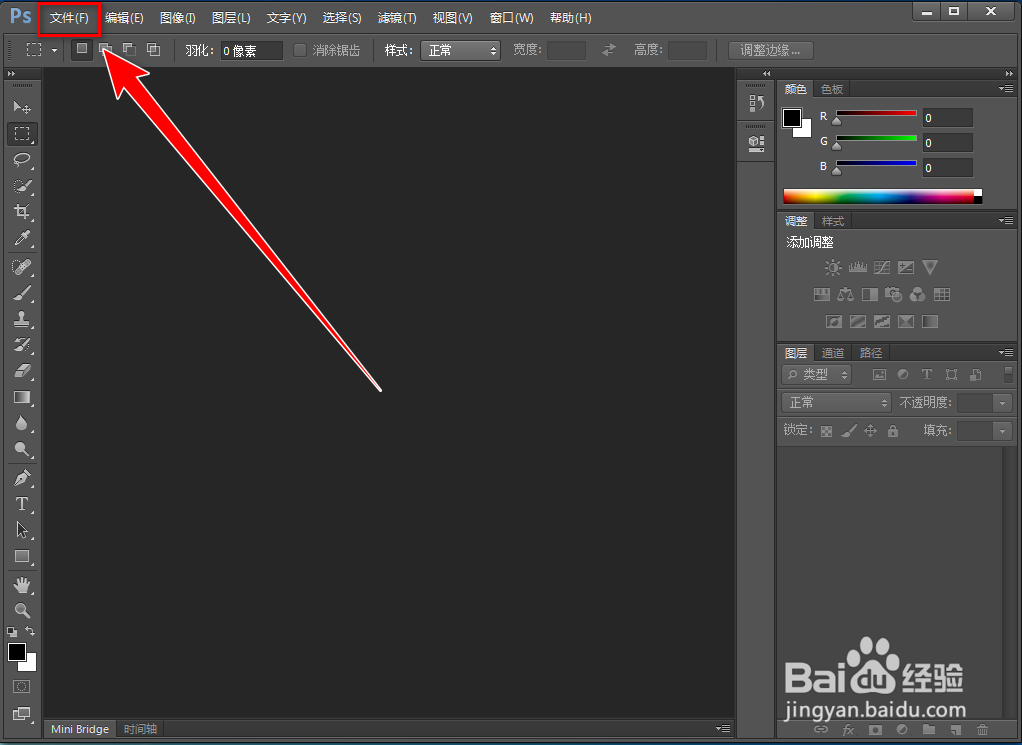
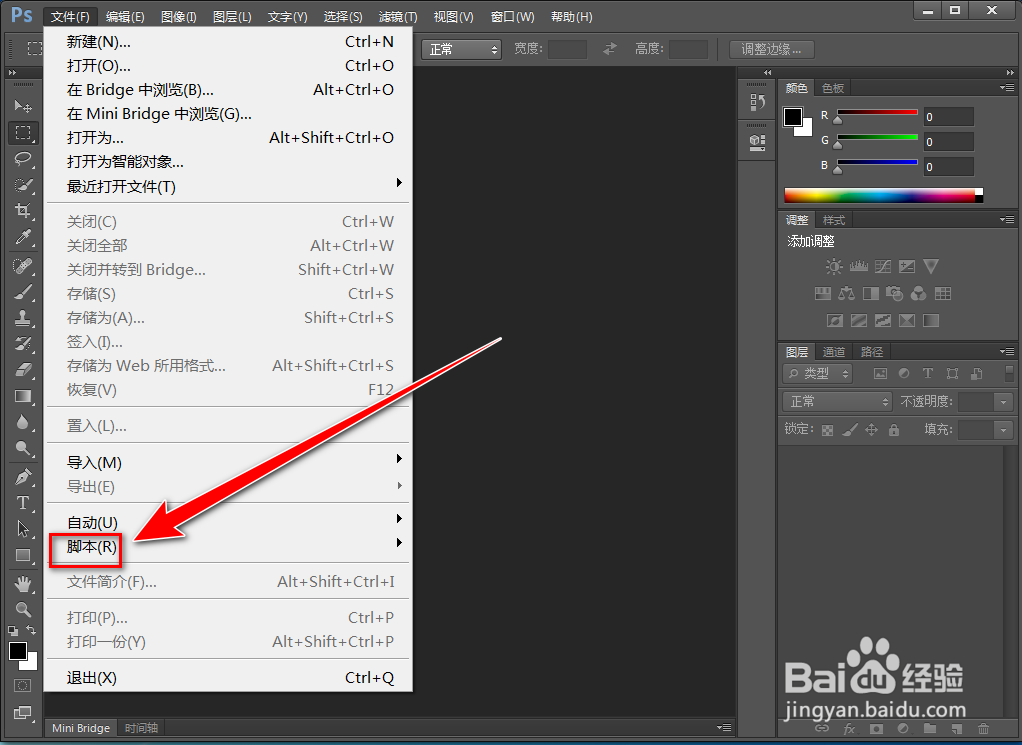
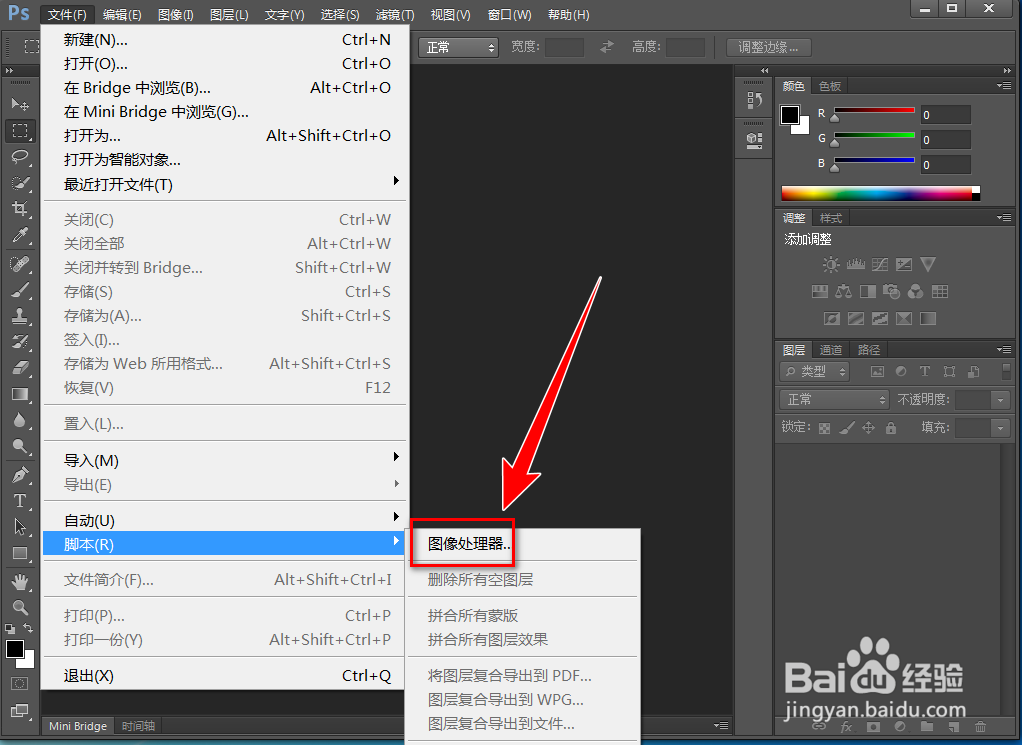
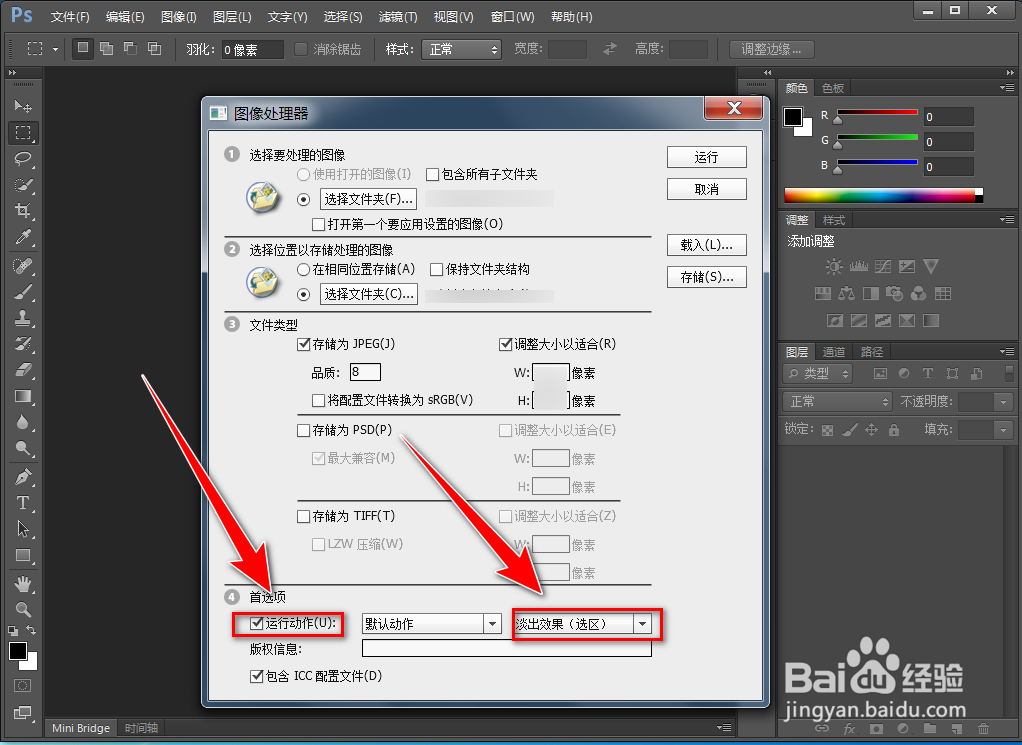
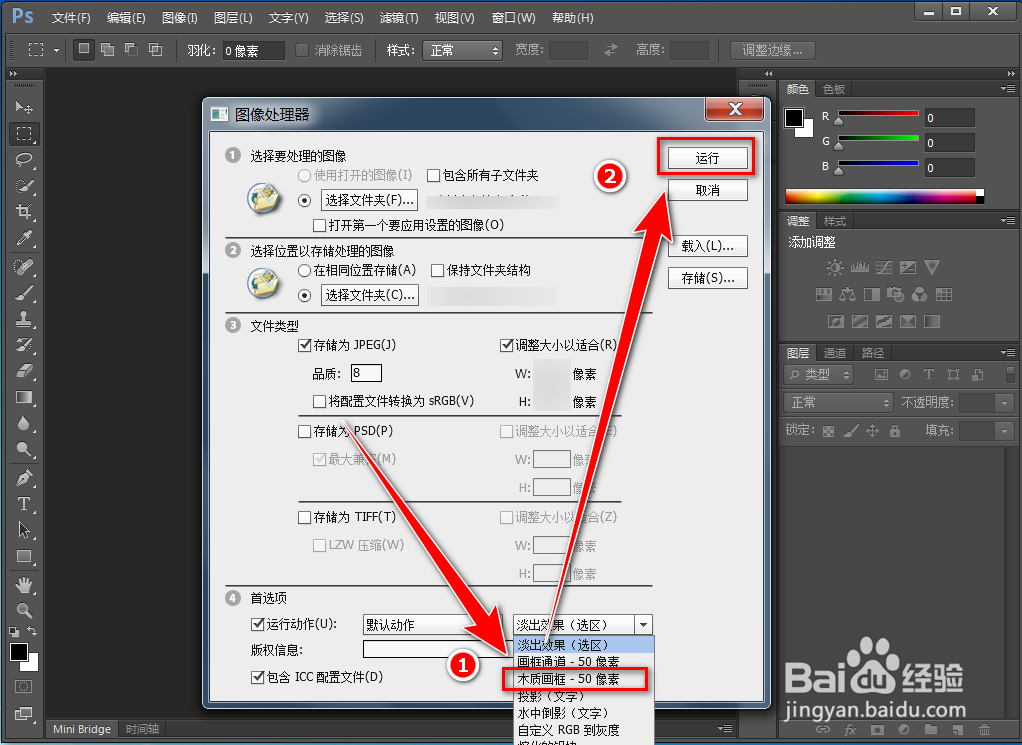
Photoshop如何批量给图片添加木质画框作者:技术拾光时间:2023-11-21 19:03:10浏览:593 在“Photoshop”中,如何批量给图片添加木质画框?下面讲解一下详细的操作方法。1、在“Photoshop”窗口中,点击“文件”。2、在“文件”中,点击“脚本”。3、在“脚本”中,点击“图像处理器”。4、在“图像处理器”中,勾选“运行动作”,点击下拉选择框。5、在下拉列表中,选择“木质画框”,点击“运行”按钮,便可批量给图片添加木质画框。 上一篇:《极乐迪斯科》垃圾箱的钥匙获取方法攻略下一篇:《大侠立志传》全增益状态一览