VSCode必备Vue插件Vetur功能详解:语法高亮、Emmet与格式化配置
本文详细介绍VSCode中Vue开发必备插件Vetur的核心功能。涵盖.vue文件的多语言语法高亮、TypeScript支持,以及如何通过修改settings.json配置启用Emmet快速开发。同时解析错误检测机制与基于js-beautify的代码格式化规则,帮助开发者提升Vue组件化开发效率。
Vetur插件介绍与资源链接
自发布以来,Vue便深受前端开发者青睐,这既归功于其自身特性,也得益于丰富的插件与工具生态。尽管进行Vue组件化开发需依赖编辑器插件,但当前涌现的众多优秀插件已提供强力支持。以VSCode中的Vetur为例,这是一款不可或缺的Vue开发辅助工具,下文将具体介绍其各项功能。
Github仓库:Vetur 官方文档:Vetur文档
语法高亮与Snippet支持
语法高亮
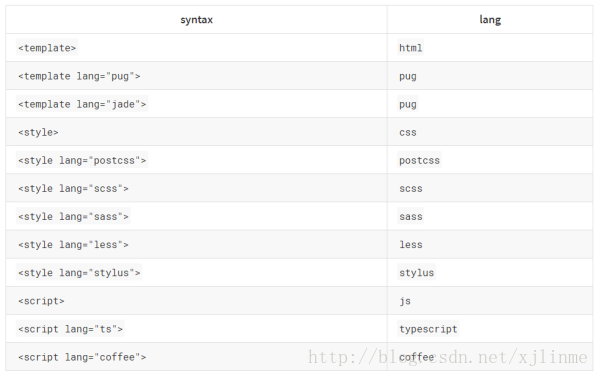
Vetur支持.vue文件的语法高亮显示,除了支持template模板以外,还支持大多数主流的前端开发脚本和插件,比如Sass和TypeScript,完整的支持高亮的语法如下所示:
语法高亮
Snippet
你可以使用一些snippet来编写不同的脚本,比如在script中申明 lang=”ts” 来开发TypeScript
<script lang="ts">
 // Use TS snippets here
</script>
Emmet配置与Vue开发
Emmet
VSCode本身自带了Emmet,能够通过Tab键对HTML5的代码进行快速开发,不过,VSCode中需要修改Emmet配置才能对Vue进行支持。打开文件->首选项->设置,就会进入到 settings.json 文件中,在左侧是VSCode默认的配置
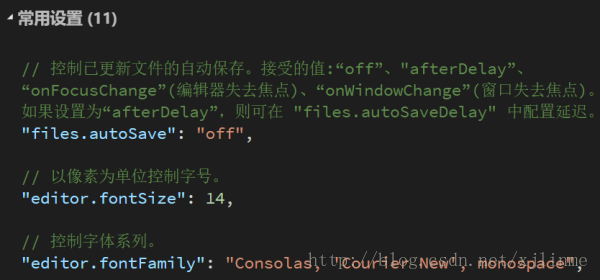
在窗口右侧可以进行一系列的配置,在其中添加
"emmet.syntaxProfiles": {
 "vue-html": "html",
 "vue": "html"
}
这样就可以愉快的在Vue中体验Emmet带来的方便和快捷了
错误检测与代码格式化设置
错误检测
Vetur默认使用 eslint-plugin-vue@beta 来检测
你可以在设置中的 settings.json 文件关闭 linting:
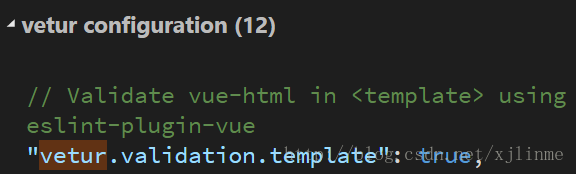
修改 vetur.validation.template 为false即可
格式
Vetur推荐使用2个空格来规定 editor.tabSize 和 editor.insertSpace,对于html和css/scss/less格式使用js-beautify来规范,js/ts的格式使用 TypeScript's language service,同时这些配置是可以改变的。具体可以参考:
js-beautify的Github仓库:js-beautify
Sbulime-HTMLPrettify的Github仓库:Sublime-HTMLPrettify
除了以上的功能外,还有代码补全和Debugging功能,总而言之,一个工具如果能够为开发提供非常大的便利,那么它就是非常值的推荐的。
以上就是本文的全部内容,希望对大家的学习有所帮助,也希望大家多多支持本站。
JS脚本在App中运行报错怎么解决
2026-11-04 23:11:03
JS怎么使用padStart方法给数字补零
2026-11-04 11:12:03
JS是什么意思?JavaScript全称及基本定义
2026-11-04 08:05:29
JS 使用 toFixed(1) 保留一位小数的基本用法与注意事项
2026-11-03 18:34:57
JS字符串转整数:parseInt与Number的区别及用法
2026-11-03 17:26:54