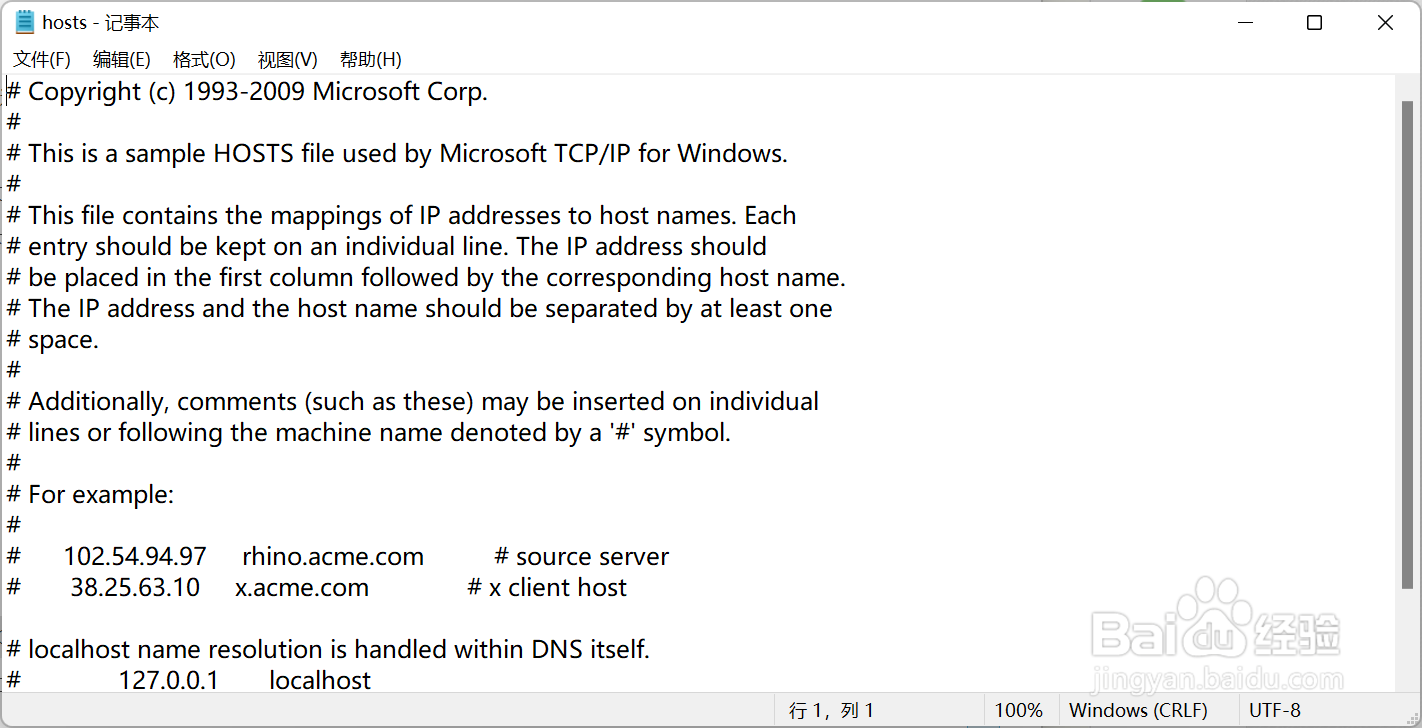
win11的hosts文件位置,win11怎么打开hosts文件
作者:技术拾光时间:2023-11-15 19:19:59浏览:664
win11的hosts文件位置,win11怎么打开hosts文件,下面是详细方法:
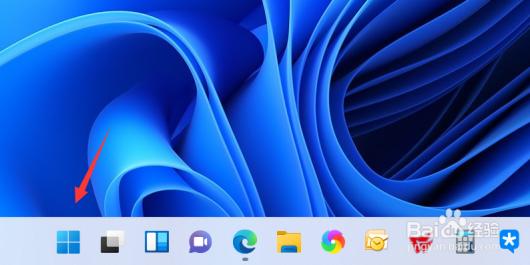
1、右键单击开始按钮,如下图所示
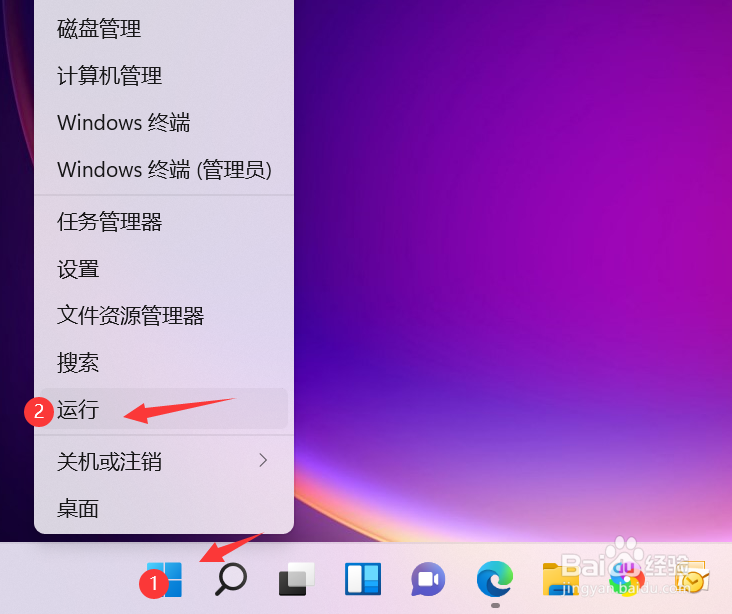
2、右键开始菜单点击运行,如下图所示
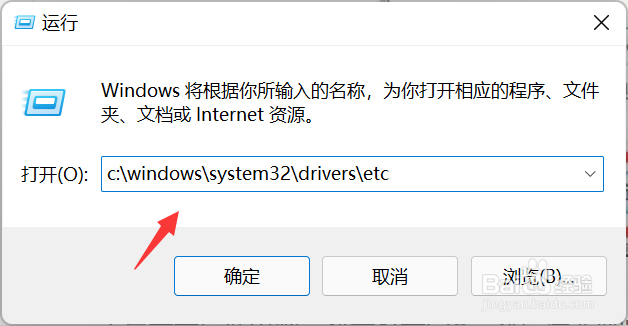
3、运行中输入c:\windows\system32\drivers\etc回车即可,如下图所示
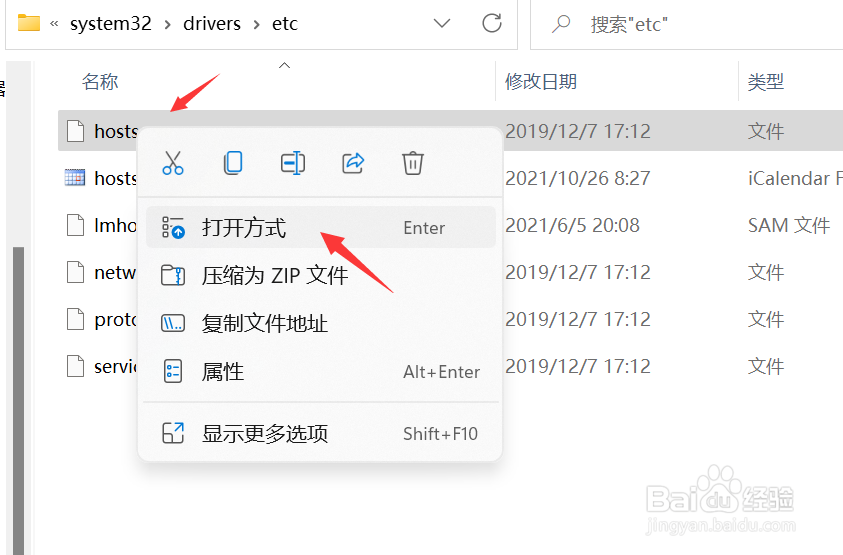
4、右键单击hosts文件,选择打开方式,如下图所示
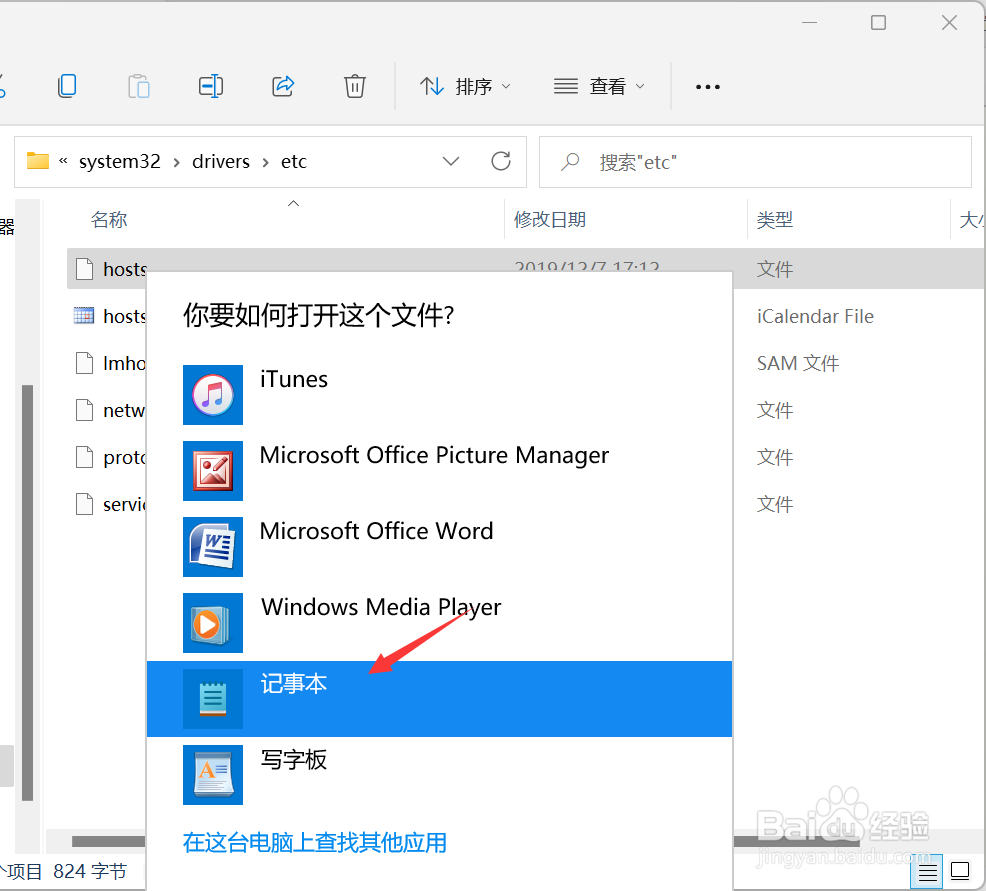
5、打开方式列表点击记事本,如下图所示
6、这样打开了hosts文件,可以看到hosts的完整内容了,如下图所示