增霸卡电脑如何用U盘装系统?
作者:技术拾光时间:2023-11-09 19:21:59浏览:413
在现代社会中,电脑已经成为我们生活中不可或缺的一部分。然而,随着科技的不断发展,电脑的性能也在不断提升,而一些老旧的电脑往往无法满足我们的需求。为了让这些老旧的电脑焕发新生,很多人选择使用U盘来重新安装操作系统。那么,增霸卡电脑怎么用U盘装系统呢?下面就一起来看看吧。
1、打开u盘装机工具,默认设置USB-HDD模式以及NTFS格式,就可以一键制作成u盘启动盘了。
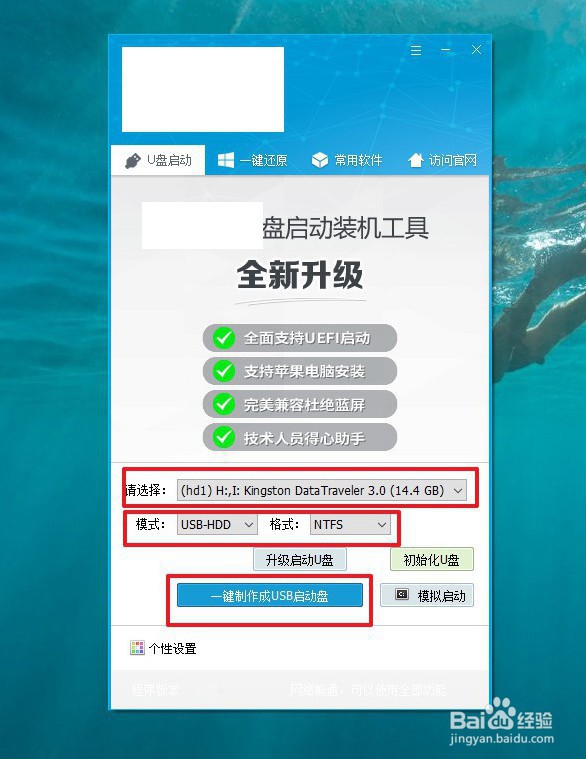
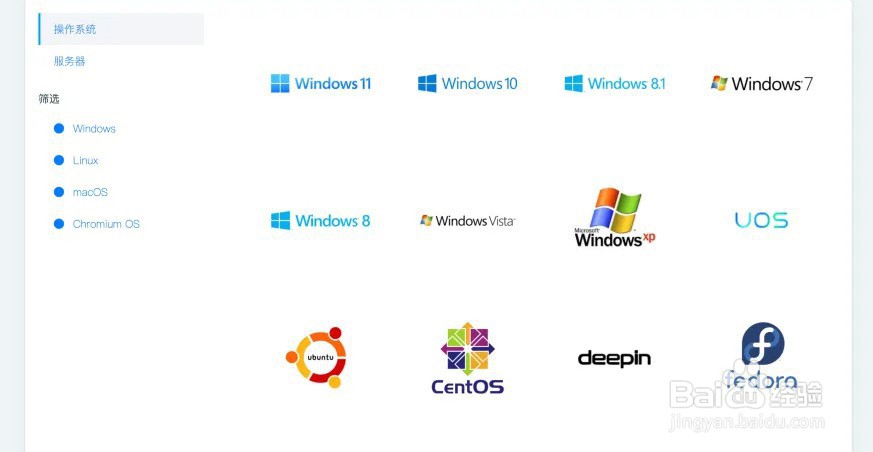
2、耐心等待u盘启动盘制作完成,即可下载Windows系统镜像并保存在合适的位置。
3、设置u盘启动电脑的方法中,通过u盘启动快捷键会比较简单,建议提前查询。

4、将u盘启动盘接入需要重装系统的电脑,重新启动电脑,屏幕出现开机logo界面时,进行bios设置u盘启动。
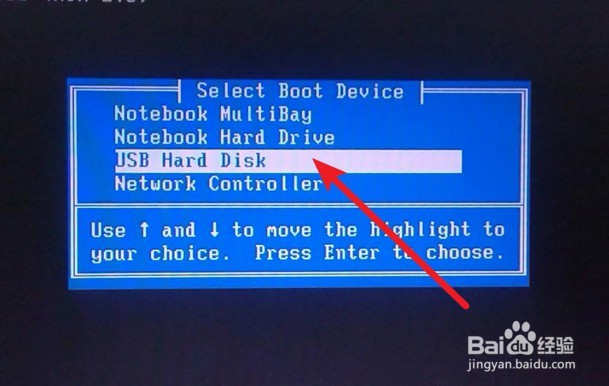
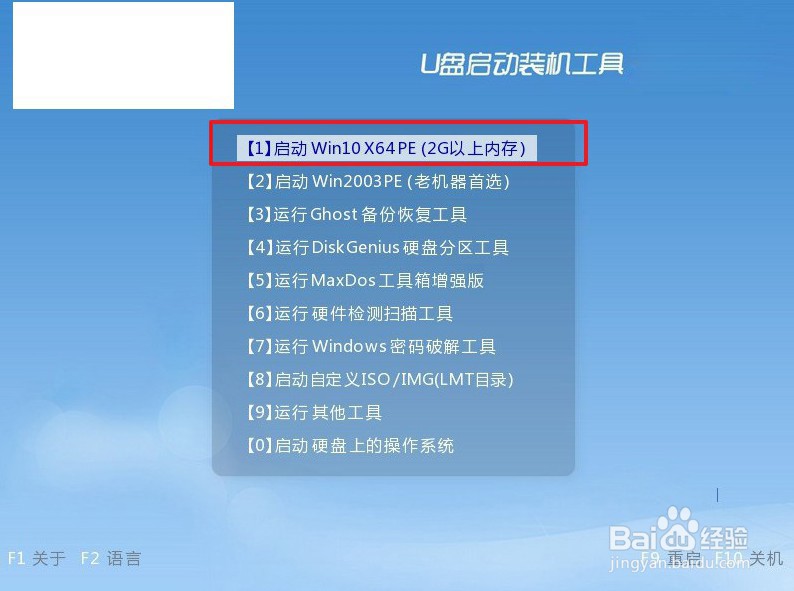
5、然后,如图所示,选中【1】并回车进入winpe桌面,即可准备重装系统。
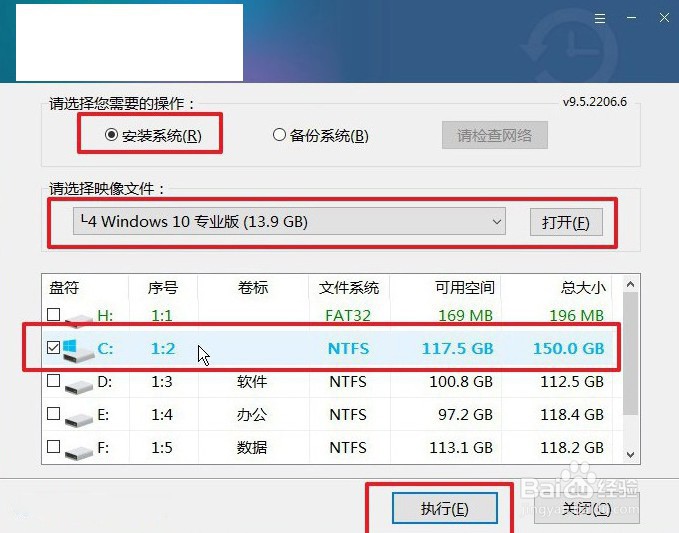
6、在pe桌面中,打开一键装机,找到事先下载好的系统镜像,安装在C盘即可。
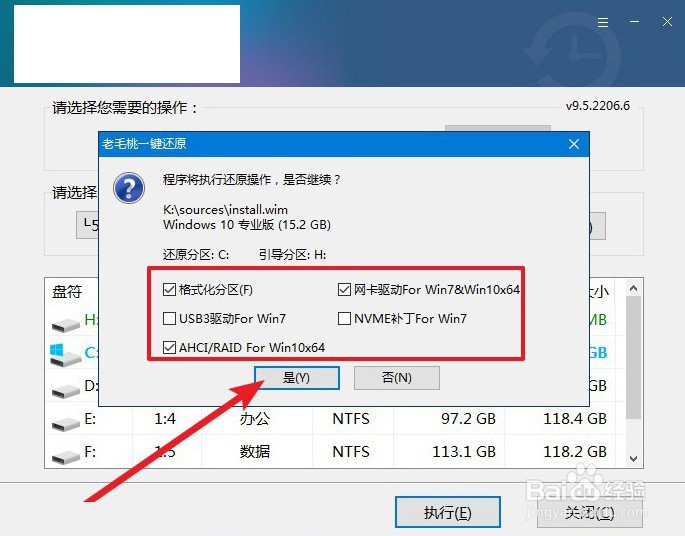
7、在一键还原的窗口,通常保持默认设置,点击“是”即可。
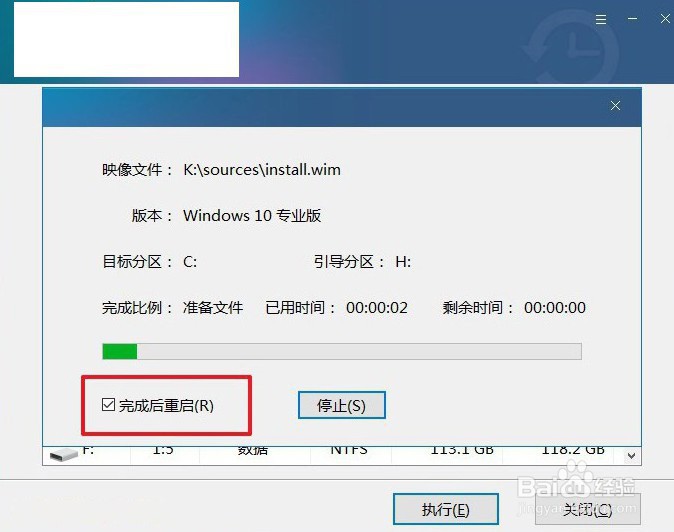
8、进入pe所示界面后,勾选“完成后重启”,并在初次重启时拔掉u盘启动盘。
9、最后,电脑基本就不需要你进行操作了,期间只需等待,桌面展示Win10系统界面即可。