Node.js结合captchapng与jsonwebtoken实现前后端分离登录验证
本文介绍如何使用Node.js后端结合captchapng库生成四位数字图片验证码,并利用jsonwebtoken实现前后端分离架构下的Token登录验证。教程涵盖React前端组件开发、Session存储验证码、Token生成与持久化以及中间件拦截验证等核心步骤,提供完整代码示例。
Node.js结合captchapng与jsonwebtoken实现前后端分离登录验证
提及登录验证,许多人首先会联想到12306网站的验证码机制。为防范恶意刷票行为,12306不断升级验证码识别难度,以至于最终连人工识别都变得极具挑战性。
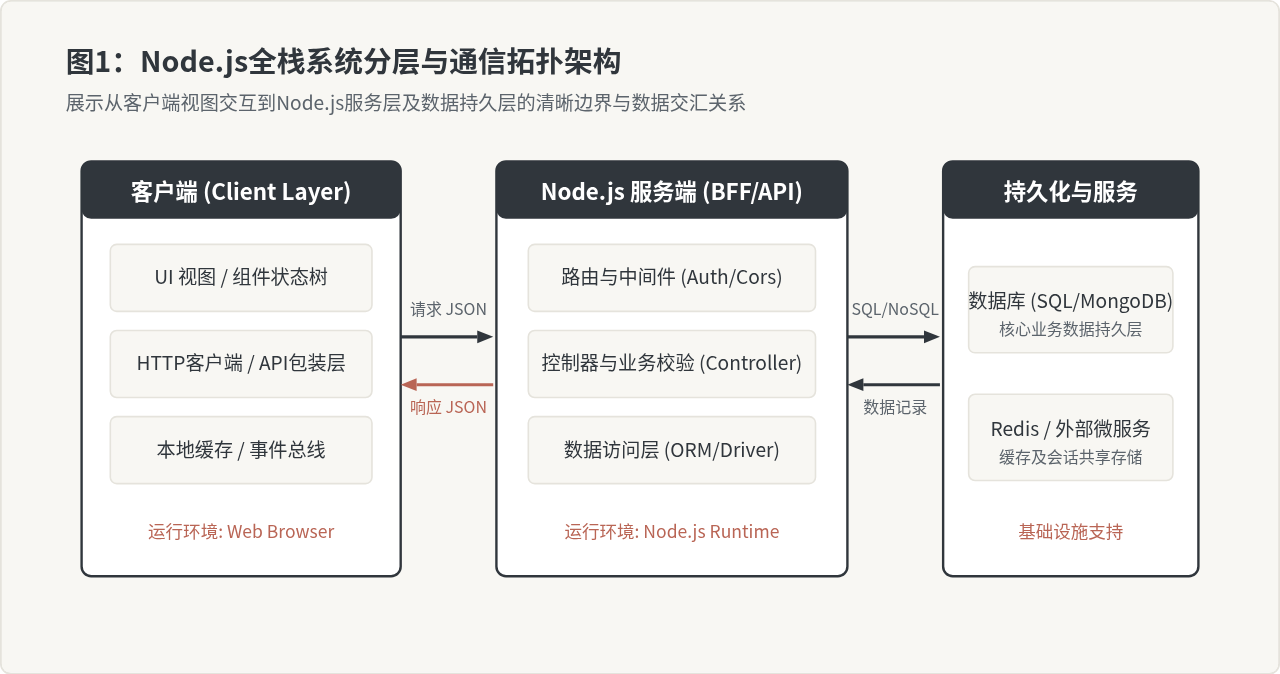
本文将详细讲解如何在Node.js环境中生成图片验证码,并结合Token机制实现用户登录验证。通过本文,读者将掌握以下核心技能:
1. 利用captchapng库生成图片验证码
2. 借助jsonwebtoken库实现安全的登录验证流程
图片验证码的生成逻辑
一、图片验证码的生成逻辑(文末附完整代码)
首先梳理整体流程:第一步,服务器端需随机生成一个四位数的数字字符串。
第二步,利用Canvas绘图技术将该四位数渲染为图片格式。
第三步,服务器需保存该四位数,以便后续用户提交数据时进行比对验证。
关于存储位置,为了有效区分不同用户,将验证码存入Session是最稳妥的方案。
第一步,我们需要构建一个登录页面。在本示例中,前端依然采用React框架进行开发。
login.tsx
import * as React from 'react'
import * as ReactDom from 'react-dom'
import {Link, browserHistory} from 'react-router';
import * as axios from 'axios';
export default class Login extends React.Component<any,any>{
  constructor(props){
    super(props)
    this.state = {
      userName : '',
      password : '',
      yzNoId  : '',
      hash : Math.random()
    }
  }
  handleUserName(e) : any {
    this.setState({
      userName : e.target.value
    })
  }
  handlePassword(e) : any {
    this.setState({
      password : e.target.value
    })
  }
  handleYzId(e) : any {
    this.setState({
      yzNoId : e.target.value
    })
  }
  render(){
    const { userName, password, yzNoId } = this.state;
    return(
      <div>
        <div className="nav-wrap">
          <ul className="nav">
            <li><Link to="/home">首页</Link></li>
            <li><Link to="/imgLoad">上传</Link></li>
            <li><Link to="/login">登陆</Link></li>
          </ul>
        </div>
        <div className="content">
          <div className="login-warp">
            <p>
              <input type="text" className="username" value={userName} onChange={this.handleUserName.bind(this)} placeholder="用户名"/>
            </p>
            <p>
              <input type="text" className="password" value={password} onChange={this.handlePassword.bind(this)} placeholder="密码"/>
            </p>
            <p>
              <input type="text" className="yz" value={yzNoId} onChange={this.handleYzId.bind(this)} placeholder="验证码"/>
              <img src={"http://localhost:3000/captcha"} className="yz-img" />
            </p>
            <p>
              <input type="button" className="submit" value="登陆" onClick={this.sbumit.bind(this,{userName:userName,password:password,captcha:yzNoId})} />
            </p>
          </div>
        </div>
      </div>
    )
  }
}
页面布局大致如下:
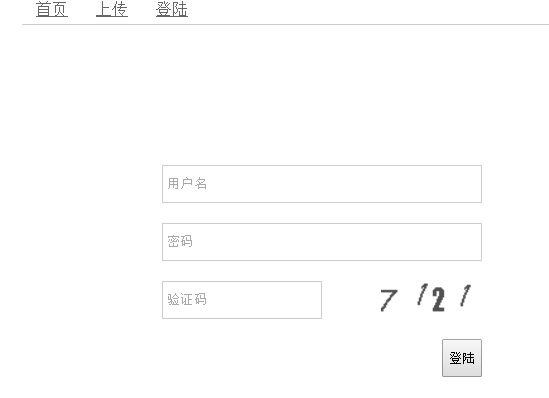
我们需要通过服务器接口获取一张验证图片以展示给用户。
在router/index.js中添加如下路由代码:
var Login = require('./controller/login');
var login = new Login;
router.get('/captcha', login.captcha);
router.post('/login',login.loginer);
login是定义在控制器的一个类的实例,captcha,loginer是它的方法。分别是返回验证图片、登录验证。
controller/login.js

var rf = require('fs');
var captchapng = require('captchapng');
class Login {
  constructor(){}
  captcha(req, res, next) {
    var str = parseInt(Math.random()*9000+1000);  //随机生成数字
    req.session.captcha = str;  // 存入session
    var p = new captchapng(80, 30, str); //生成图片
    p.color(0, 0, 0, 0);
    p.color(80, 80, 80, 255);
    var img = p.getBase64();
    var imgbase64 = new Buffer(img, 'base64');
    res.writeHead(200, {
      'Content-Type': 'image/png'
    });
    res.end(imgbase64);
  }
  loginer(req, res, next) {
    let captcha = req.body.captcha;
    let userName = req.body.userName;
    let password = req.body.password;
    if (captcha != req.session.captcha) {
      res.status(400).send({
        message: '验证码错误'
      });
    }else if(userName == "chenxuehui" && password == "123321"){
      res.json({"code":100,"verson":true,"msg":"登陆成功","token":token});
    }else{
      res.json({"code":0,"verson":false,"msg":"密码错误"});
    }
  }
}
module.exports = Login
captcha方法负责生成包含四位数字的图片,并将该数字字符串保存至Session中。
在router/index.js中引用上述方法:
router.get('/captcha', login.captcha);这意味着访问localhost:3000/captcha接口即可返回一张图片。

有了该链接后,可通过图片的src属性加载图片。但点击刷新时需重新获取,因此需为图片添加点击刷新事件。将以下代码插入login.tsx中:
setHash() {
    this.setState({
      hash : Math.random()
    })
}
img标签结构随之调整为:
具体代码如下:
<img src={"http://localhost:3000/captcha?aaa="+this.state.hash} className="yz-img" onClick={this.setHash.bind(this)} />此时login.tsx的完整代码如下:
import * as React from 'react'
import * as ReactDom from 'react-dom'
import {Link, browserHistory} from 'react-router';
import * as axios from 'axios';
export default class Login extends React.Component<any,any>{
  constructor(props){
    super(props)
    this.state = {
      userName : '',
      password : '',
      yzNoId  : '',
      hash : Math.random()
    }
  }
  public async sbumit(params : any) : Promise<any>{
    let res = await axios.post('http://localhost:3000/login',params);
  }
  handleUserName(e) : any {
    this.setState({
      userName : e.target.value
    })
  }
  handlePassword(e) : any {
    this.setState({
      password : e.target.value
    })
  }
  handleYzId(e) : any {
    this.setState({
      yzNoId : e.target.value
    })
  }
  setHash() {
    this.setState({
      hash : Math.random()
    })
  }
  render(){
    const { userName, password, yzNoId } = this.state;
    return(
      <div>
        <div className="nav-wrap">
          <ul className="nav">
            <li><Link to="/home">首页</Link></li>
            <li><Link to="/imgLoad">上传</Link></li>
            <li><Link to="/login">登陆</Link></li>
          </ul>
        </div>
        <div className="content">
          <div className="login-warp">
            <p>
              <input type="text" className="username" value={userName} onChange={this.handleUserName.bind(this)} placeholder="用户名"/>
            </p>
            <p>
              <input type="text" className="password" value={password} onChange={this.handlePassword.bind(this)} placeholder="密码"/>
            </p>
            <p>
              <input type="text" className="yz" value={yzNoId} onChange={this.handleYzId.bind(this)} placeholder="验证码"/>
              <img src={"http://localhost:3000/captcha?aaa="+this.state.hash} className="yz-img" onClick={this.setHash.bind(this)} />
            </p>
            <p>
              <input type="button" className="submit" value="登陆" onClick={this.sbumit.bind(this,{userName:userName,password:password,captcha:yzNoId})} />
            </p>
          </div>
        </div>
      </div>
    )
  }
}
这样,每次点击img元素时,都会随机生成一个新的hash值,进而触发新图片的加载。
Token登录验证机制
接下来进行登录验证逻辑的开发。
loginer方法用于执行具体的登录验证操作。
该方法获取用户的用户名、密码以及验证码进行逐一比对,最终返回登录是否成功的状态数据。
用户登录成功后,后续访问无需再次登录。传统方案可选Session或Cookie,但鉴于当前已实现前后端分离开发,我们更倾向于构建单页面应用(SPA)配合Ajax交互。Token机制最适合这种开发模式。
Token登录验证机制
Token是一串经过加密的字符串。用户登录成功后,服务器将其返回给用户保存,随后用户在请求接口时均需携带此Token。因此,我们需要对Token进行加密处理。
Json Web Token(JWT)专门用于解决此类问题。其原理不再赘述,核心在于按特定规则生成字符串,并通过解密方式验证。
我们的第一步操作是:
当用户登录成功后,创建一个Token并返回给用户。
第二步:用户获取Token后,应将其存储至本地存储中。
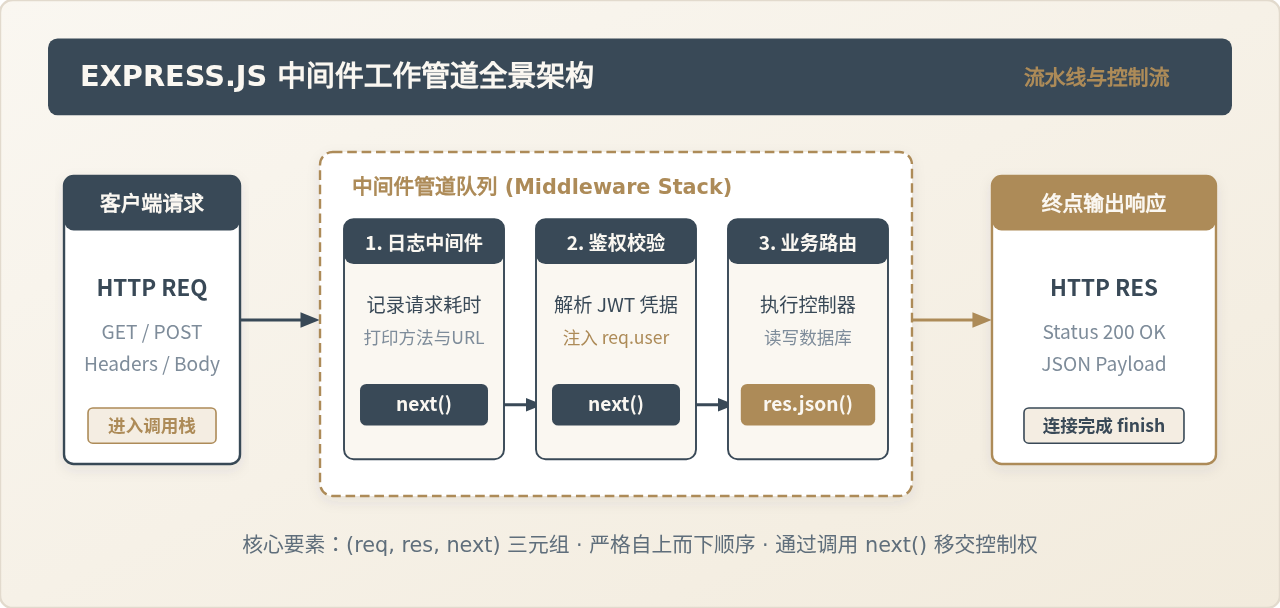
第三步:需编写一个中间件,在每次用户请求时验证其携带的Token是否正确。正确则返回数据,不正确则返回警告。 用户每次请求数据时,需在Header中携带Token。
第一步:回到controller/login.js文件。
var rf = require('fs');
var jwt = require('jsonwebtoken');
var captchapng = require('captchapng');
var Tokens = require('../middleware/token')
var t = new Tokens;
class Login {
  constructor(){}
  captcha(req, res, next) {
    var str = parseInt(Math.random()*9000+1000);  //随机生成数字
    req.session.captcha = str;  // 存入session
    var p = new captchapng(80, 30, str); //生成图片
    p.color(0, 0, 0, 0);
    p.color(80, 80, 80, 255);
    var img = p.getBase64();
    var imgbase64 = new Buffer(img, 'base64');
    res.writeHead(200, {
      'Content-Type': 'image/png'
    });
    res.end(imgbase64);
  }
  loginer(req, res, next) {
    let captcha = req.body.captcha;
    let userName = req.body.userName;
    let password = req.body.password;
    if (captcha != req.session.captcha) {
      res.status(400).send({
        message: '验证码错误'
      });
    }else if(userName == "chenxuehui" && password == "123321"){
      // 设置token
      var datas = {userName:"chenxuehui"}
        //调用../middleware/token 下方法设置
      var token = t.setToken('cxh',300,datas)
      res.json({"code":100,"verson":true,"msg":"登陆成功","token":token});
    }else{
      res.json({"code":0,"verson":false,"msg":"密码错误"});
    }
  }
}

module.exports = Login
此次在loginer方法中加入设置Token的逻辑,并返回给用户。setToken方法用于生成和设置Token。
第二步:用户获取后需保存该Token。
在login.tsx中实现如下:
import * as React from 'react'
import * as ReactDom from 'react-dom'
import {Link, browserHistory} from 'react-router';
import * as axios from 'axios';
export default class Login extends React.Component<any,any>{
  constructor(props){
    super(props)
    this.state = {
      userName : '',
      password : '',
      yzNoId  : '',
      hash : Math.random()
    }
  }
  public async sbumit(params : any) : Promise<any>{
    let res = await axios.post('http://localhost:3000/login',params);
    if(res.data.verson){
      sessionStorage.setItem('token',res.data.token);
      browserHistory.push("/home")
    }
  }
  handleUserName(e) : any {
    this.setState({
      userName : e.target.value
    })
  }
  handlePassword(e) : any {
    this.setState({
      password : e.target.value
    })
  }
  handleYzId(e) : any {
    this.setState({
      yzNoId : e.target.value
    })
  }
  setHash() {
    this.setState({
      hash : Math.random()
    })
  }
  render(){
    const { userName, password, yzNoId } = this.state;
    return(
      <div>
        <div className="nav-wrap">
          <ul className="nav">
            <li><Link to="/home">首页</Link></li>
            <li><Link to="/imgLoad">上传</Link></li>
            <li><Link to="/login">登陆</Link></li>
          </ul>
        </div>
        <div className="content">
          <div className="login-warp">
            <p>
              <input type="text" className="username" value={userName} onChange={this.handleUserName.bind(this)} placeholder="用户名"/>
            </p>
            <p>
              <input type="text" className="password" value={password} onChange={this.handlePassword.bind(this)} placeholder="密码"/>
            </p>
            <p>
              <input type="text" className="yz" value={yzNoId} onChange={this.handleYzId.bind(this)} placeholder="验证码"/>
              <img src={"http://localhost:3000/captcha?aaa="+this.state.hash} className="yz-img" onClick={this.setHash.bind(this)} />
            </p>
            <p>
              <input type="button" className="submit" value="登陆" onClick={this.sbumit.bind(this,{userName:userName,password:password,captcha:yzNoId})} />
            </p>
          </div>
        </div>
      </div>
    )
  }
}
在submit方法中,我们将Token存放至sessionStorage内。
第三步:设置中间件,在每次请求接口时验证Token,若解析成功则将其加入请求头。
./middleware/token.js
var jwt = require('jsonwebtoken');
class Tokens {
  constructor(){}
  testToken(req,res,next) {
    var token = req.body.token || req.query.token || req.headers['x-access-token'];

    if(token) {
            //存在token,解析token
      jwt.verify(token, 'cxh' , function(err,decoded) {
        if(err) {
                   // 解析失败直接返回失败警告
          return res.json({success:false,msg:'token错误'})
        }else {
                   //解析成功加入请求信息,继续调用后面方法
          req.userInfo = decoded;
          next()
        }
      })
    }else {
      return res.status(403).send({success:false,msg:"没有token"})
    }
  }
  setToken(name,time,data) {
    var jwtSecret = name;
    var token = jwt.sign(data, jwtSecret, {
      expiresIn: time
    })
    return token;
  }
}
module.exports = Tokens
testToken方法用于验证Token,setToken方法用于设置Token。
假设用户未登录,请求状态如下:

在router/index.js中配置如下:
var express = require('express');
var router = express.Router();
var rf = require('fs');
var Login = require('./controller/login');
var Tokens = require('./middleware/token')
var t = new Tokens;
var login = new Login;
//主页
router.get('/', function(req, res, next) {
  res.render("wap/index")
});
//获取图片验证码
router.get('/captcha', login.captcha);
//登录验证
router.post('/login',login.loginer);
//请求数据时 t.testToken 验证token
router.post('/list',t.testToken,function(req, res, next){
  res.json({
    //在请求信息里面拿到数据
    username : req.userInfo.userName,
    success : true,
    result : [
      {
        name:'1111111'
      },
      {
        name :'22222'
      }
    ]
  })
})
module.exports = router;
我们在另一个页面调用list接口进行测试。
import * as axios from 'axios';
import { transToken } from '../decorator/index'


class Home extends React.Component<any,any>{
  constructor(props){
    super(props)
    this.state = {
      data : ''
    }
  }
  async getList(): Promise<any>{
    let token = sessionStorage.getItem('token');
    const config = {
     // 请求头信息
     headers: {'x-access-token': token}
    }
    let res = await axios.post('http://localhost:3000/list',{},config);
    if(!res.data.success){
      browserHistory.push('/login');
      return;
    }
    this.setState({
      data : res.data
    })
  }
  render(){
    const { data } = this.state;
    return(
      <div>
        <div className="nav-wrap">
          <ul className="nav">
            <li><Link to="/home">首页</Link></li>
            <li><Link to="/imgLoad">上传</Link></li>
            <li><Link to="/login">登陆</Link></li>
          </ul>
        </div>
        <div className="content">
          Home
          <span onClick={this.getList.bind(this)}>获取数据</span>
          <div>{
            data ? data.result.map( (val,k) => {
              return <li key = {k}>{val.name}</li>
            }) : null
          }</div>
        </div>
      </div>

    )
  }
}
export default Home
当调用getList时,若此时未登录,res.data.success将为false,从而跳转至登录页。
全部代码展示:
Node.js后端部分
app.js
var express = require('express');
var path = require('path');
var favicon = require('serve-favicon');
var logger = require('morgan');
var cookieParser = require('cookie-parser');
var bodyParser = require('body-parser');
var session = require("express-session");
var ejs = require('ejs');

var index = require('./routes/index');


var app = express();

// view engine setup
app.set('views', path.join(__dirname, 'views'));
// app.set('view engine', 'jade');
app.engine('html', ejs.__express);
app.set('view engine', 'html');
app.use(session({
  secret:"dabao",
  resave:false,
  saveUninitialized:true,
  cookie:{}
}));
// uncomment after placing your favicon in /public
//app.use(favicon(path.join(__dirname, 'public', 'favicon.ico')));
app.use(logger('dev'));
app.use(bodyParser.json());
app.use(bodyParser({limit: 5000000}));
app.use(bodyParser.urlencoded({ extended: false }));
app.use(cookieParser());
app.use(express.static(path.join(__dirname, '')));

app.use('/', index);


// catch 404 and forward to error handler
app.use(function(req, res, next) {
 var err = new Error('Not Found');
 err.status = 404;
 next(err);
});

// error handler
app.use(function(err, req, res, next) {
 // set locals, only providing error in development
 res.locals.message = err.message;
 res.locals.error = req.app.get('env') === 'development' ? err : {};

 // render the error page
 res.status(err.status || 500);
 res.render('error');
});

module.exports = app;
index.js
var express = require('express');
var router = express.Router();
var rf = require('fs');
var Login = require('./controller/login');
var Tokens = require('./middleware/token')
var t = new Tokens;
var login = new Login;
/* GET home page. */
router.get('/', function(req, res, next) {
  res.render("wap/index")
});
router.post('/upLoadImg',function(req,res,next){
  let imgData = req.body.imgData;
  console.log(imgData)
  let base64Data = imgData.replace(/^data:image\/\w+;base64,/, "");
  let dataBuffer = new Buffer(base64Data, 'base64');
  let timer = Number( new Date() );
  console.log(timer)
  rf.writeFile("views/images/artCover"+timer+".png",dataBuffer, function(err) {
    if(err) {
     res.json({"code":400,"verson":false,"msg":err});
    }else {
     res.json({"code":100,"verson":true,"url":"views/src/common/images/artCover/"+timer+".png"});
    }
  });
})
router.get('/captcha', login.captcha);
router.post('/login',login.loginer);
router.post('/list',t.testToken,function(req, res, next){
  // 先解析token
  console.log(req.userInfo)
  res.json({
    username : req.userInfo.userName,
    success : true,
    result : [
      {
        name:'1111111'
      },
      {
        name :'22222'
      }
    ]
  })
})
module.exports = router;
controller/login.js
var rf = require('fs');
var jwt = require('jsonwebtoken');
var captchapng = require('captchapng');
var Tokens = require('../middleware/token')
var t = new Tokens;
class Login {
  constructor(){}
  captcha(req, res, next) {
    var str = parseInt(Math.random()*9000+1000);  //随机生成数字
    req.session.captcha = str;  // 存入session
    var p = new captchapng(80, 30, str); //生成图片
    p.color(0, 0, 0, 0);
    p.color(80, 80, 80, 255);
    var img = p.getBase64();
    var imgbase64 = new Buffer(img, 'base64');
    res.writeHead(200, {
      'Content-Type': 'image/png'
    });
    res.end(imgbase64);
  }
  loginer(req, res, next) {
    let captcha = req.body.captcha;
    let userName = req.body.userName;
    let password = req.body.password;
    if (captcha != req.session.captcha) {
      res.status(400).send({
        message: '验证码错误'
      });
    }else if(userName == "chenxuehui" && password == "123321"){
      // 设置token
      var datas = {userName:"chenxuehui"}
      var token = t.setToken('cxh',300,datas)
      res.json({"code":100,"verson":true,"msg":"登陆成功","token":token});
    }else{
      res.json({"code":0,"verson":false,"msg":"密码错误"});
    }
  }
}
module.exports = Login
middleware/token.js
var jwt = require('jsonwebtoken');

class Tokens {
  constructor(){}
  testToken(req,res,next) {
    var token = req.body.token || req.query.token || req.headers['x-access-token'];

    if(token) {
      jwt.verify(token, 'cxh' , function(err,decoded) {
        if(err) {
          return res.json({success:false,msg:'token错误'})
        }else {
          req.userInfo = decoded;
          next()
        }
      })
    }else {
      return res.status(403).send({success:false,msg:"没有token"})
    }
  }
  setToken(name,time,data) {
    var jwtSecret = name;
    var token = jwt.sign(data, jwtSecret, {
      expiresIn: time
    })
    return token;
  }
}
module.exports = Tokens
React前端部分
login.tsx
import * as React from 'react'
import * as ReactDom from 'react-dom'
import {Link, browserHistory} from 'react-router';
import * as axios from 'axios';
export default class Login extends React.Component<any,any>{
  constructor(props){
    super(props)
    this.state = {
      userName : '',
      password : '',
      yzNoId  : '',
      hash : Math.random()
    }
  }
  public async sbumit(params : any) : Promise<any>{
    let res = await axios.post('http://localhost:3000/login',params);
    if(res.data.verson){
      sessionStorage.setItem('token',res.data.token);
      browserHistory.push("/home")
    }
  }
  handleUserName(e) : any {
    this.setState({
      userName : e.target.value
    })
  }
  handlePassword(e) : any {
    this.setState({
      password : e.target.value
    })
  }
  handleYzId(e) : any {
    this.setState({
      yzNoId : e.target.value
    })
  }
  setHash() {
    this.setState({
      hash : Math.random()
    })
  }
  render(){
    const { userName, password, yzNoId } = this.state;
    return(
      <div>
        <div className="nav-wrap">
          <ul className="nav">
            <li><Link to="/home">首页</Link></li>
            <li><Link to="/imgLoad">上传</Link></li>
            <li><Link to="/login">登陆</Link></li>
          </ul>
        </div>
        <div className="content">
          <div className="login-warp">
            <p>
              <input type="text" className="username" value={userName} onChange={this.handleUserName.bind(this)} placeholder="用户名"/>
            </p>
            <p>
              <input type="text" className="password" value={password} onChange={this.handlePassword.bind(this)} placeholder="密码"/>
            </p>
            <p>
              <input type="text" className="yz" value={yzNoId} onChange={this.handleYzId.bind(this)} placeholder="验证码"/>
              <img src={"http://localhost:3000/captcha?aaa="+this.state.hash} className="yz-img" onClick={this.setHash.bind(this)} />
            </p>
            <p>
              <input type="button" className="submit" value="登陆" onClick={this.sbumit.bind(this,{userName:userName,password:password,captcha:yzNoId})} />
            </p>
          </div>
        </div>
      </div>
    )
  }
}
home.js 获取列表信息
import * as React from 'react'
import * as ReactDom from 'react-dom'
import {Link, browserHistory} from 'react-router';
import * as axios from 'axios';
class Home extends React.Component<any,any>{
  constructor(props){
    super(props)
    this.state = {
      data : ''
    }
  }
  async getList(): Promise<any>{
    let token = sessionStorage.getItem('token');
    const config = {
     // 请求头信息
     headers: {'x-access-token': token}
    }
    let res = await axios.post('http://localhost:3000/list',{},config);
    if(!res.data.success){
      browserHistory.push('/login');
      return;
    }
    this.setState({
      data : res.data
    })
  }
  render(){
    const { data } = this.state;
    return(
      <div>
        <div className="nav-wrap">
          <ul className="nav">
            <li><Link to="/home">首页</Link></li>
            <li><Link to="/imgLoad">上传</Link></li>
            <li><Link to="/login">登陆</Link></li>
          </ul>
        </div>
        <div className="content">
          Home
          <span onClick={this.getList.bind(this)}>获取数据</span>
          <div>{
            data ? data.result.map( (val,k) => {
              return <li key = {k}>{val.name}</li>
            }) : null
          }</div>
        </div>
      </div>

    )
  }
}
export default Home
以上就是本文的全部内容,希望对大家的学习有所帮助,也希望大家多多支持本站。
怎么在本地运行JavaScript脚本:Node.js下载安装与环境配置教程
2026-11-05 09:02:33
JavaScript开发环境怎么搭建:Node.js安装与VS Code配置指南
2026-11-03 23:36:59
JavaScript零基础入门:环境搭建与第一个Hello World
2026-11-03 23:34:09
NW.js 是什么:基于 Chromium 和 Node.js 的桌面应用框架
2026-11-03 15:14:00
nvm、n 和官方安装包:哪种 Node.js 升级方式更适合你
2026-11-03 14:54:28