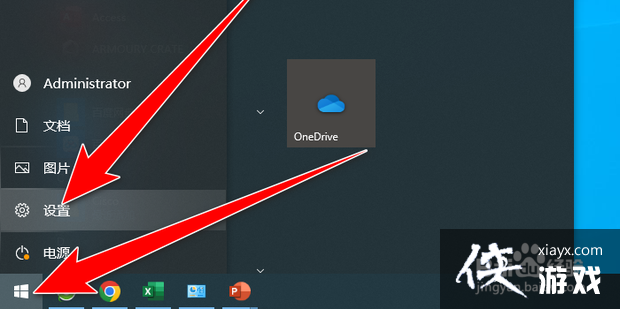
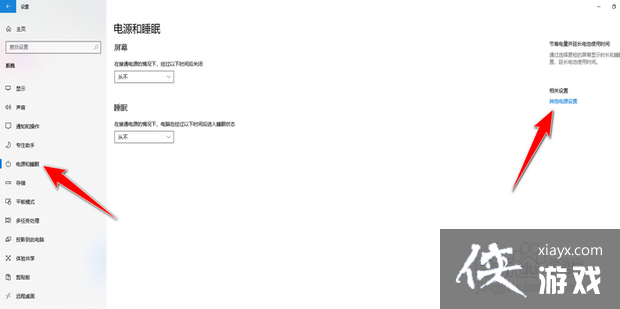
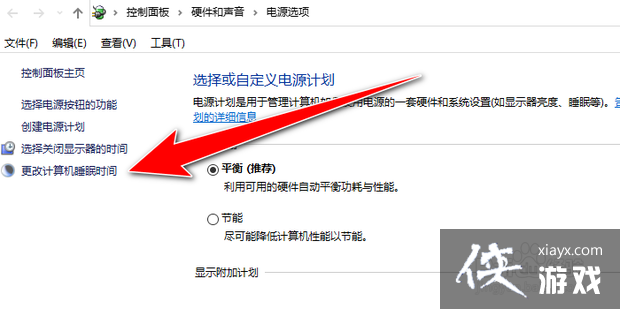
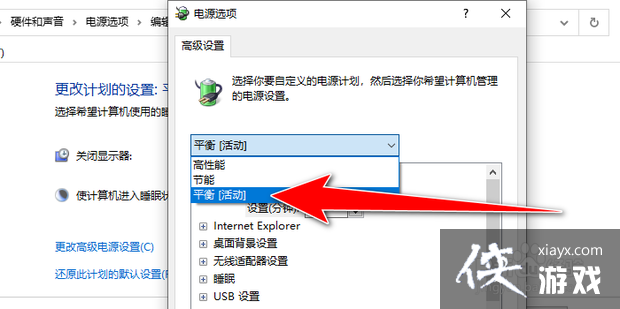
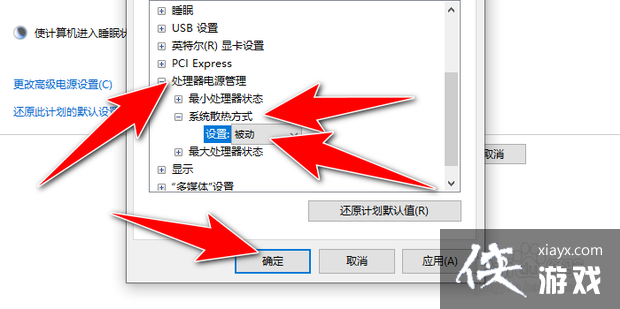
怎么调整电脑显卡风扇转速作者:技术拾光时间:2023-09-09 19:32:16浏览:187 怎么调整电脑显卡风扇转速?可能不少朋友在平时使用电脑的过程中还不是很清楚怎么操作,想要了解详细的方法就抓紧跟着小编一起学习吧1、首先点击开始中的设置。2、然后点击系统。3、点击电源和睡眠,点击其他电源设置。4、然后点击更改计算机睡眠时间。5、点击更改高级电源设置。6、然后设置平衡(活动)模式。7、最后点击处理器电源管理,打开系统散热方式为被动,点击确定即可。 上一篇:《命运方舟》二觉任务完成所需时长下一篇:《命运方舟》军团长版本首饰获取介绍