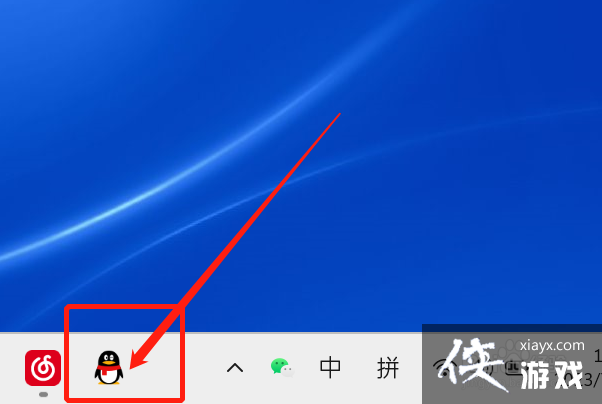
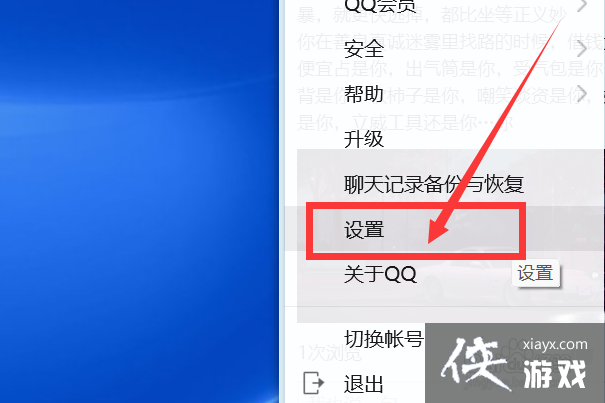
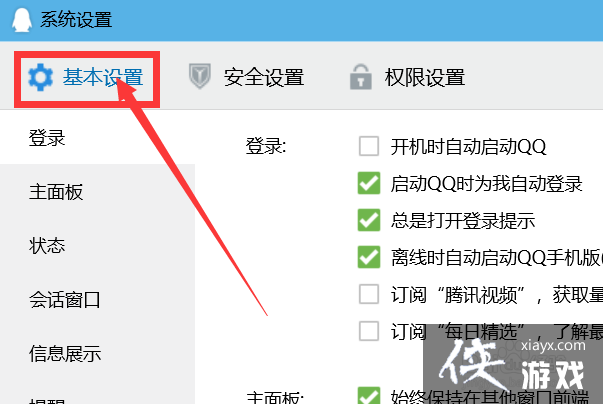
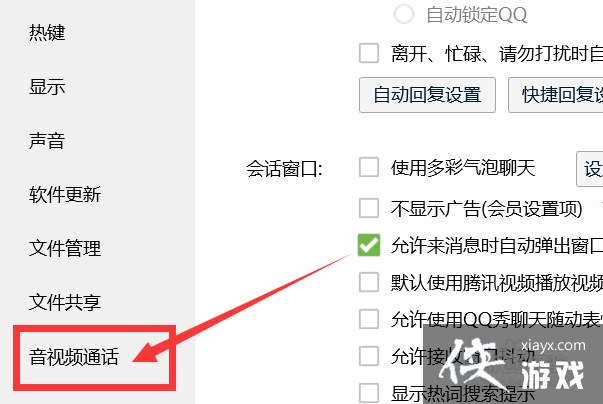
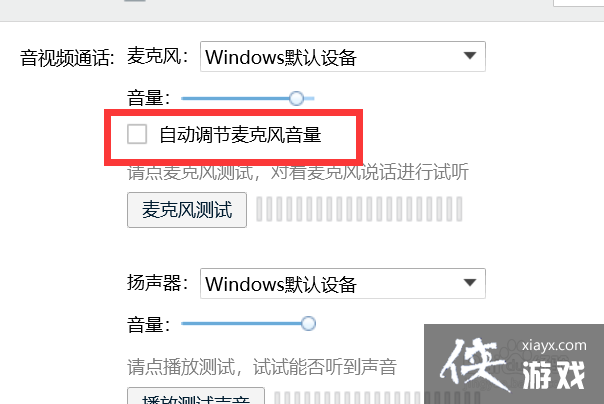
如何关闭QQ自动调节麦克风音量?作者:技术拾光时间:2023-08-17 19:13:58浏览:639 在电脑上,我们在使用QQ的时候,想要关闭自动调节麦克风音量,该怎么做呢?接下来,小编就和大家分享具体做法。1、打开我们电脑上的QQ,登录我们的账号。2、点击左下角【三】图标,如图。3、点击【设置】,如图。4、点击【基本设置】,如图。5、点击【音视频通话】,如图。6、点击【自动调节麦克风音量】,如图。这样,框框灰色,我们就关闭了自动调节麦克风音量了哦~ 上一篇:DarkandDarker术士职业怎么样下一篇:《超能一家人》成暑期档最大笑话:票房刚到3亿