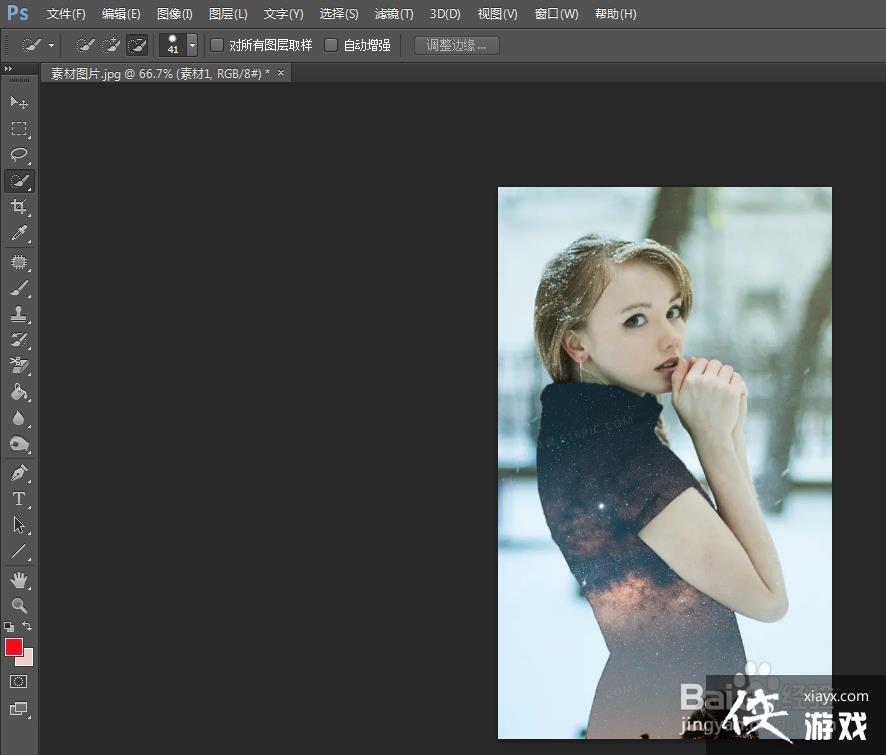
如何在photoshop创建剪贴蒙版
作者:技术拾光时间:2023-08-17 19:05:47浏览:497
在photoshop软件中,有时候会用到剪贴蒙版,那么如何在photoshop创建剪贴蒙版呢?下面就来介绍一下在photoshop创建剪贴蒙版的方法,希望对你有所帮助。
工具/原料1、第一步:打开photoshop中,用“魔棒工具”选中要创建剪贴蒙版的区域。
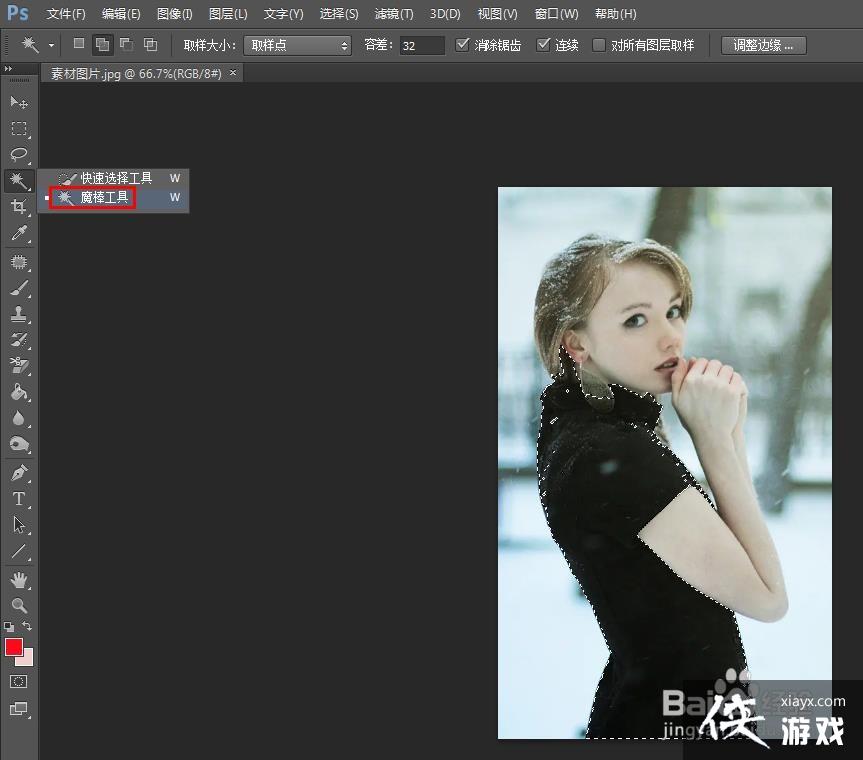
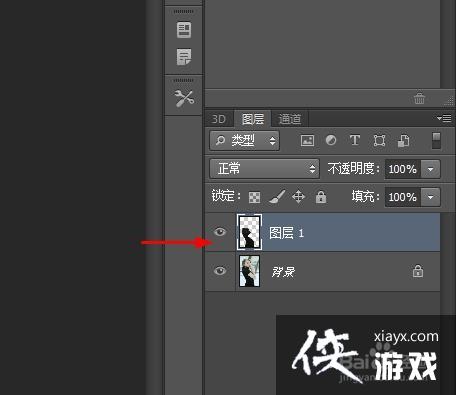
2、第二步:使用快捷键Ctrl+J键,将选区复制出来。
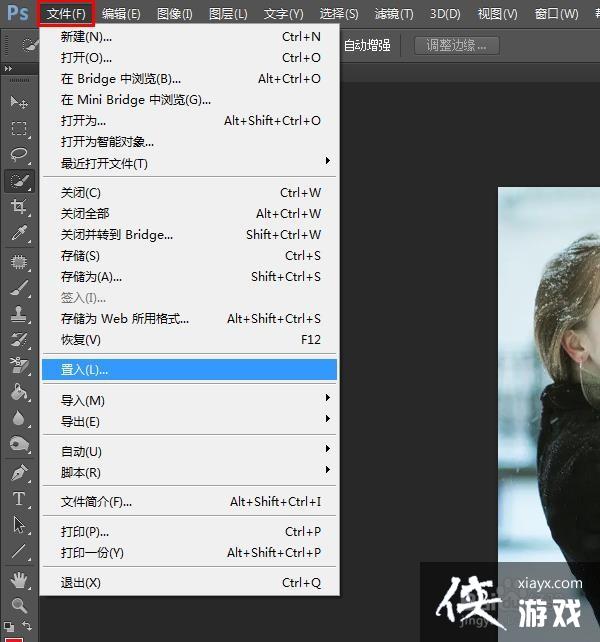
3、第三步:在菜单栏中,选择“文件--置入”,在“置入”对话框中,选择一张素材图片,单击“置入”按钮。
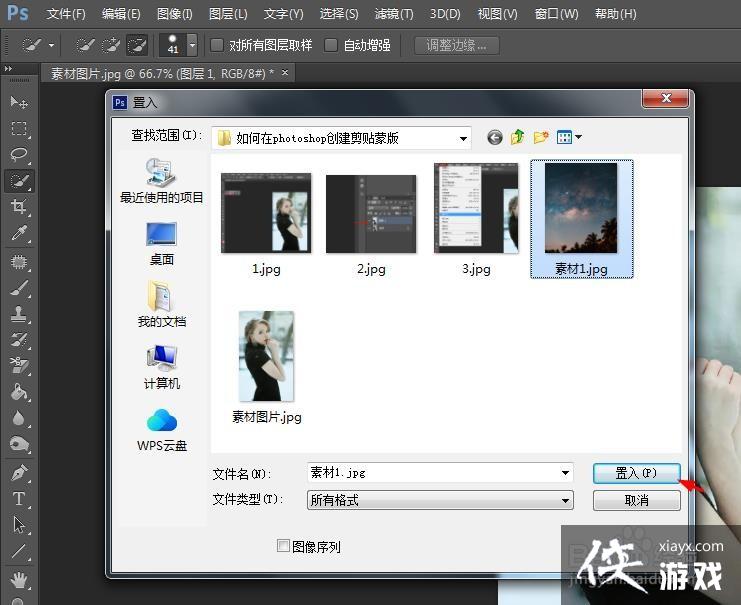
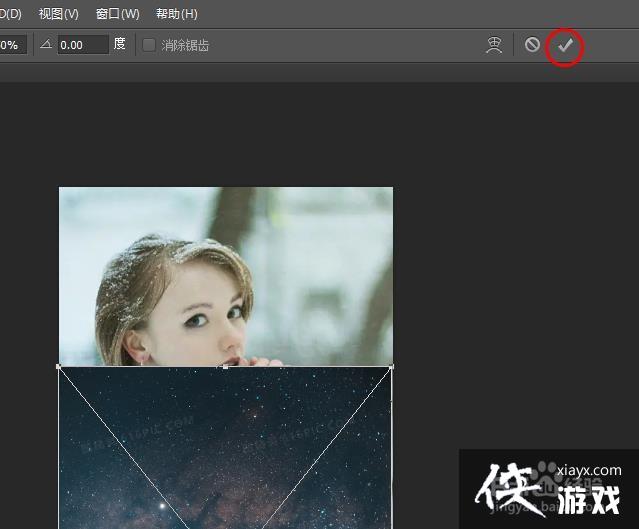
4、第四步:将素材图片调整至可以覆盖住选区的大小,单击上方工具栏中的“√”按钮。
5、第五步:选中素材图片图层,单击鼠标右键,选择“创建剪贴蒙版”。

6、如下图所示,photoshop中创建剪贴蒙版操作完成。