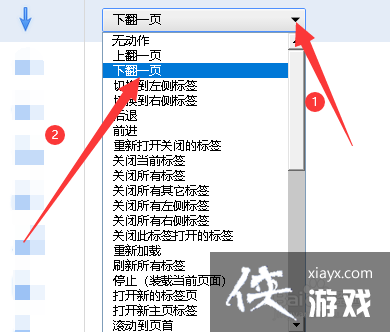
枫树极速浏览器如何设置鼠标手势下图标为下翻页作者:技术拾光时间:2023-08-07 15:18:13浏览:167 枫树极速浏览器如何设置鼠标手势下图标为下翻页,下面让我们一起看看,是如何设置的1、点击“枫树极速浏览器”桌面快捷图标2、在弹出下窗口中,点击“菜单”3、在弹出下拉栏中,点击“设置”4、在弹出窗口中,点击“鼠标手势”5、在弹出窗口中,找到“手势定义”6、在栏目列表中,点击“下”图标按钮,在弹出栏目中,点击“下翻一页”即可 上一篇:胡了三国区服冠名活动下一篇:《博德之门3》前期重要发展资源位置分享 前期资源在哪?