

原生JavaScript实现轮播图:从静态布局到动态交互完整教程
本文详细讲解如何使用原生JavaScript、HTML和CSS从零构建一个兼容性好、可复用的轮播图组件。内容涵盖静态页面结构搭建、CSS样式设置,以及核心JS逻辑:包括封装多属性运动框架animate、处理自动播放与手动切换、添加鼠标交互事件及浏览器兼容性处理,提供清晰代码实现思路。
轮播图实现概述
轮播图是当前网页设计中极为常见的视觉组件,其功能需求多样,呈现效果也各不相同。尽管市面上存在多种实现方式,但不少方案存在逻辑复杂、理解门槛高或浏览器兼容性差等问题。本文将分享一种基于原生JavaScript的轮播图实现方案,该方案逻辑清晰、复用性强,且涵盖了目前网页中轮播图的主流功能特性。
首先,让我们直观地看一下最终实现的轮播图效果,如下图所示:
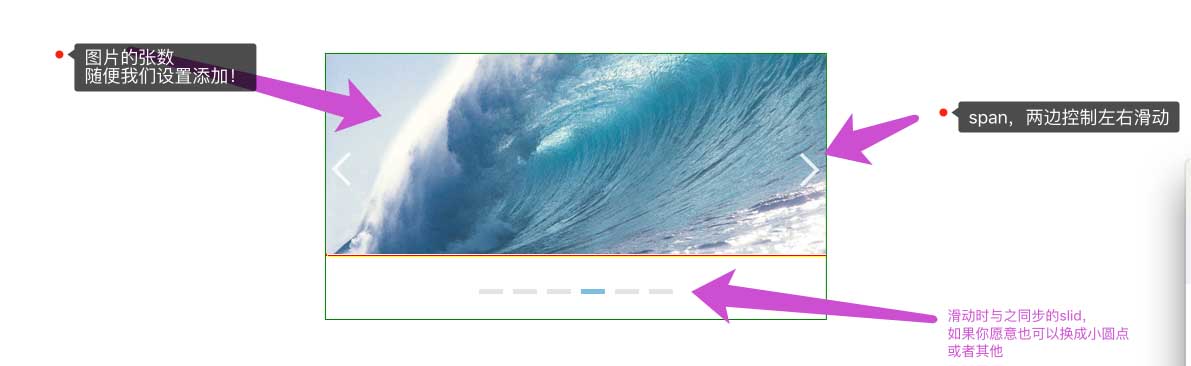
在开发任何特效之前,必须遵循一个核心原则:先完成静态页面的代码编写,再进行动态交互逻辑的处理。
HTML与CSS静态布局
轮播图的静态视觉效果主要通过HTML结构和CSS样式来构建。
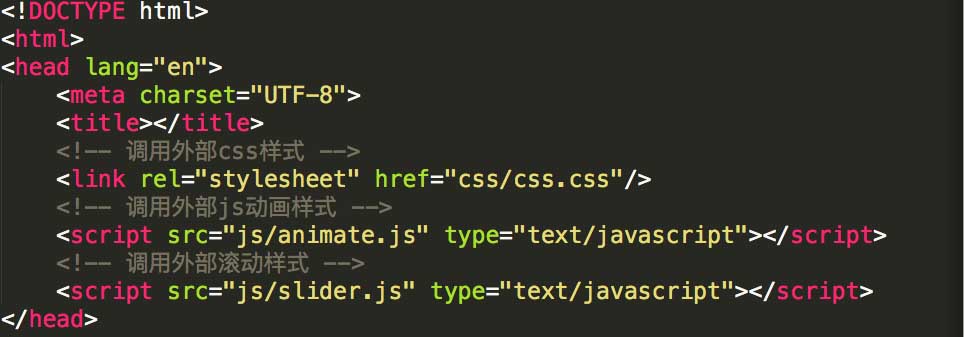
为了保持代码的规范性与可维护性,建议采用CSS和JavaScript外联的方式引入资源,具体结构如下:
同时,body部分的HTML元素也需要进行规范的命名,以便后续通过DOM操作精准获取节点。
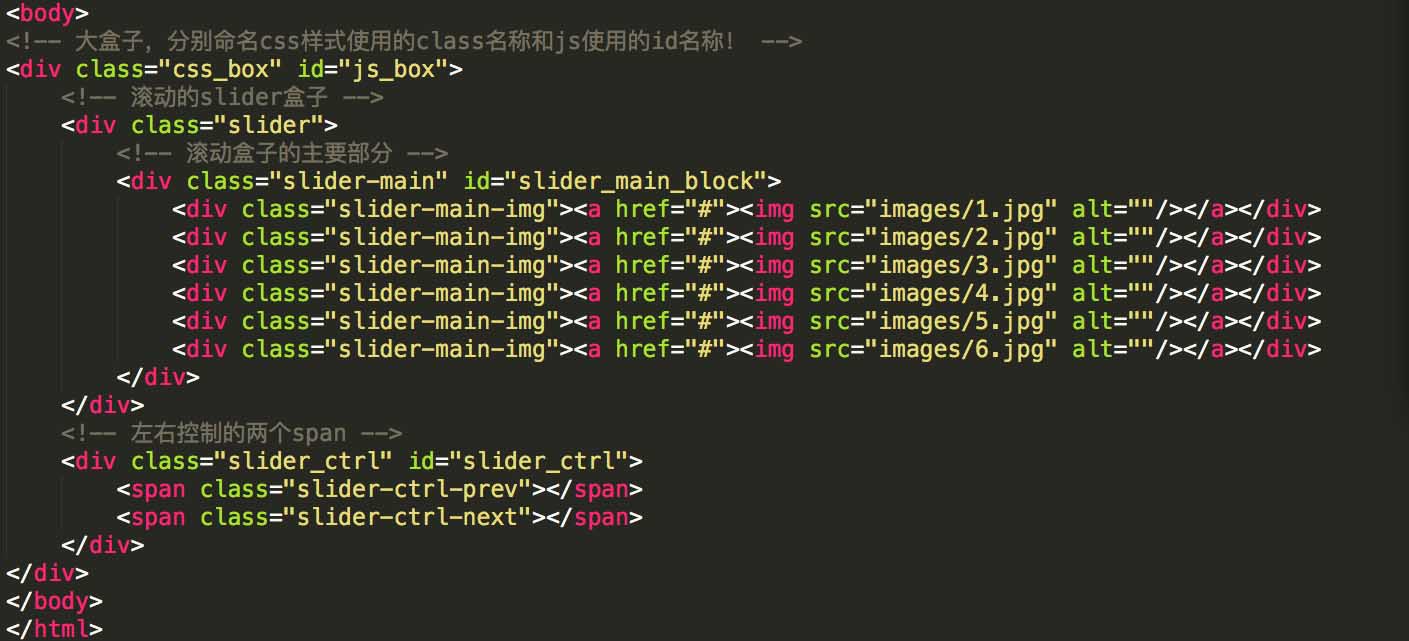
至此,HTML部分的结构搭建已完成。框架已就绪,接下来进入CSS样式的设置阶段。
CSS样式的设置具有较大的灵活性,需根据具体页面布局进行定制。以下提供的样式仅供参考,直接应用代码如下:
/*内外边距的设置*/
* {
margin:0;
padding:0;
}
/*图片在box中的位置*/
img {
vertical-align: top;
}
/*盒子box的整体样式*/
.css_box {
width: 500px;
height: 265px;
margin:100px auto;
position: relative;
overflow: hidden;
border: 1px solid green;
}
/*滚动盒子样式*/
.slider {
width: 500px;
height: 200px;
border: 1px solid red;

}
/*滚动盒子主要部分的样式*/
.slider-main {
border: 1px solid yellow;
width: 500px;
height: 200px;
}
/*滚动盒子主要部分的图片样式*/
.slider-main-img {
position: absolute;
top: 0;
left: 0;
width: 500px;
height: 200px;
}
.slider-main-img img {
width: 100%;
}
/*两侧滚动控制的样式*/
.slider_ctrl {
text-align: center;
padding-top: 25px;
}
/*这样的类名,在html中找不到,但是又起到了作用,所以只有可能是是在js中创建了这样的类名!*/
/*控制点选轮播图的样式*/
.slider-ctrl-con {
width: 24px;
height: 20px;
display:inline-block;
background:url(../images/icon.jpg) no-repeat -24px -782px;
margin: 0 5px;
cursor: pointer;
text-indent: -20em;
overflow: hidden;
}
.current {
background-position: -24px -762px;
}

/*滑动控制的两个span样式*/
.slider-ctrl-prev,.slider-ctrl-next {
position: absolute;
top: 50%;
margin-top: -35px;
background:url(../images/icon.jpg) no-repeat 6px top;
width: 30px;
height: 35px;
opacity: 0.8;
cursor: pointer;
}
.slider-ctrl-prev {
left: 0;
}
.slider-ctrl-next {
right: 0;
background-position: -6px -44px;
}
/*css样式到此暂时结束*/
JavaScript核心逻辑实现
静态效果搭建完毕后,要实现轮播图的核心功能,JavaScript是关键。下面我们将使用原生JS代码来实现具体交互逻辑。
实现轮播图动态效果的关键技术之一是利用定时器实现自动滚动。图片的切换涉及层叠关系处理,最后还需考虑浏览器的兼容性问题。
完成上述基础功能是JS开发的第一步。考虑到几乎所有轮播图都需要实现类似效果,若能将其封装为通用函数以便随时调用,将极大提升开发效率。
正是基于这一思路,我们决定进行函数封装。
这里封装了一个名为animate的函数。封装完成后,只需在需要动画效果的地方调用该函数即可实现平滑过渡:
// 这是一个运动框架,而且是多属性的!
// 创建一个名为animate的函数!obj为对象,json是json值,fn是回调函数!
function animate(obj,json,fn)
{
clearInterval(obj.timer);//清除定时器,这一步是有影响的!
// 给对象设置一个定时器!
obj.timer = setInterval(function()
{
var flag = true; //用来判断定时器什么时候停止!

//for in 循环,遍历json对象!
for(var attr in json){

var current = 0;
// 当前的状态,这一步很重要!
if(attr == "opacity")
{
current = parseInt(getStyle(obj,attr)*100);
}
else
{
current = parseInt(getStyle(obj,attr));
}
// 步长!
var step = ( json[attr] - current) / 10;
step = step > 0 ? Math.ceil(step) : Math.floor(step);

// 判断透明度!
if(attr == "opacity")
{ //in是一个二元的运算符,意思是第一个操作数的值是第二个操作数的属性名,会返回true!
// 这样就可以判断这个对象的样式上中是否有opacity的属性了!
if("opacity" in obj.style)
{
// 如果条件成立,设置透明度值
obj.style.opacity = (current + step) /100;
}
else
{
// 如果不成立,则使用滤镜功能!

obj.style.filter = "alpha(opacity = "+(current + step)+")";

}
}

// 层叠!
else if(attr == "zIndex")
{
obj.style.zIndex = json[attr];
}
else
{
obj.style[attr] = current + step + "px" ;
}
// 截止值!
if(current != json[attr])
{
flag = false;
}
}
if(flag)
{
clearInterval(obj.timer);
// 如果有回调就使用回调!
if(fn)
{
fn();
}
}
},5)
}
// 考虑兼容性问题!
function getStyle(obj,attr) {
if(obj.currentStyle)
{
return obj.currentStyle[attr];
}
else
{
return window.getComputedStyle(obj,null)[attr];
}
}
// 多属性运动框架结束!
关键技术之二:借助封装好的animate函数,我们大幅简化了代码复杂度。然而,面对不同的业务需求,仍需实现多样化的交互效果。
接下来,我们将具体实现这些多样化的功能效果。
DOM获取与遍历处理
第一步,使用JavaScript获取所有必要的DOM元素,这是后续操作的基础:

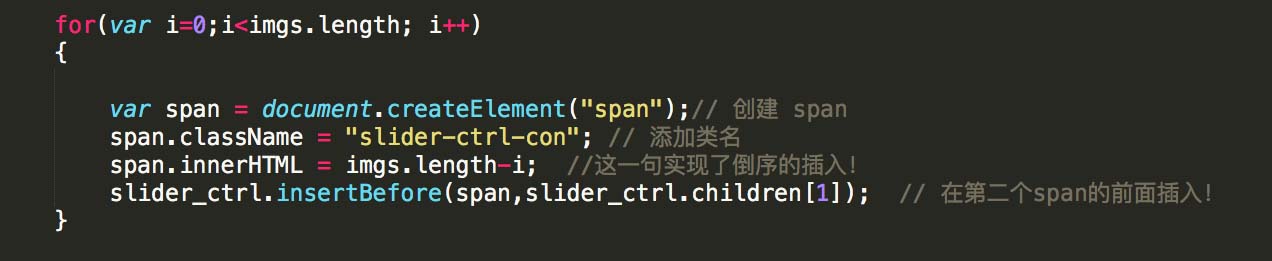
第二步,通过for循环遍历所有图片内容,初始化相关状态。
第三步,遍历控制按钮(如左右箭头、指示点等),绑定相应事件。
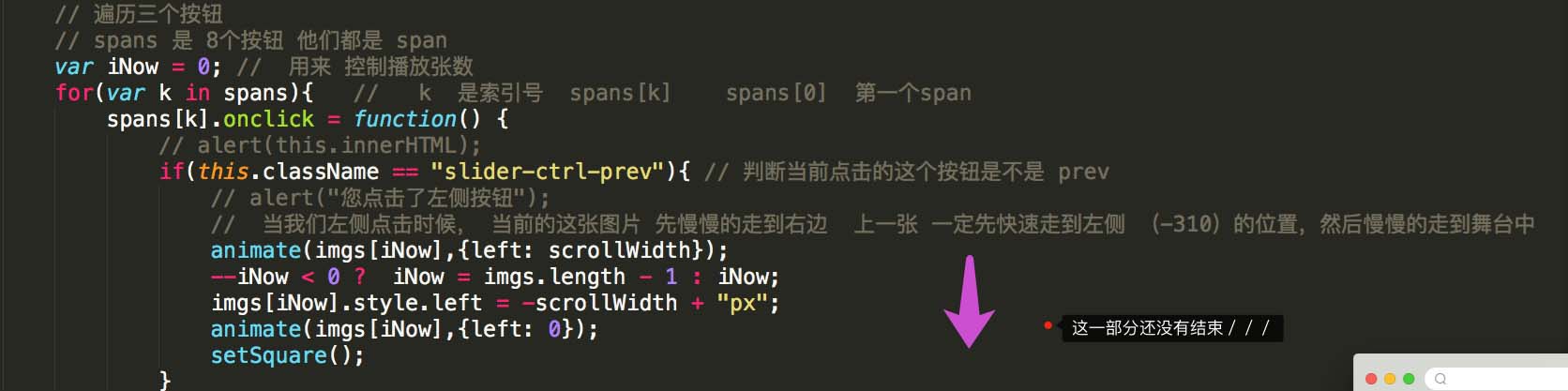
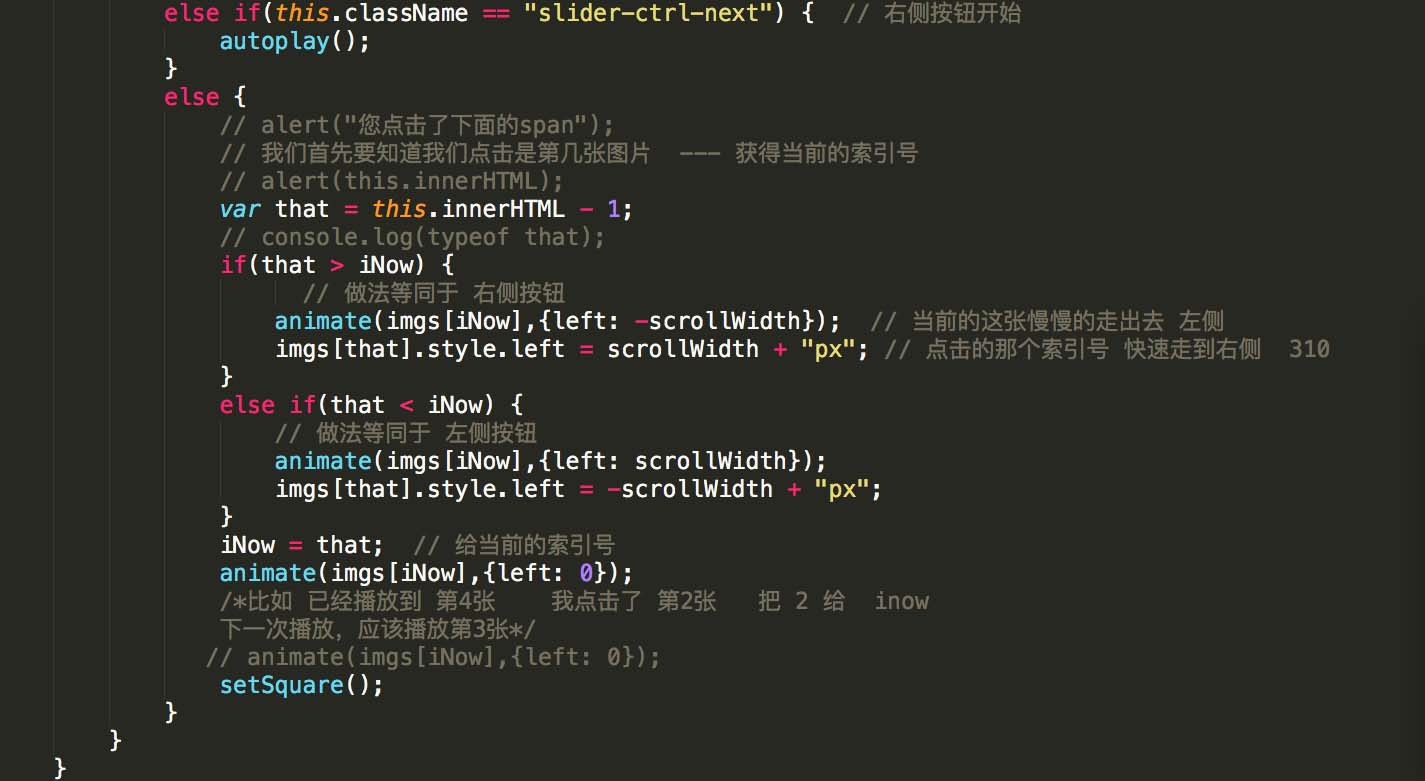
第四步,设置setSquare函数,用于处理指示点的状态更新。

第五步,设置定时器,实现自动播放功能。
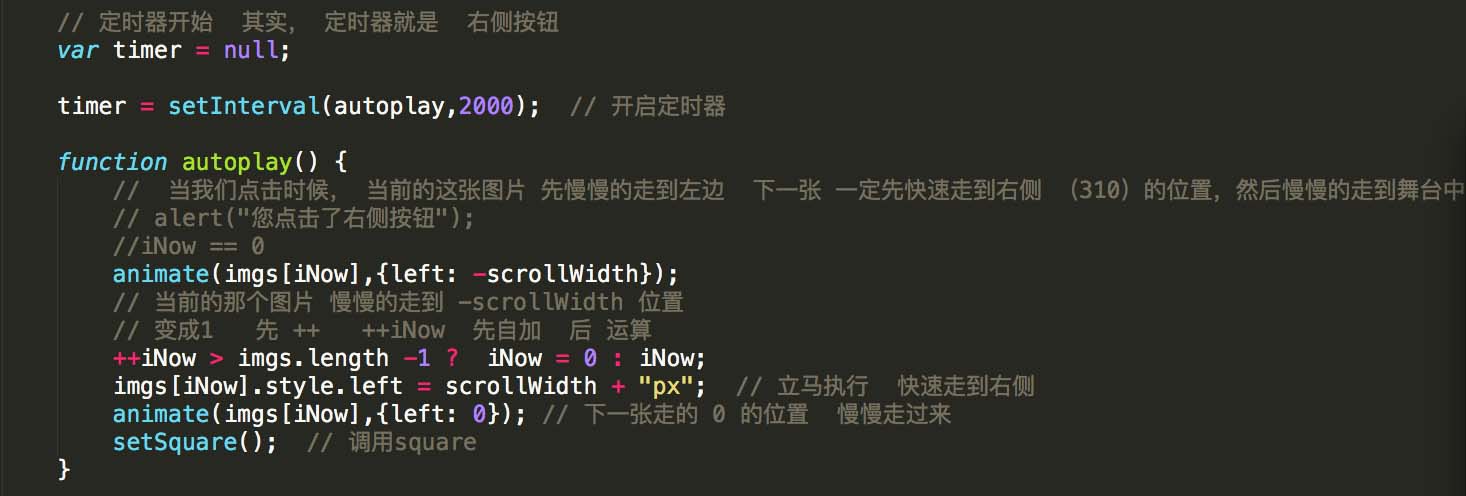
第六步,添加鼠标经过时的交互效果,如暂停自动播放或高亮显示。
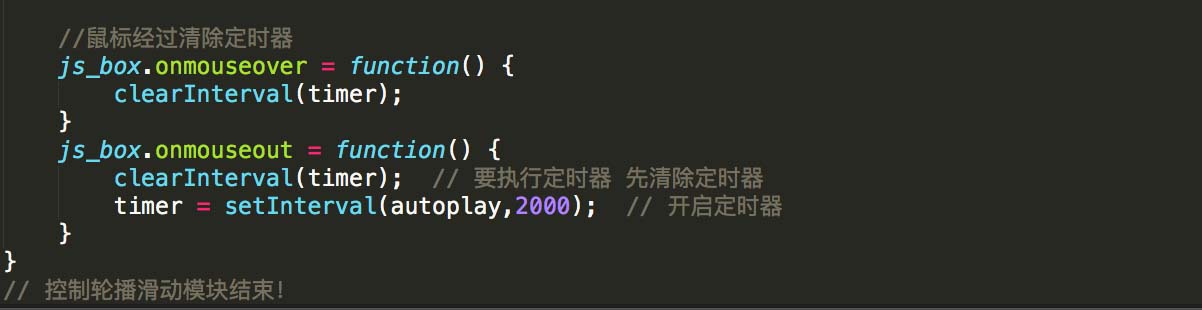
以上即为使用原生JavaScript代码实现轮播图的完整实例讲解,希望能为大家提供有价值的参考。欢迎大家支持本站,获取更多前端开发资源。
D3.js 比例尺与坐标轴的配置详解
2026-11-05 16:54:46
JavaScript怎么遍历对象的Symbol键和不可枚举属性
2026-11-05 13:13:39
封装一个健壮的JS字符串判空工具函数
2026-11-05 12:16:14
JavaScript合并数组的三种常用方法:concat、扩展运算符与push
2026-11-05 11:22:29
JavaScript立即执行函数(IIFE)是什么及基本语法
2026-11-05 10:51:19