

JavaScript实现图片上传预览原理与封装
本文深入解析前端图片上传预览的实现原理,重点讲解HTML5 FileReader API及DataURL编码格式。通过实例演示如何将本地图片转换为Base64编码并在页面展示,最后提供原生JavaScript的简易封装组件及多浏览器兼容性测试结论。
引言与背景
当前网络上存在大量功能完善且界面美观的图片上传预览插件,使用便捷。以往仅停留在使用层面,未深究其底层逻辑。借此机会,深入探究其背后的实现机制。
追根溯源
设想
起初,我设想通过本地选择图片后嵌入HTML并显示其本地绝对路径,再经JS简单设置来实现预览效果。
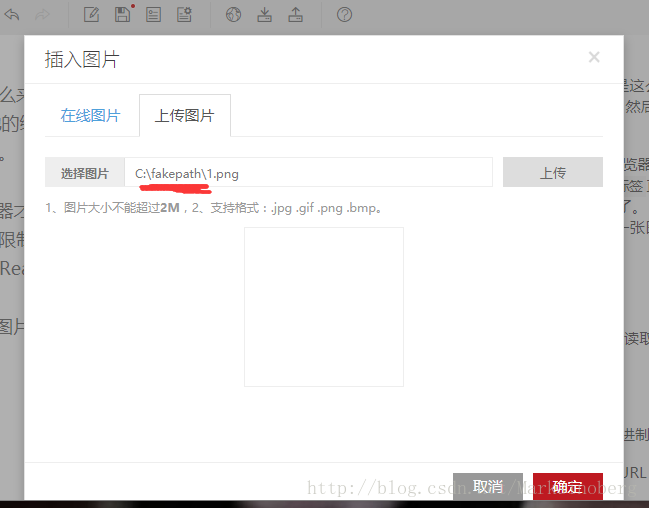
实际上,仅低版本IE浏览器支持此方式。因浏览器厂商强化安全策略,限制了file标签直接读取本地路径的能力。在HTML5标准下,必须通过FileReader API来满足该需求。例如CSDN博客上传图片,获取的仅为fakepath,具体表现可见相关截图。
图片预览原理分析
原理
FileReader是HTML5提供的文件读取API,其作用是将文本流按指定格式读取至缓存,供JS调用。
FileReader提供四种文件读取方式: 1. readAsBinaryString:以二进制字符串形式读取
2. readAsDataURL:以Data URL形式读取
3. readAsText:以文本形式读取
4. readAsArrayBuffer
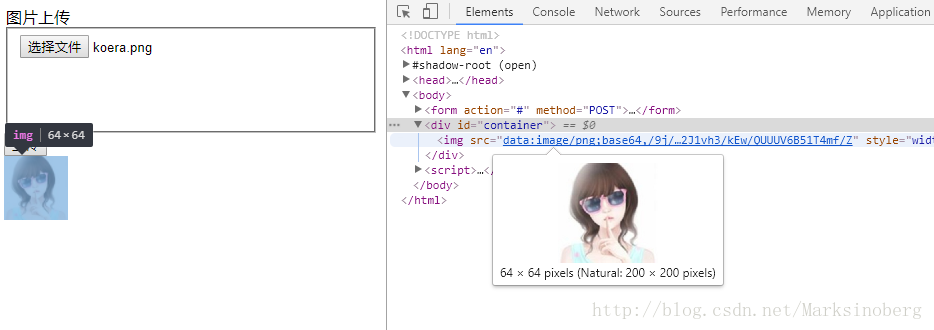
针对本次实现目标,采用第二种方式(readAsDataURL)即可。img标签的src属性直接指向该图片编码后的Data URL,具体效果如图。
DataURL浅析
Data URL涉及内容较多,本次仅作浅层基础了解。
格式
Data URL遵循固定格式,结构如下:
data:[文件格式];base64,[文本流base64编码]。
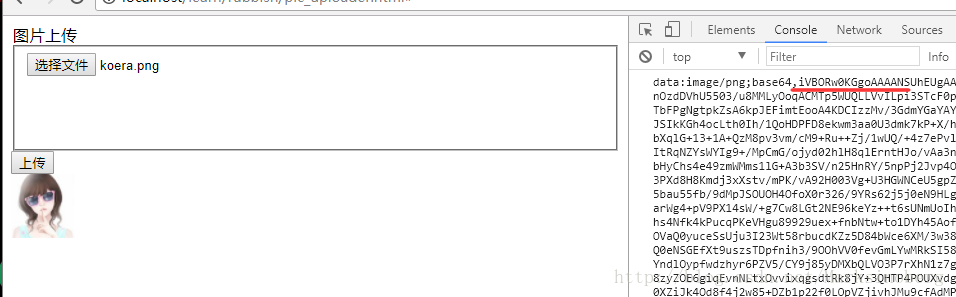
示例如下: • jpg格式: data:image/jpeg;base64,/9j/4... • png格式: data:image/png;base64,iVBORw... • gif格式: data:image/gif;base64,R0lGOD...
• png格式图片的编码信息示例
前端代码实现
预览实现
明确原理后,即可着手代码实现。
HTML
<form action="#" method="POST">
 <legend>
 图片上传
 </legend>
 <fieldset>
 <input type="file" name="pic1" id="pic1" onchange="preview(this)" multiple="multiple"
 accept="image/x-png, image/jpg, image/jpeg, image/gif">
 <br><br>
 </fieldset>
 <input type="button" value="上传">
</form>
<div id="container">


</div>
代码中应用了HTML5新特性,用于过滤待上传的图片格式。
JavaScript控制
接下来实现预览功能,核心目标是将图片转换为Data URL,并对预览区域执行子元素添加操作。
<script>
 var msg = "您可以上传png, jpg, 或者gif格式的图片";
 var filter = {
 "jpeg": "/9j/4",
 "gif": "R0lGOD",
 "png": "iVBORw"
 };
 function preview(file) {
 var container = document.getElementById("container");
 container.innerHTML = "";
 if (window.FileReader) {
 for (var index=0, f; f = file.files[index]; index++) {

 var filereader = new FileReader();
 filereader.onload = function (event) {
 var srcpath = event.target.result;
 if (!validateImg(srcpath)) {
 console.log("H5"+msg);
 } else {
 showPreviewImage(srcpath);
 }
 };
 filereader.readAsDataURL(f);
 }
 } else {
 if (!/\.jpg$|\.png$|\.gif$/i.test(file.value)) {
 console.log("原生"+msg);
 } else {
 showPreviewImage(file.value);
 }
 }
 }

 function validateImg(data) {
 console.log(data);
 var pos = data.indexOf(",") + 1;
 for (var e in filter) {
 if (data.indexOf(filter[e]) === pos) {
 return e;
 }
 }
 return null;
 }

 function showPreviewImage(src) {
 console.log(src);


 var img = document.createElement('img');
 img.src = src;
 img.style = "width:64px;height:auto;"
 container.appendChild(img);
 }

</script>
预览效果
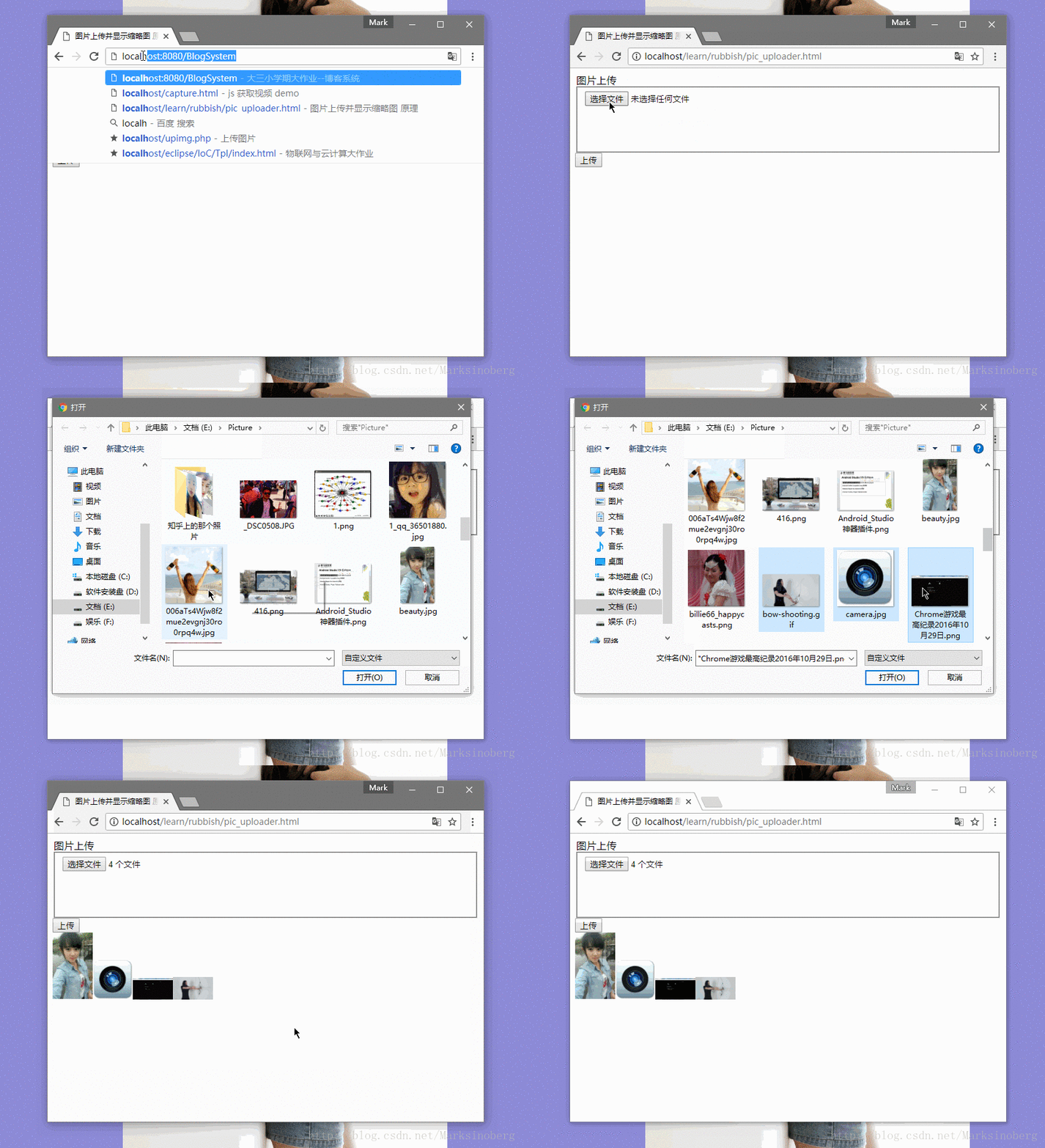
代码主体已完成,查看实现效果。因未设置样式,界面较为简陋,有兴趣者可自行添加样式美化。
组件封装与测试
打包封装
简易封装
为便于复用,特使用原生JavaScript封装了该组件。详细代码如下:
/**
 * Created by biao on 2017/7/10.
 * Description: A simple tool for previewing images for uploading.
 * Blog: http://blog.csdn.net/marksinoberg
 * GitHub: https://github.com/guoruibiao
 */

function ImgPrevirewer(config) {

 /**
 * The tag ID for upload images.
 */
 this.fileId = config.fileId;

 /**
 * tip for error message.
 * @type {string}
 */
 this.tip = config.tip;
 /**
 * The ID for the container which contains img tags.
 * @type {string}
 */
 this.containerId = config.containerId;
 /**
 * CSS style for previewing imgs.
 * @type {string}
 */
 this.imgStyle = config.imgStyle;

 /**
 * 过滤图片格式,可进行相对应的删减操作。
 * @type {{jpeg: string, gif: string, png: string}}
 */
 this.filter = {
 /**
 * jpg或者jpeg格式的图片。
 */
 "jpeg": "/9j/4",
 /**
 * gif格式的图片。
 */
 "gif": "R0lGOD",
 /**
 * PNG格式的图片。
 */
 "png": "iVBORw"
 };


 /**
 * 开始预览。自动调用原生JavaScript实现相关元素的定位以及渲染。
 */
 this.preview = function () {
 var file = document.getElementById(this.fileId);
 var container = document.getElementById(this.containerId);
 container.innerHTML = "";
 /**
 * 防止内部作用域覆盖问题。
 * @type {ImgPrevirewer}
 */
 var that = this;
 // HTML5 需要使用FileReader的相关API来读取本地数据。
 if (window.FileReader) {
 // 针对多个上传文件批量处理。
 for (var index = 0, f; f = file.files[index]; index++) {
 var filereader = new FileReader();
 filereader.onload = function (event) {
 var srcpath = event.target.result;
 if (!that.validateImg(srcpath)) {
 console.log(this.tip);
 } else {
 that.showPreviewImg(srcpath);
 }
 };
 filereader.readAsDataURL(f);
 }
 } else {
 // 低版本降级处理。
 if (!/\.jpg$|\.png$|\.gif$/i.test(file.value)) {
 console.log(this.tip);
 } else {
 that.showPreviewImg(file.value);
 }
 }
 }


 /**
 * 根据图片的base64编码格式查看图片是否符合要求。
 * @param data 编码后的图片数据。
 * @returns {*}
 */
 this.validateImg = function (data) {
 var pos = data.indexOf(",") + 1;
 for (var e in this.filter) {
 if (data.indexOf(this.filter[e]) === pos) {
 return e;
 }
 }
 return null;
 }

 /**
 * 开始实现对图片的预览,根据this.imgStyle进行相关渲染操作。
 * @param src
 */
 this.showPreviewImg = function (src) {
 var img = document.createElement('img');
 img.src = src;
 img.style = this.imgStyle;
 container.appendChild(img);
 }


}
使用方式
下面演示一种简单的“模板式”使用方法。
<!DOCTYPE html>
<html lang="en">
<head>
 <meta charset="UTF-8">
 <title>Test</title>
 <script src="img-previewer.js"></script>
</head>
<body>
<input type="file" id="file" multiple onchange="preview()">
<div id="container">

</div>

<script>

 function preview(){
 var config = {
 tip: "请上传格式为png, gif或者jpg的图片",
 fileId: "file",
 containerId: "container",
 imgStyle: "width:320px;height:auto;border-radius:64%;"
 }
 var previewer = new ImgPrevirewer(config);
 previewer.preview();
 }

</script>
</body>
</html>
测试
为确保组件稳定性,进行基础测试。
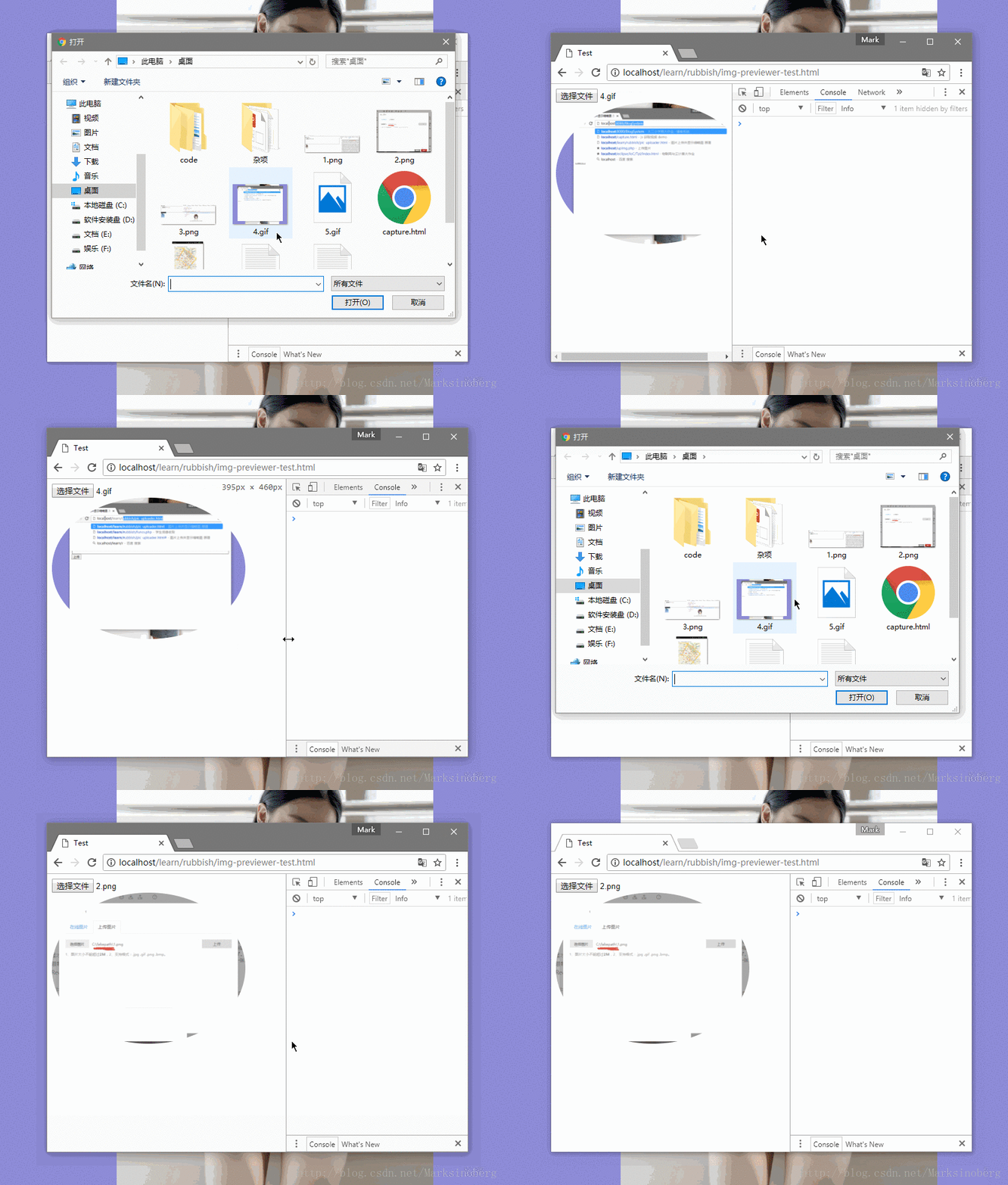
首先在Chrome浏览器上测试,发现运行正常。
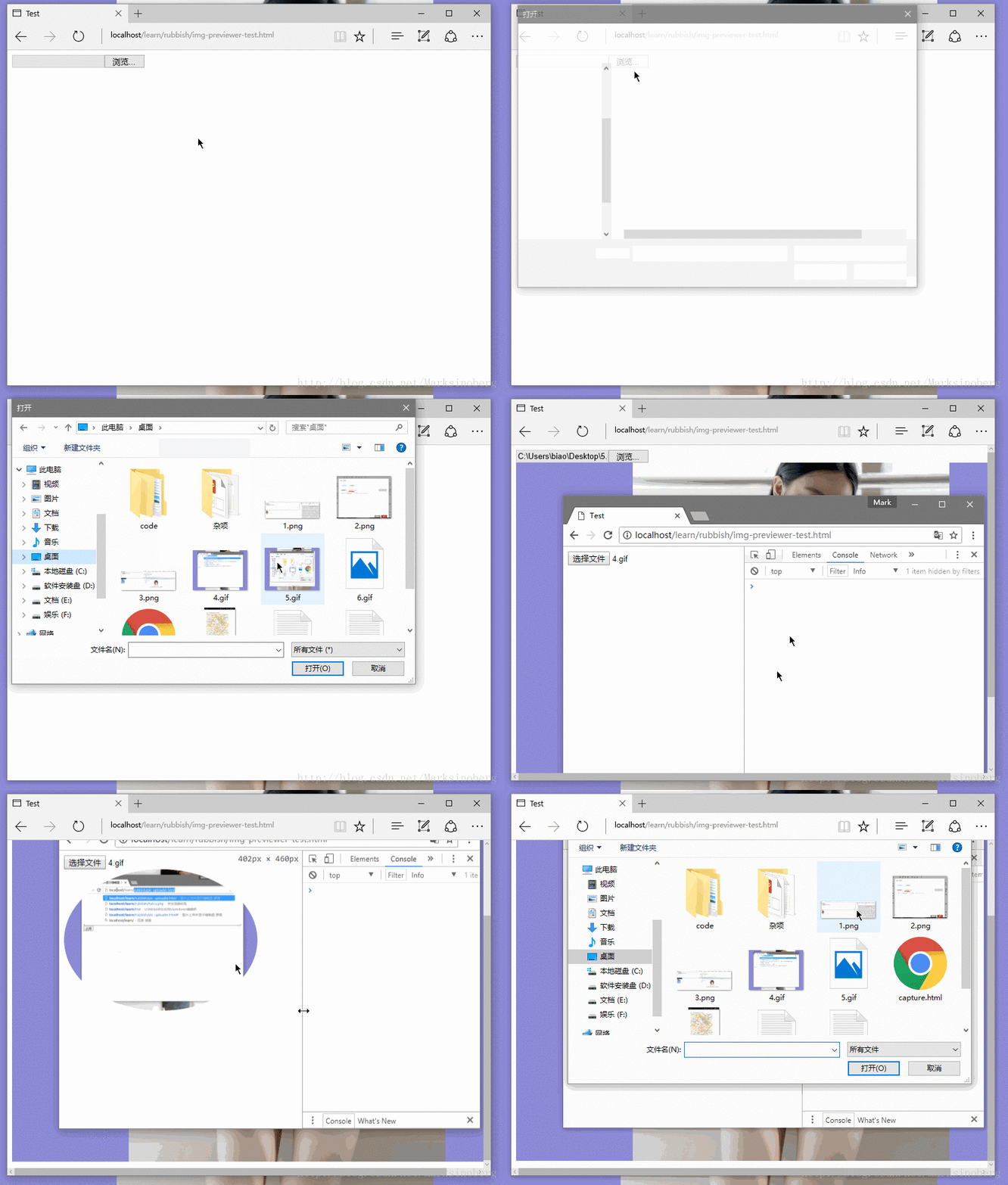
随后在Edge浏览器上进行测试(发现样式存在不兼容情况)。
结果符合预期,IE系列浏览器样式均不兼容。
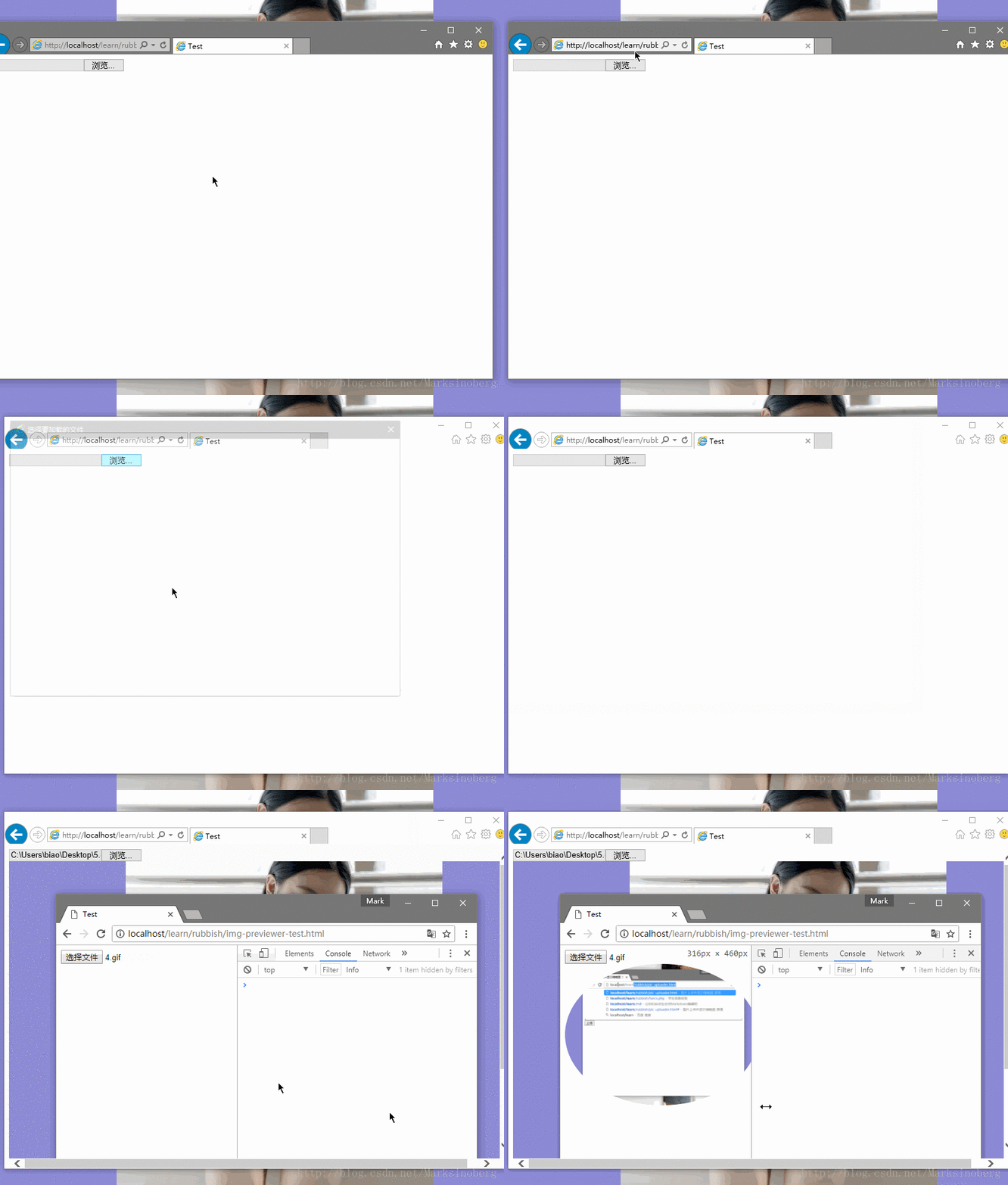
最终结论:Chrome等WebKit内核浏览器支持完美;微软系浏览器功能可用,但样式不兼容,可通过特定浏览器前缀处理,此处不再赘述。
总结
总结
总体而言,图片上传预览功能实用性较强,可作为网站的加分项。当然,若网站拥有优秀的美工或前端设计,页面效果会更佳,不像本人制作的页面这般简陋(⊙﹏⊙)b。
大致内容如此,有需要的读者可直接取用。
以上就是本文的全部内容,希望对大家的学习有所帮助,也希望大家多多支持本站。
JS语法错误会阻止加载吗?区分SyntaxError与资源加载失败
2026-11-05 16:08:46
JavaScript常见SyntaxError语法错误排查与修复方法
2026-11-05 13:58:44
JS中slice、substring和substr截取字符串的区别
2026-11-05 13:43:47
JS 转 TS 手动迁移最佳实践:从配置 tsconfig 到消除 any 类型
2026-11-05 11:53:32
为什么JS数组push后得到的是数字而不是数组?
2026-11-05 09:59:18