WPS如何用邮件合并批量制作工资条
作者:技术拾光时间:2023-06-17 21:09:29浏览:634
WPS如何用邮件合并批量制作工资条?下面给大家介绍具体的操作方法。

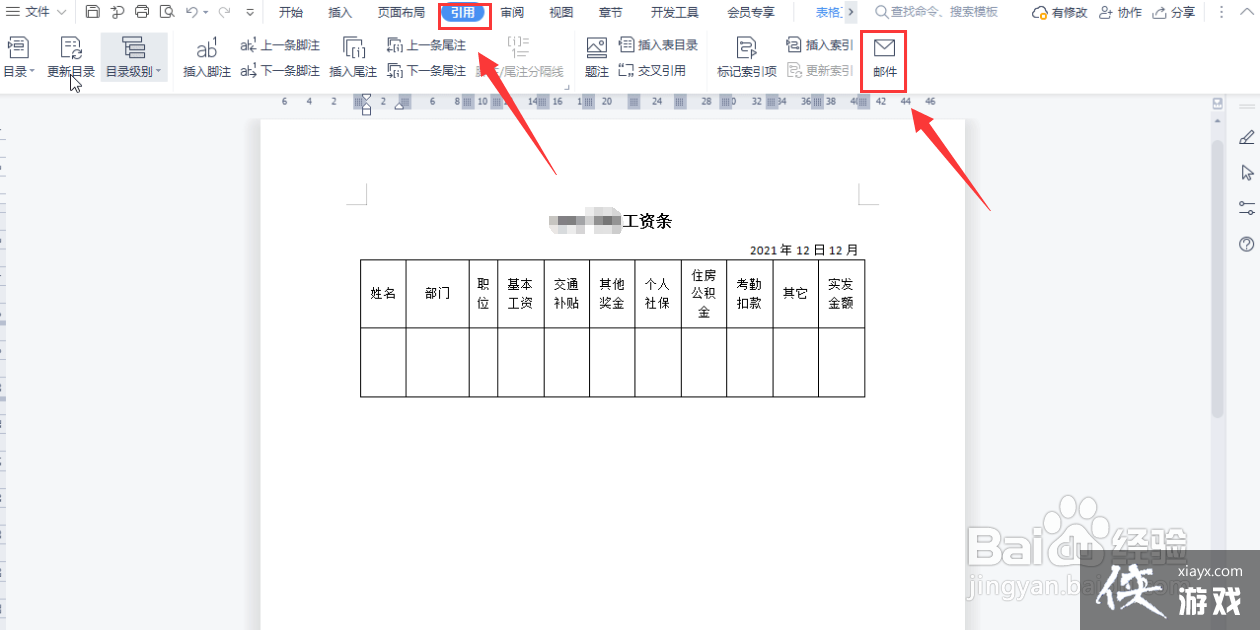
1、打开WPS文档,依次点击“引用”-“邮件”。
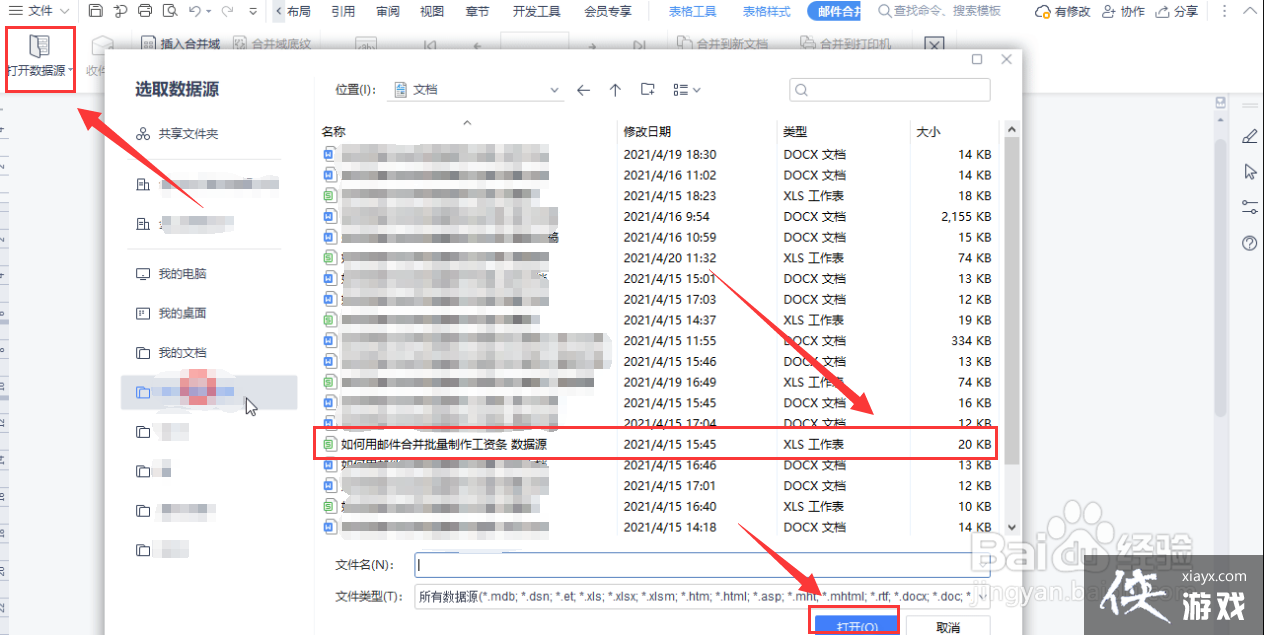
2、然后点击“打开数据源”,将准备好的工资条数据源表格导入。
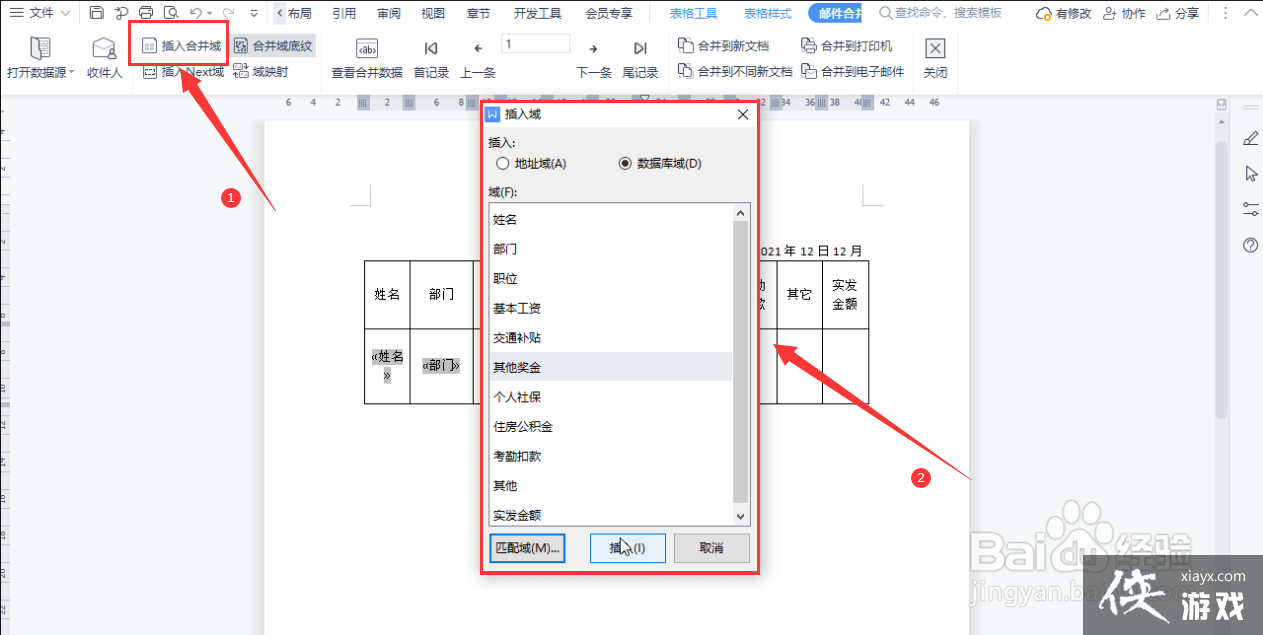
3、选择在各名称对应的文本框,然后点击“插入合并域”,选择对应的域名称。
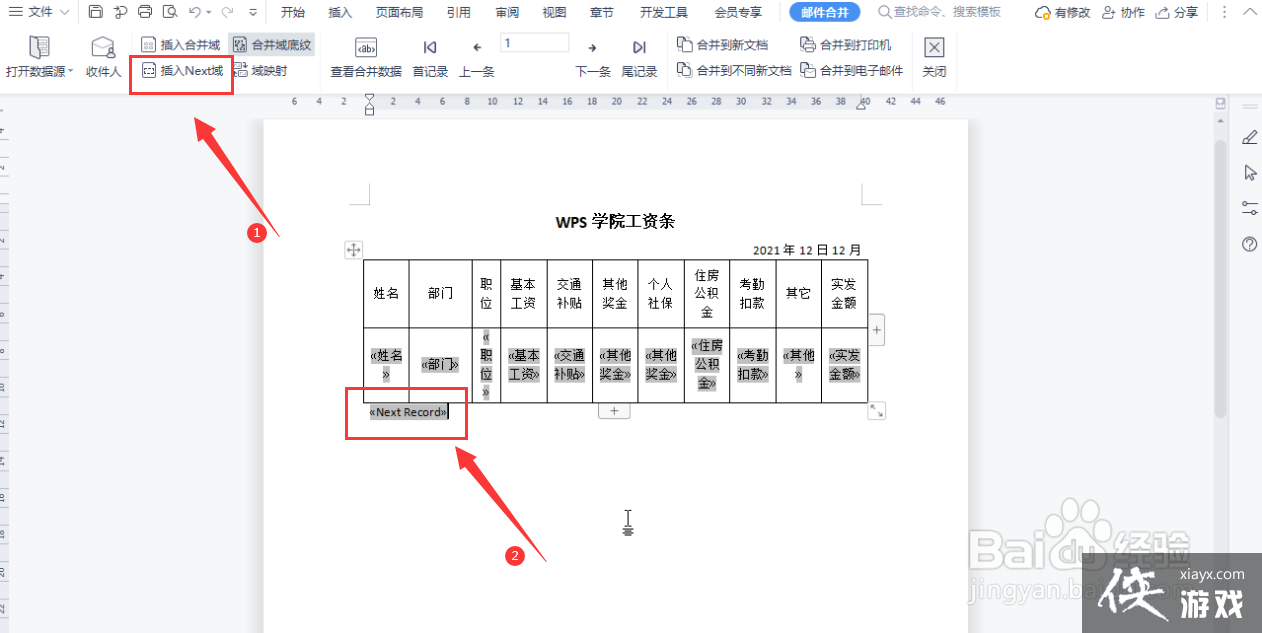
4、选中表格下方,点击“插入NEXT域”。
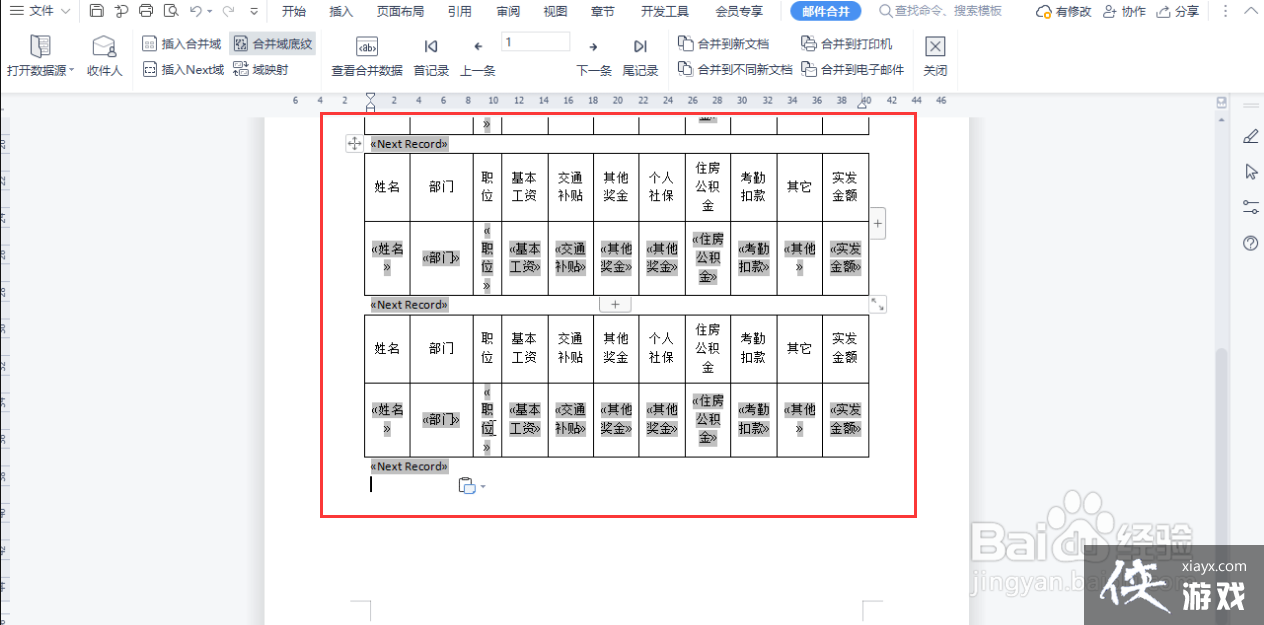
5、接着复制粘贴上方的文本内容占满整页。
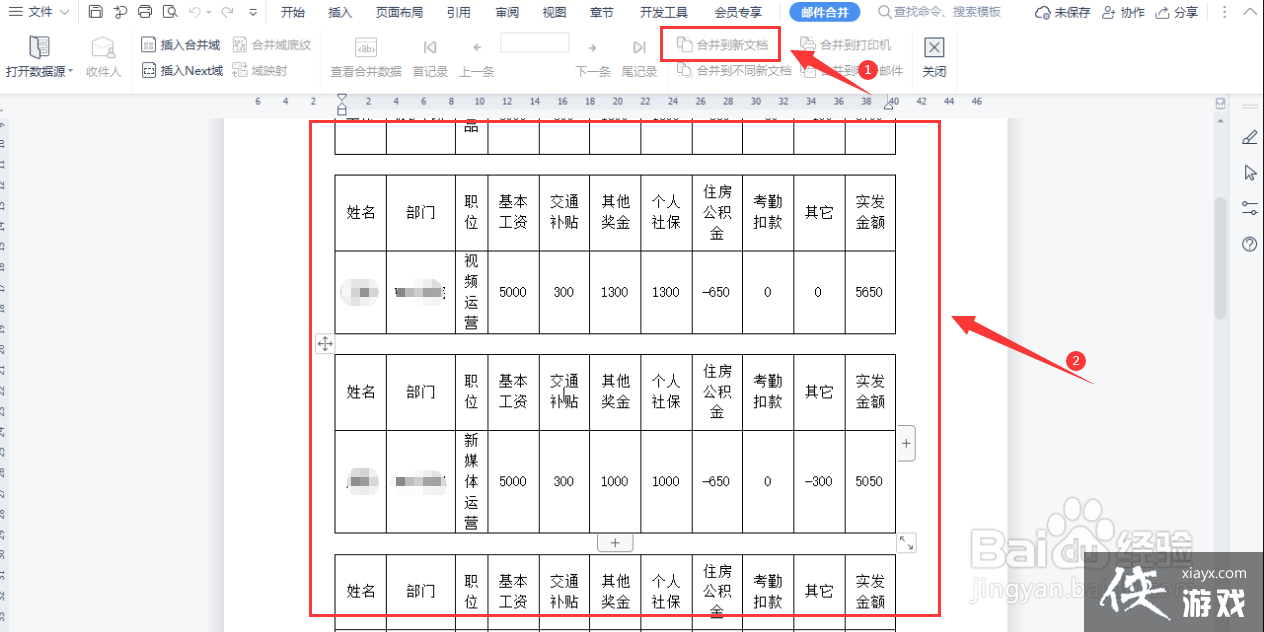
6、最后选择“合并到新文档”,这样就可以查看所有人的工资条了。