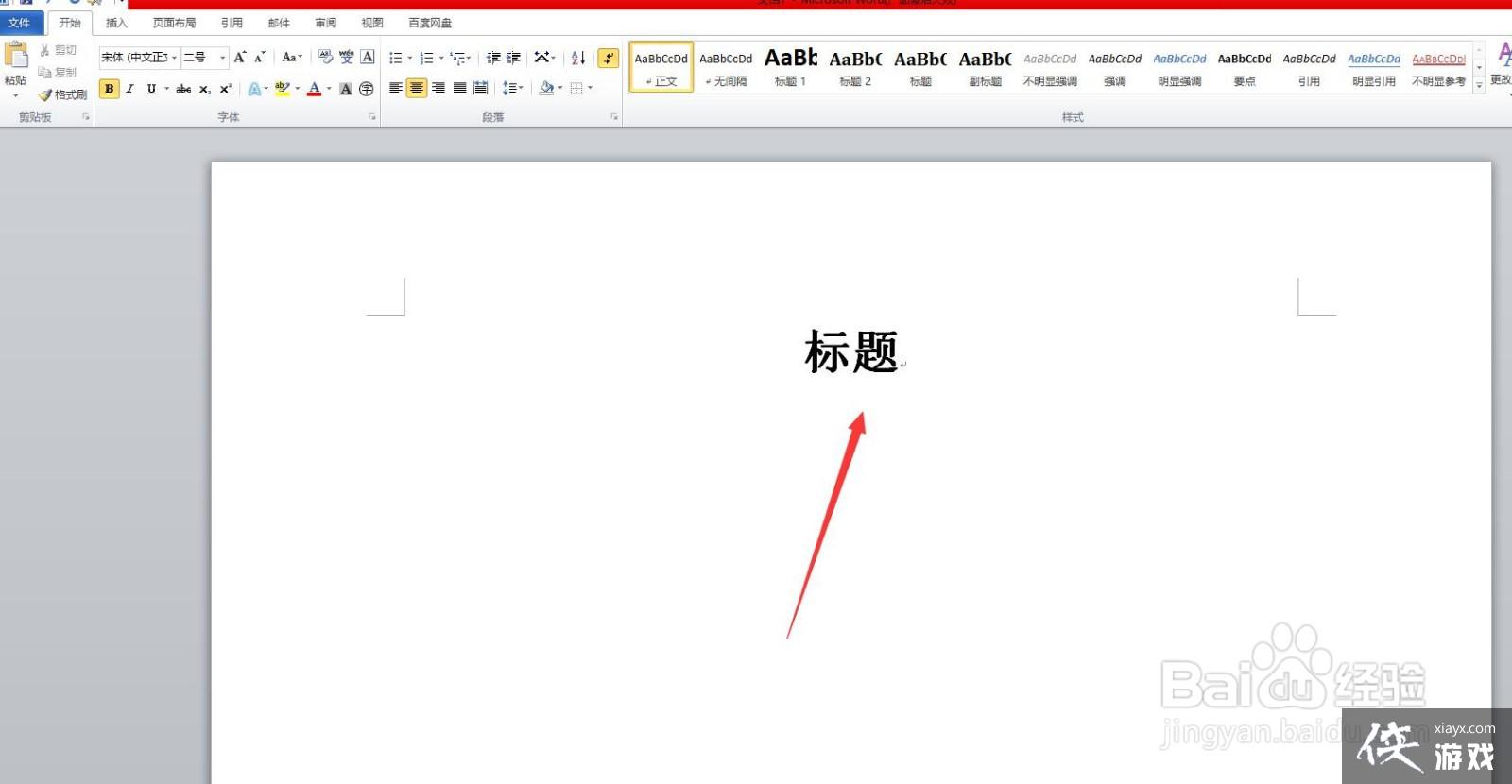
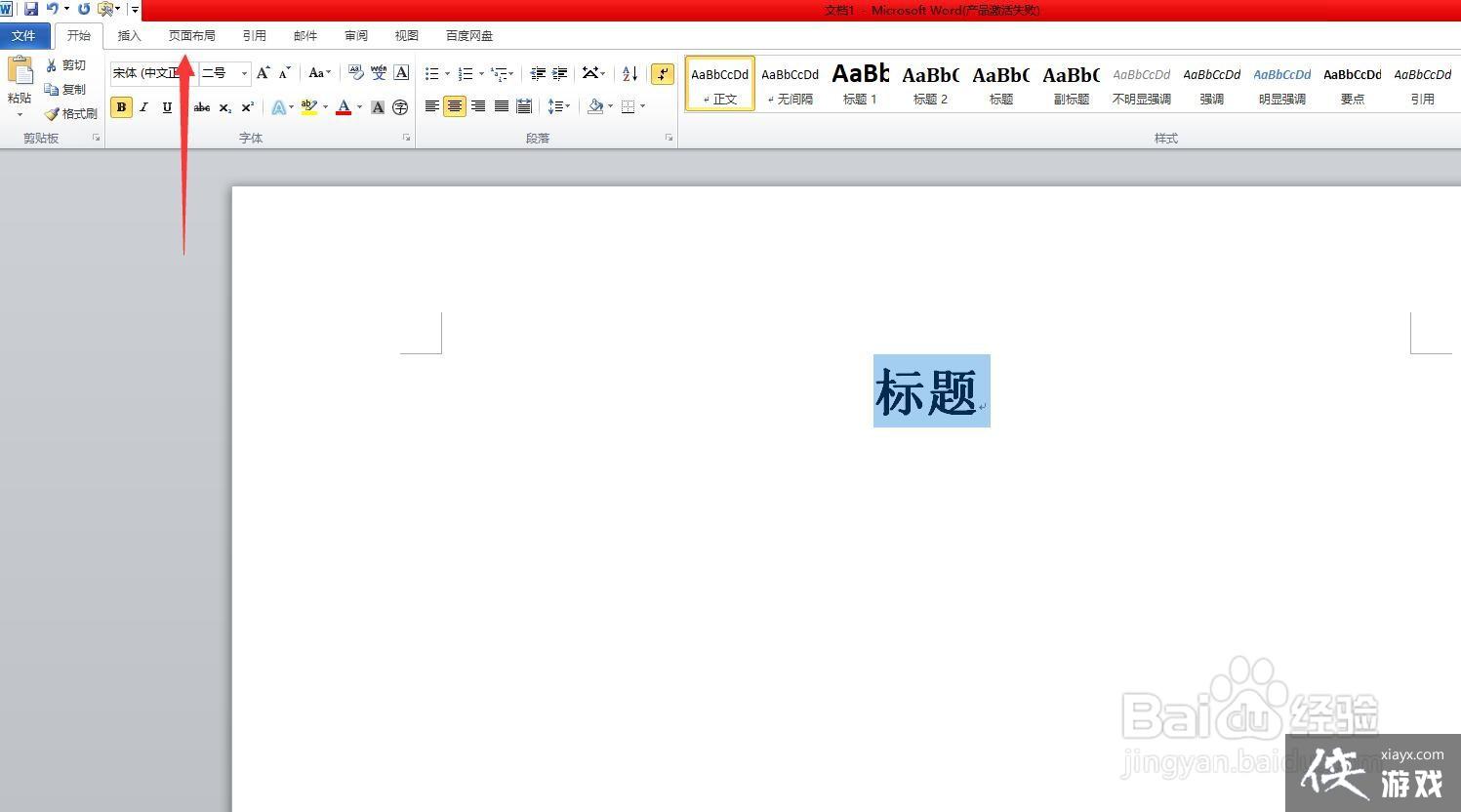
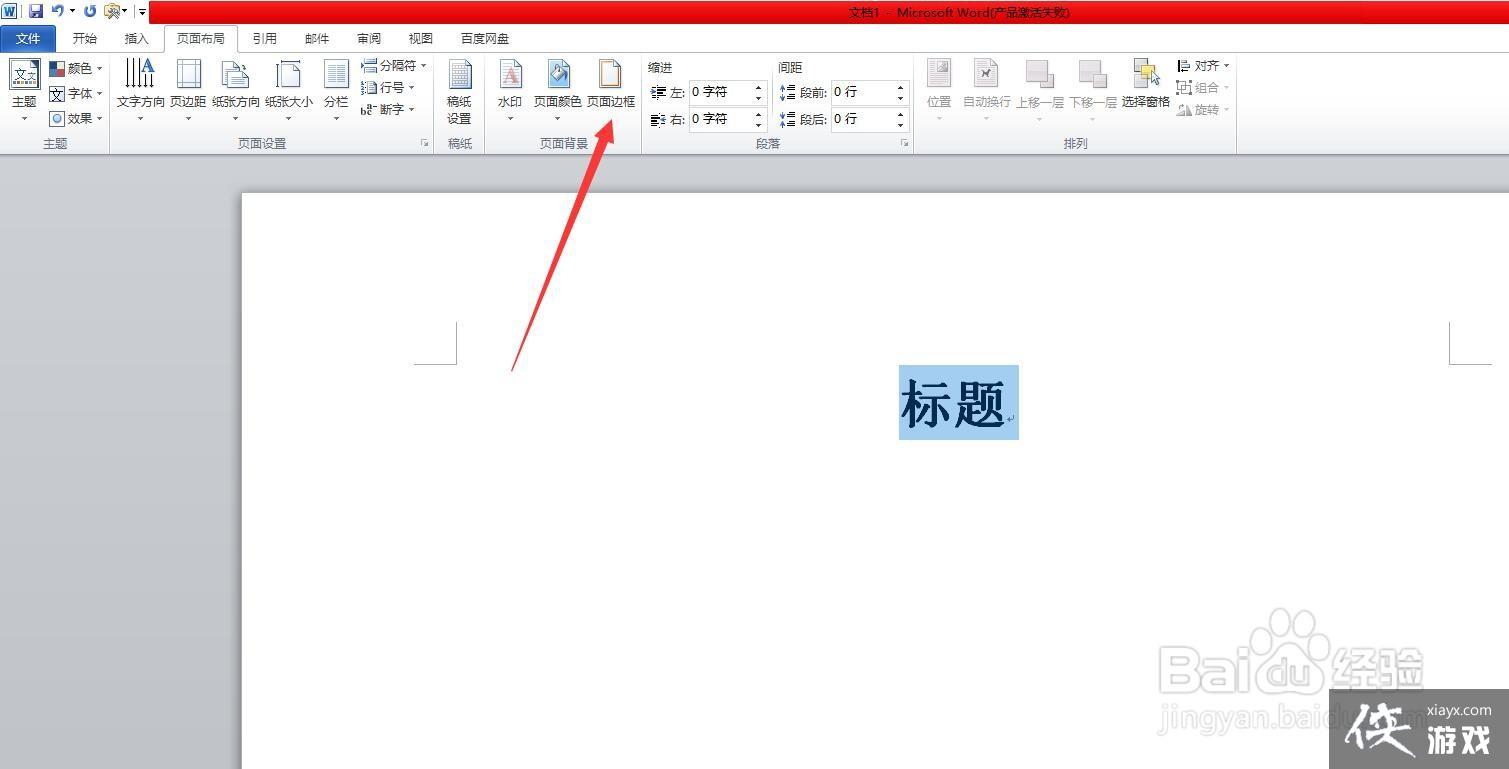
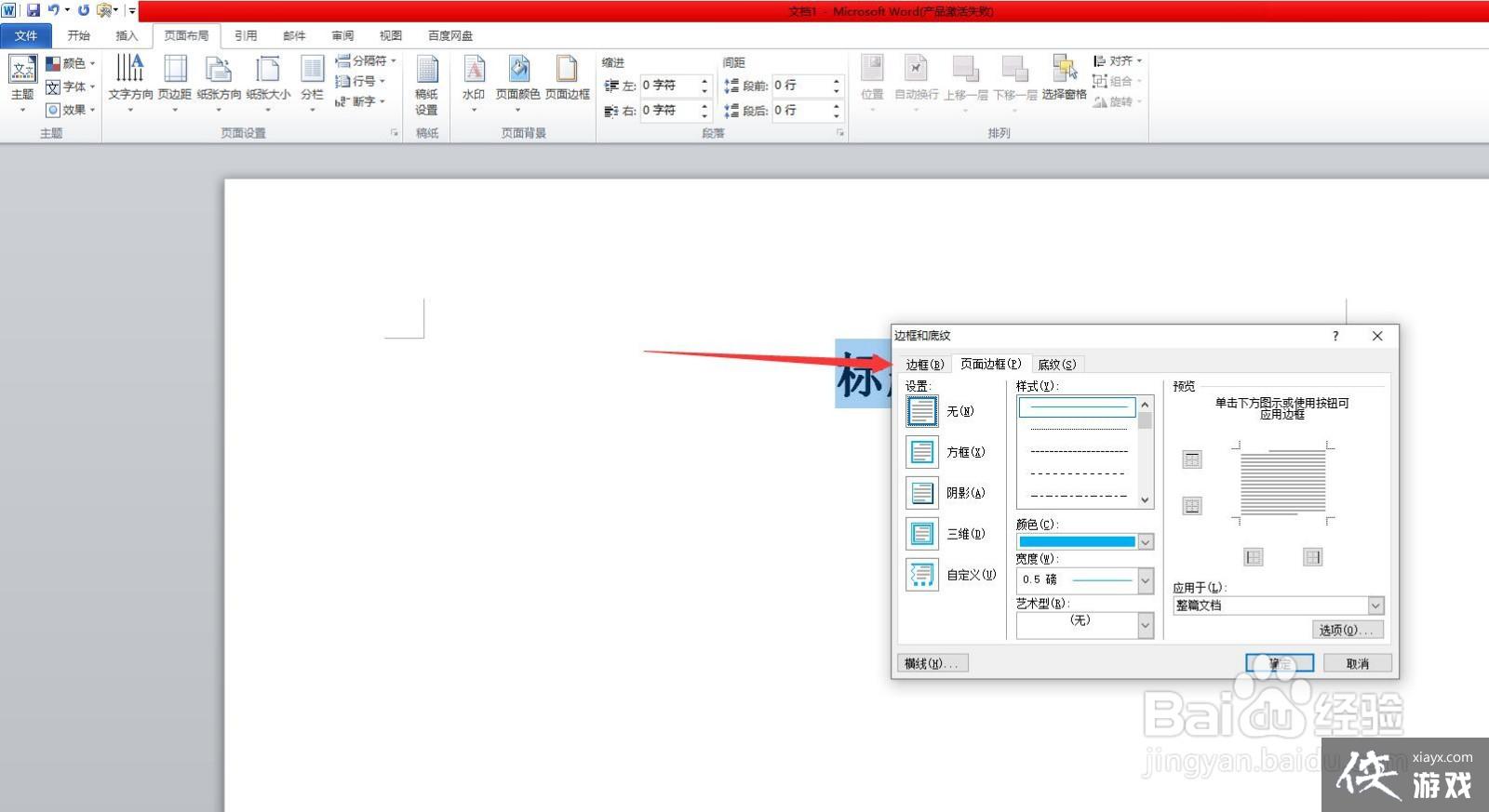
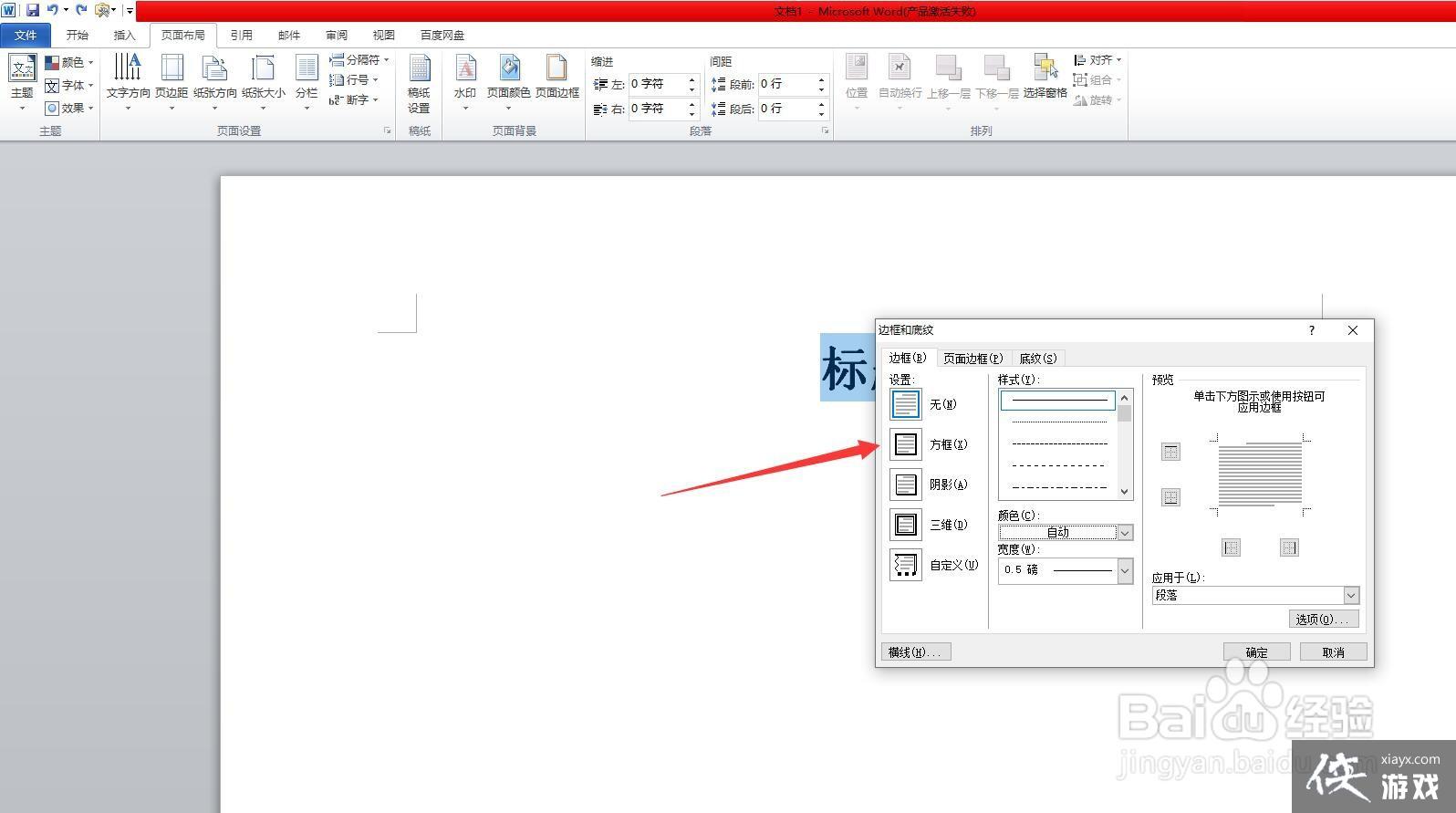
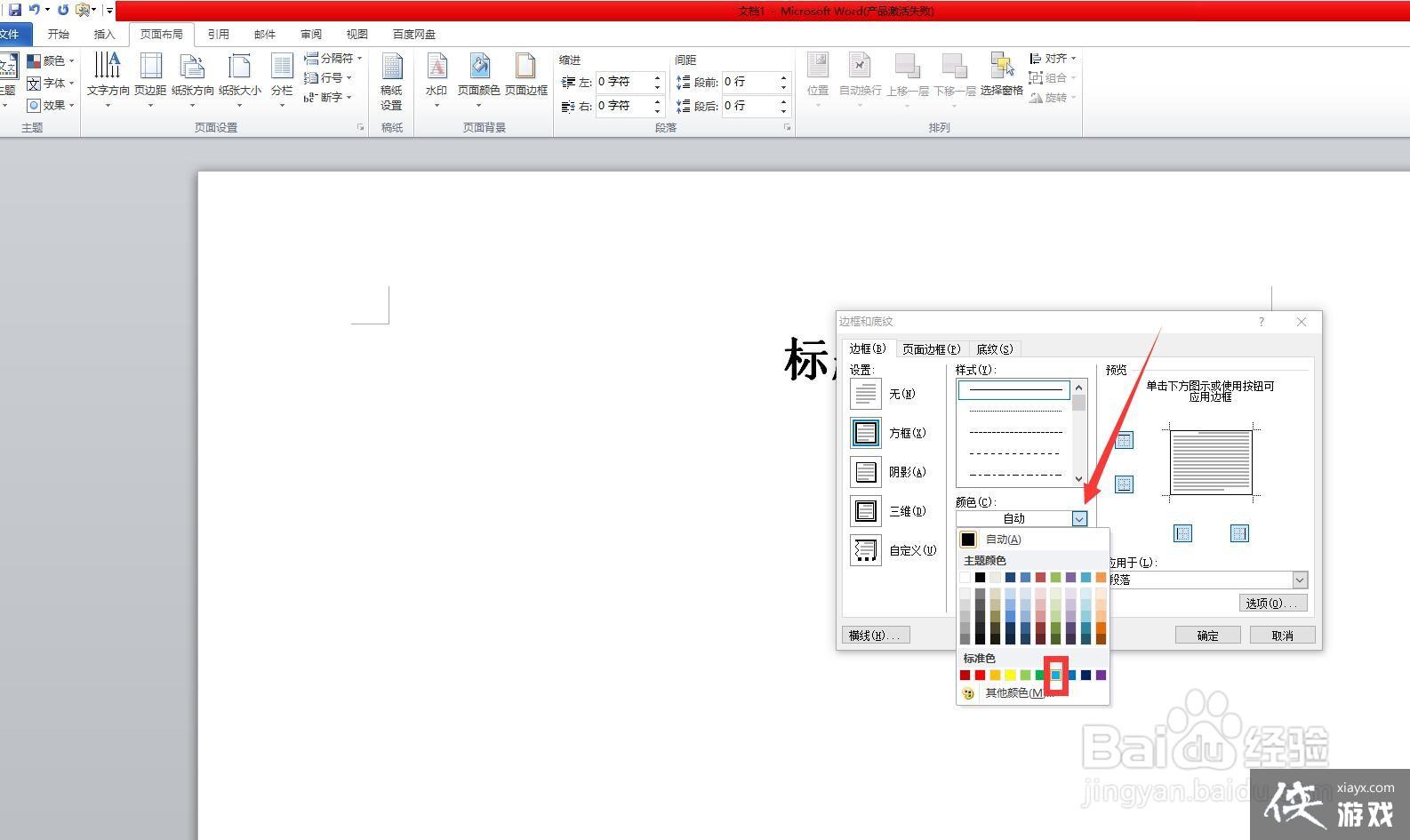
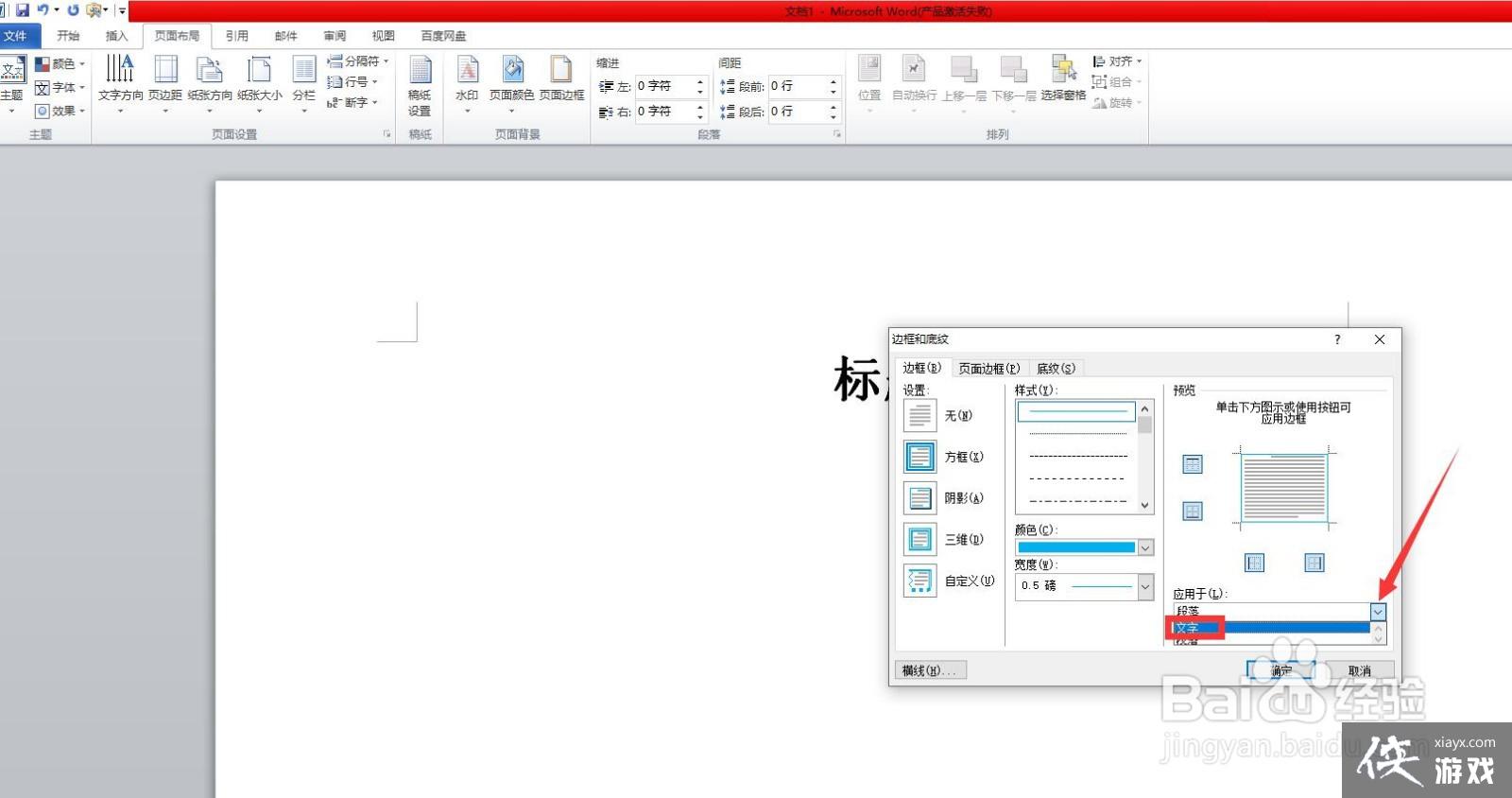
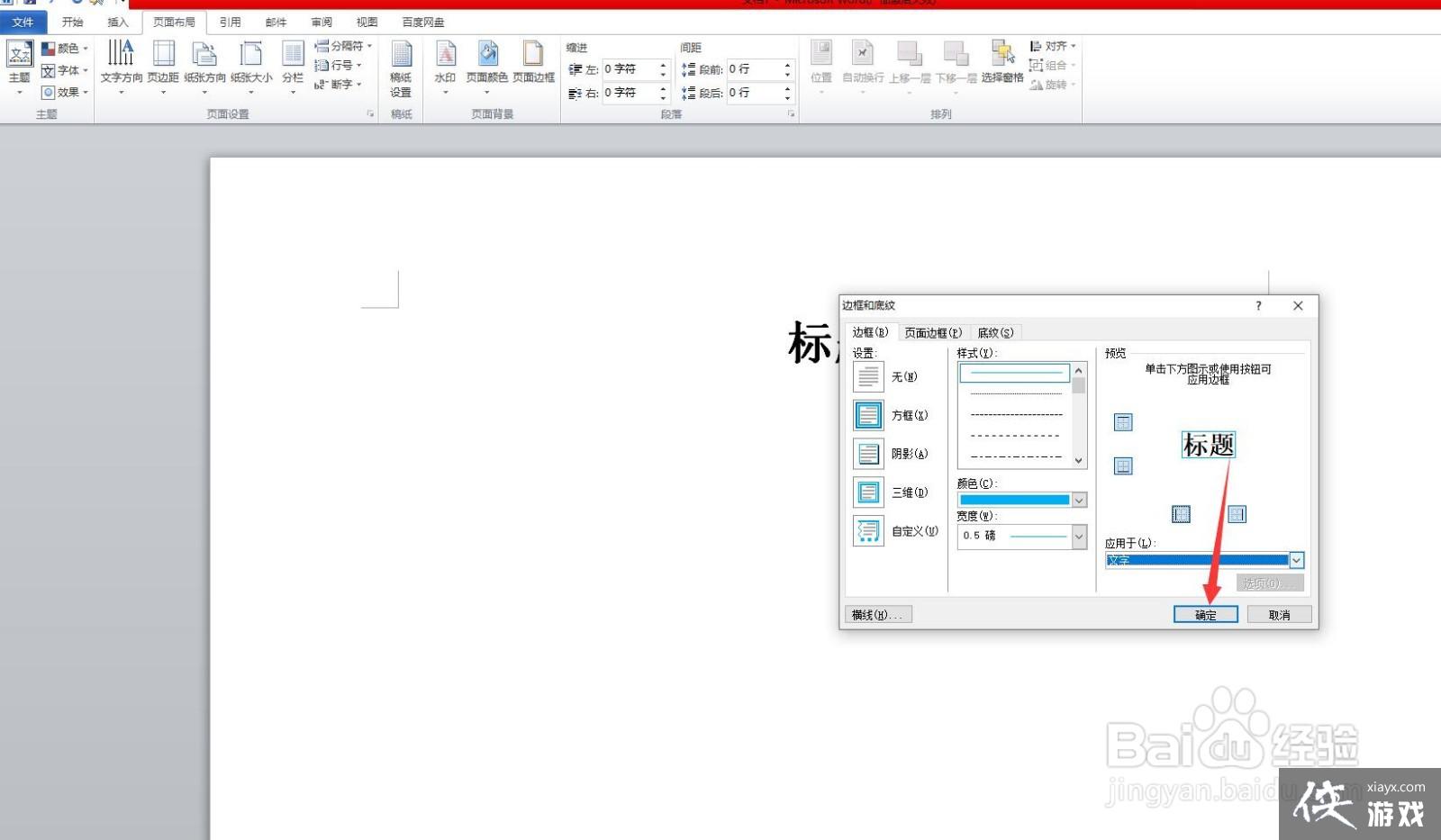
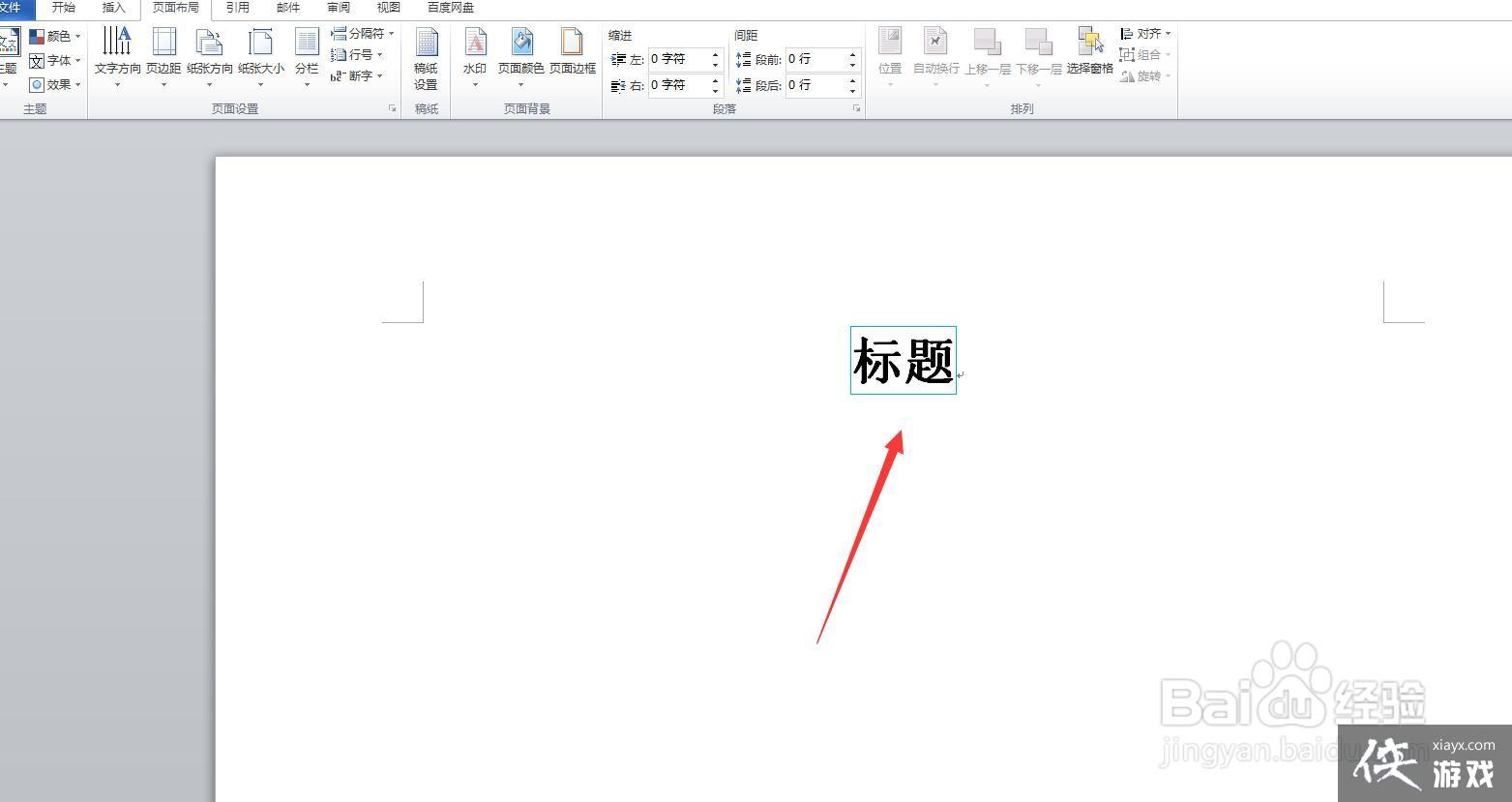
word标题怎么添加蓝色方框作者:技术拾光时间:2023-06-17 19:04:01浏览:329 word标题怎么添加蓝色方框呢?接下来小编就给大家演示word给标题添加蓝色方框的操作步骤1、在word中,选中要添加蓝色方框的标题2、点击上方的页面布局选项3、点击页面边框图标4、点击边框选项5、点击方框图标6、点击颜色选项的向下箭头,然后选择蓝色7、点击应用于选项的向下箭头,然后选择文字选项8、点击确定按钮9、我们就给标题添加蓝色方框了 上一篇:电脑电源和睡眠如何设置下一篇:POLY是什么币?POLY币官网总量和交易平台介绍