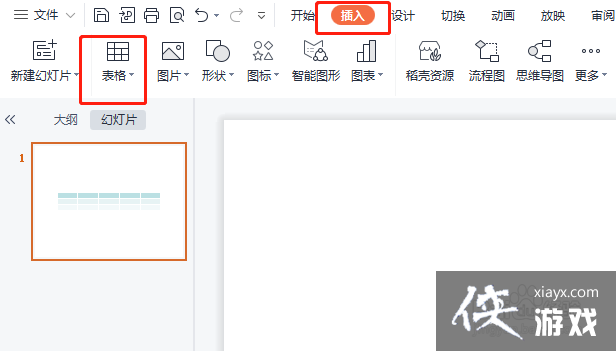
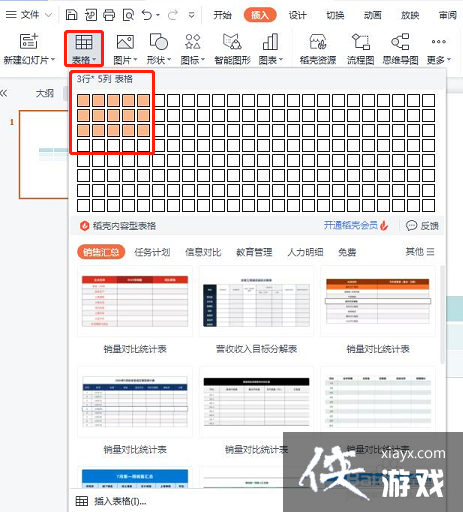
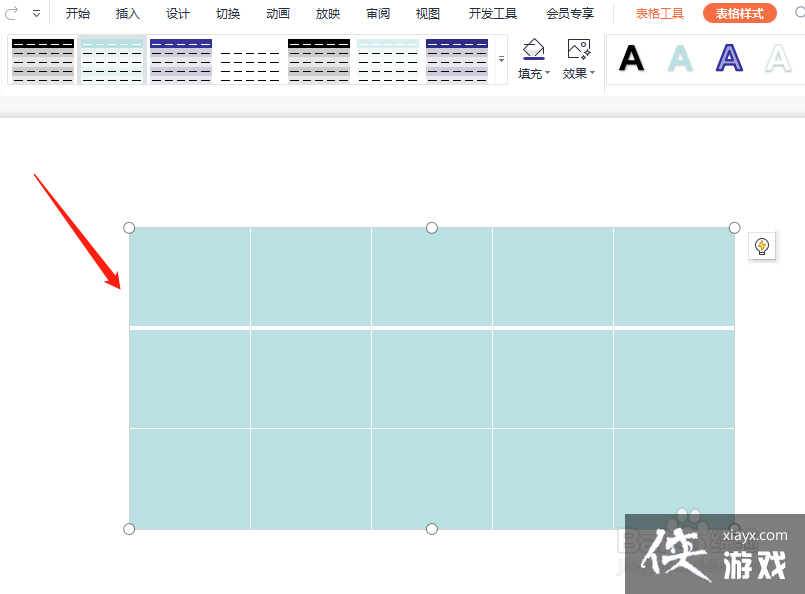
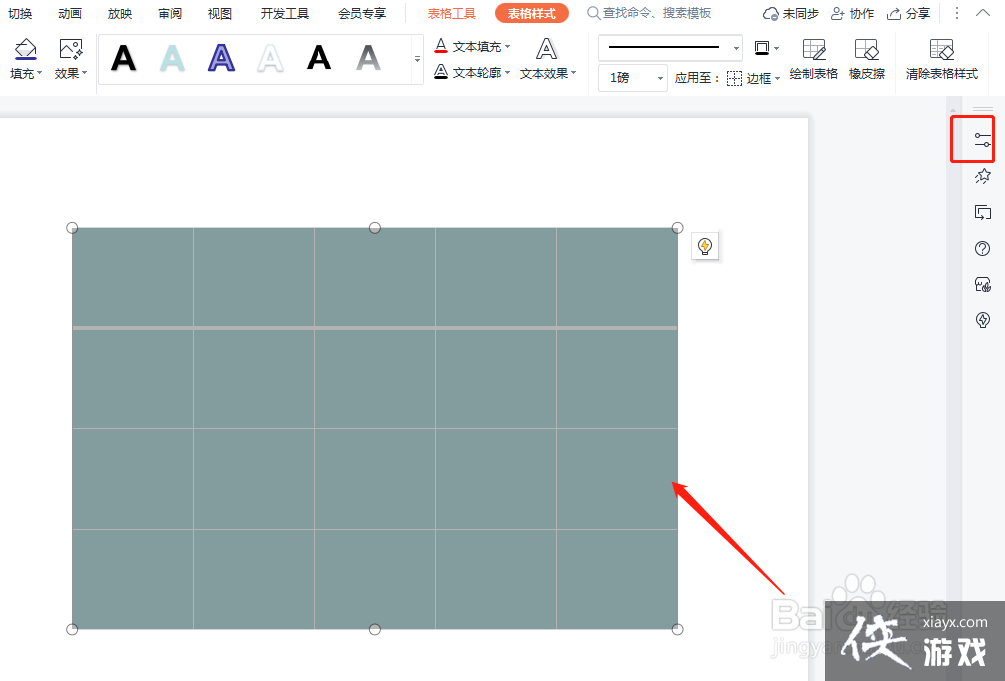
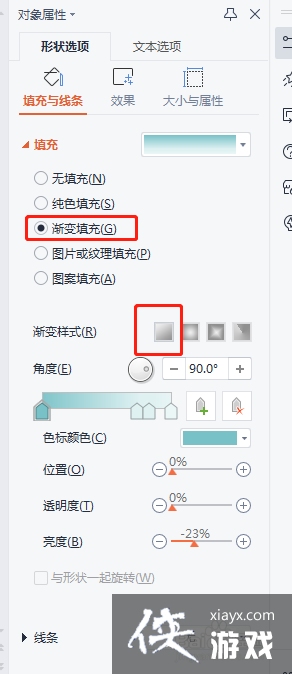
PPT中怎样设置表格线性渐变填充作者:技术拾光时间:2023-06-16 19:59:02浏览:408 PPT中怎样设置表格线性渐变填充,一起来看看吧。1、新建一个空白PPT,单击插入——表格。2、在表格下拉选项中,选择3行5列的表格插入。3、返回PPT,拖动鼠标绘制一个3行5列的表格。4、选中绘制的表格,单击右侧的对象属性,打开属性窗口。5、在属性窗口,选择填充与线条,勾选渐变填充,选择线性渐变,选择一种样式。6、关闭窗口,返回PPT,可以看到设置的渐变填充效果,如图所示。 上一篇:《原神》3.7版全武器属性整理 有哪些武器?下一篇:比特币平均回报率是多少正常 比特币回报率多少合适