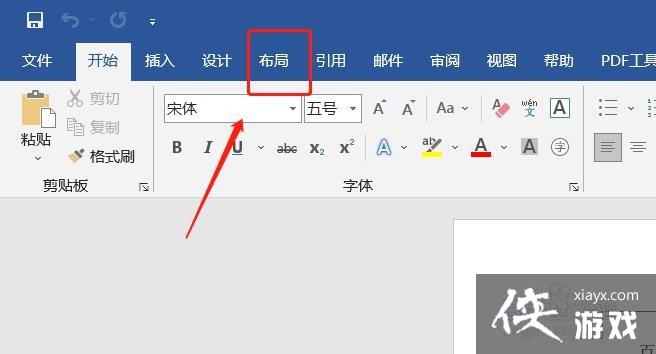
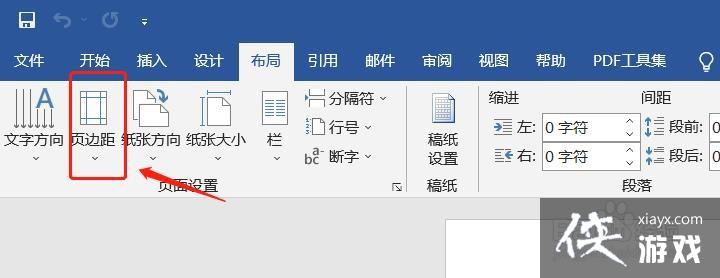
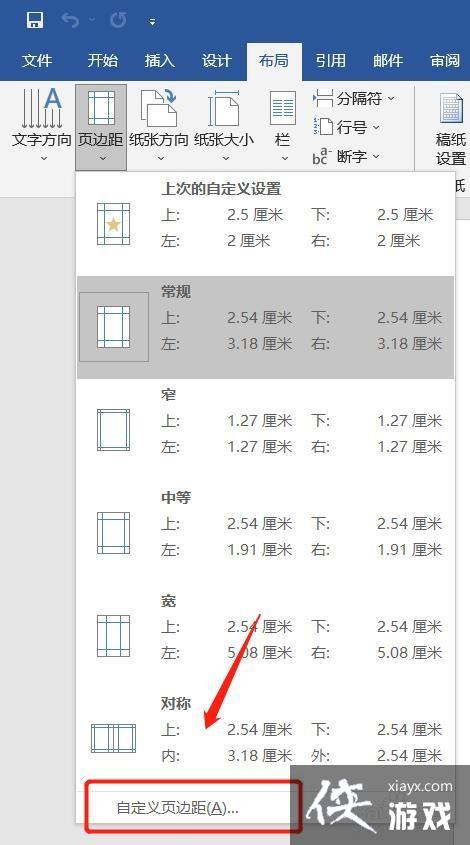
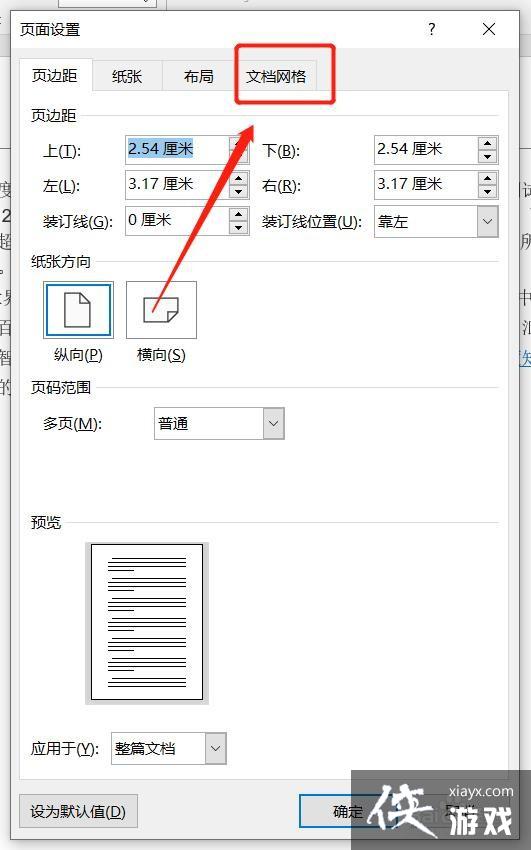
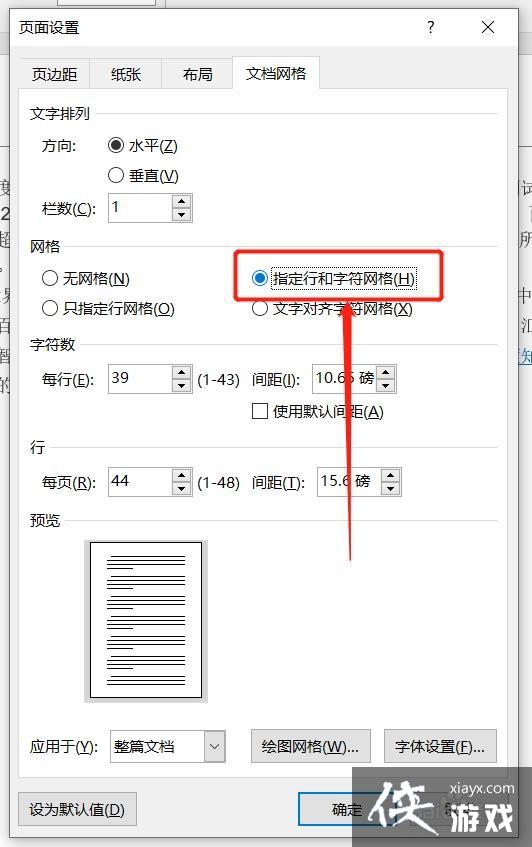
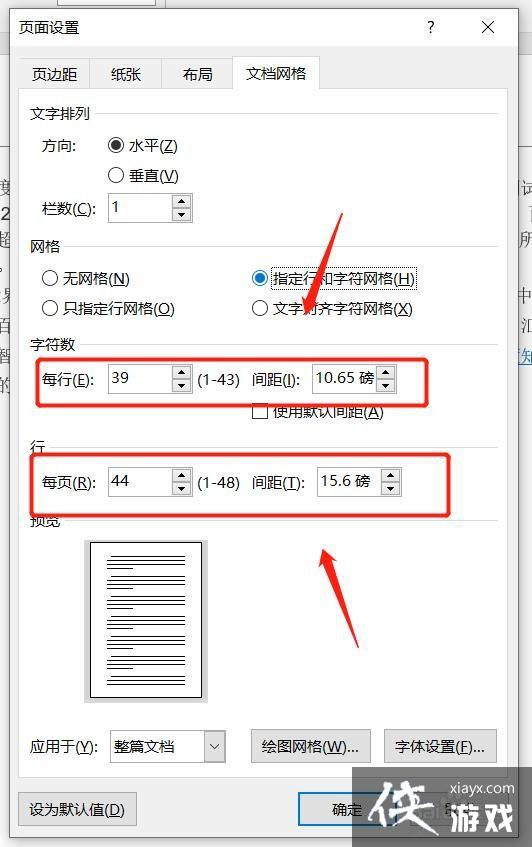
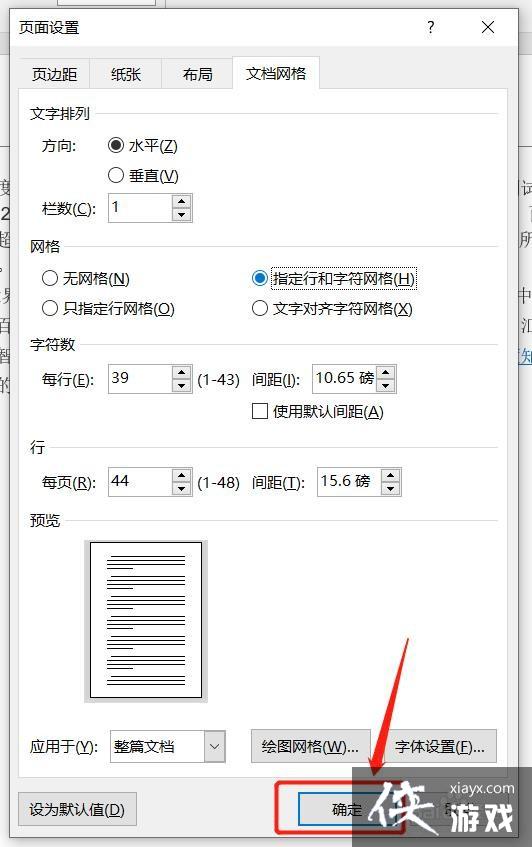
word文档中页面怎样固定行数和一行怎样固定字数作者:技术拾光时间:2023-06-13 19:37:23浏览:518 word文档中页面怎样固定行数和一行怎样固定字数?方法如下。1、打开word文档,点击菜单栏【布局】选项。2、布局页面,点击【页边距】选项。3、弹窗内,点击【自定义页边距】选项。4、页边距页面,点击【文档网格】选项。5、文档网格页面,勾选【指定行和字符网格】选项。6、弹窗内,输入需要的字符数和行数。7、新页面里,点击下方的【确定】选项即可。 上一篇:《暗黑破坏神4》装备强化次数介绍下一篇:F12023人气爆棚怎么解锁