excel中怎样判断数值为偶数
作者:技术拾光时间:2023-06-12 13:28:05浏览:304
excel中怎样判断数值为偶数,一起来看看吧。
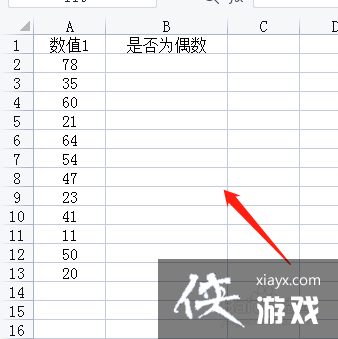
1、打开需要操作的excel表格,如图所示。
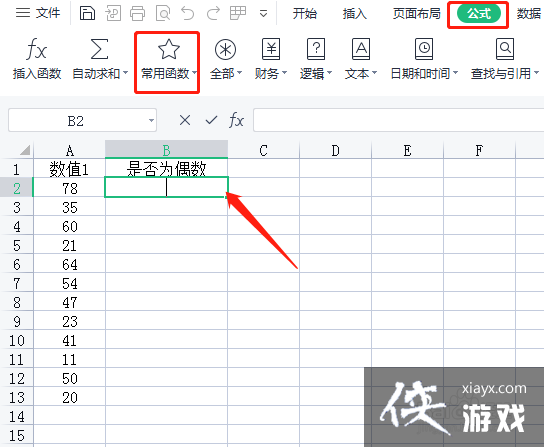
2、单击B2单元格,点击【公式】-【常用函数】-【插入函数】-弹出【插入函数】对话框.
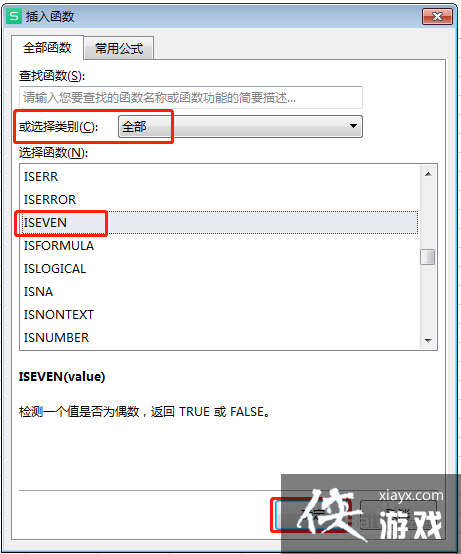
3、在【选择类别】中选择【全部】,然后选择【ISEVEN】函数。
4、函数参数对话框中,值单击A2,输入如图所示,点击确定。
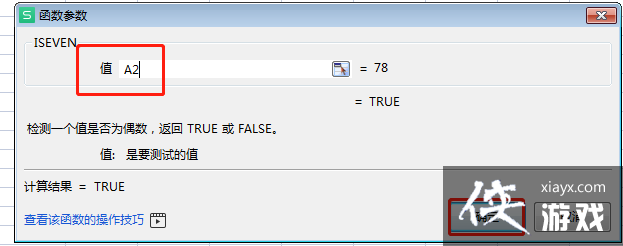
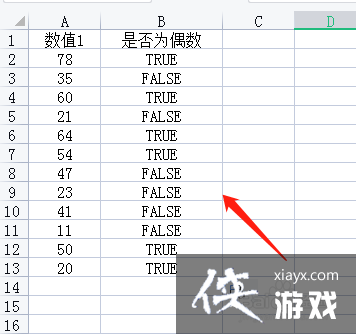
5、点击确定,就可以看到偶数对应的单元格为True,判断效果如图所示:
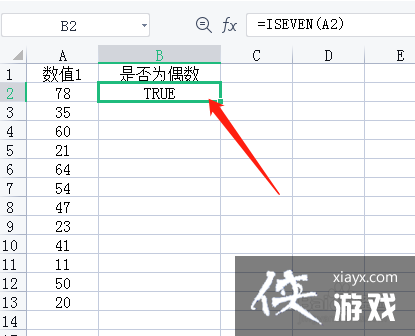
6、单击B2单元格,完成下面公式的填充。
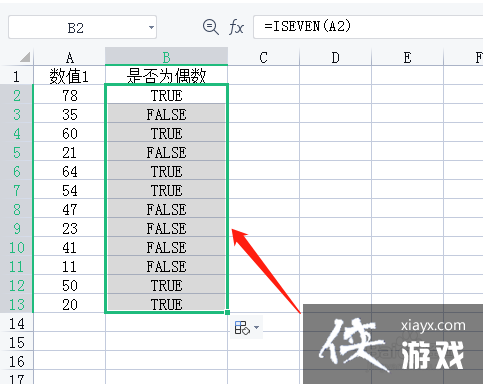
7、最后设置完成,如下图所示。