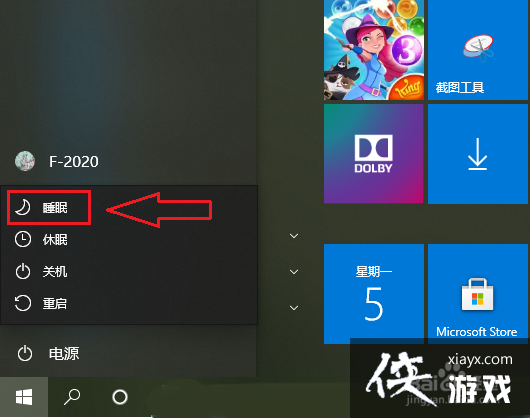
win10的睡眠功能不见了,怎么办?
作者:技术拾光时间:2023-06-12 11:32:49浏览:372
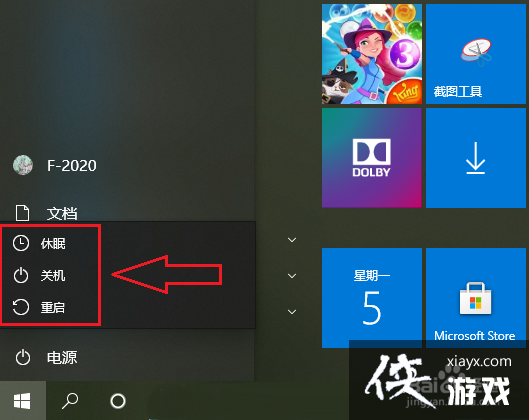
win10的睡眠功能不见了,如下图所示,怎么办?
下面小编将介绍如何恢复win10系统的睡眠功能。
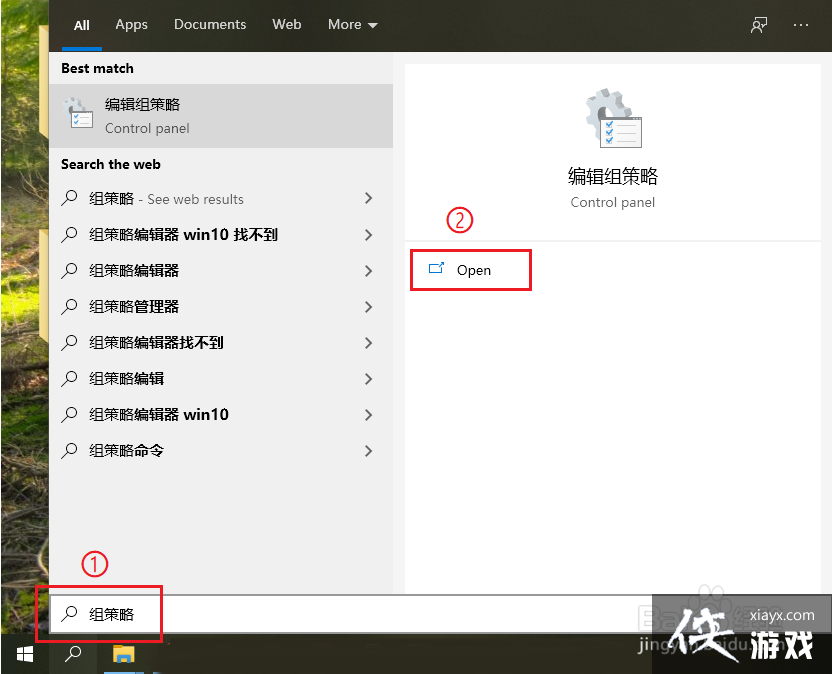
1、点击电脑左下角的搜索框,输入”组策略“,点击【Open(打开)】。
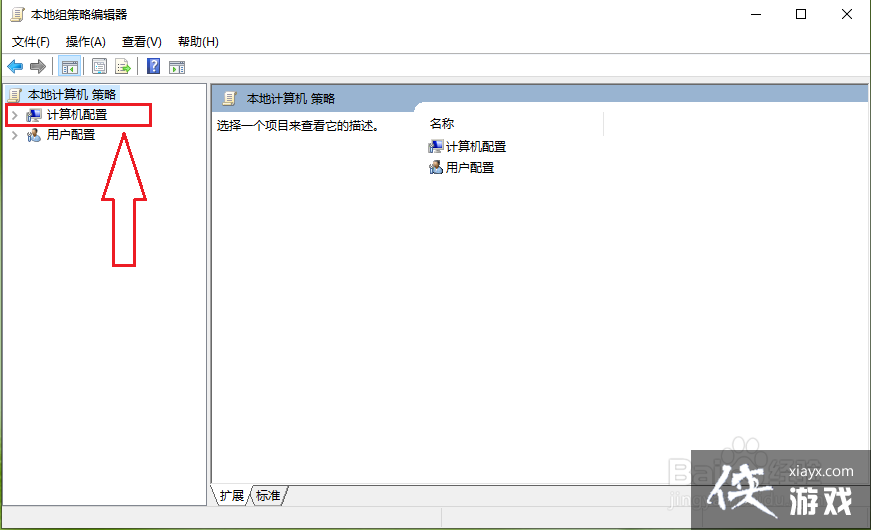
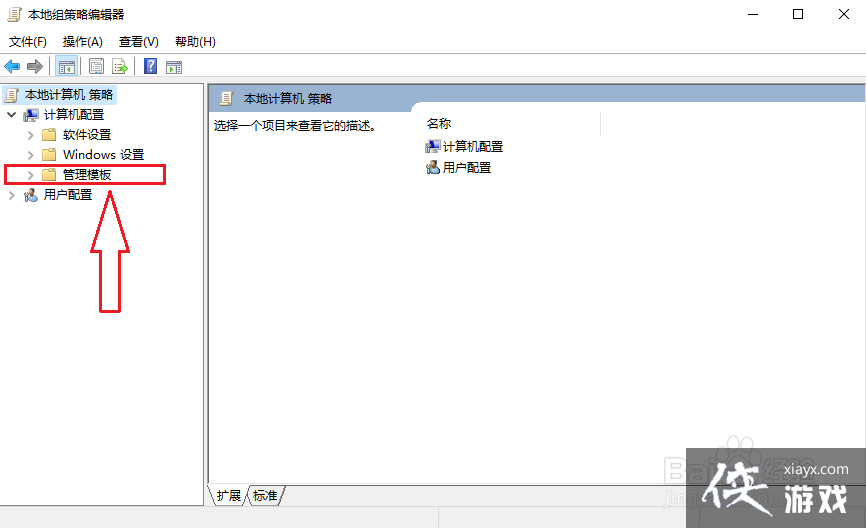
2、点击”计算机配置“左边的展开按钮。
3、点击【管理模板】。
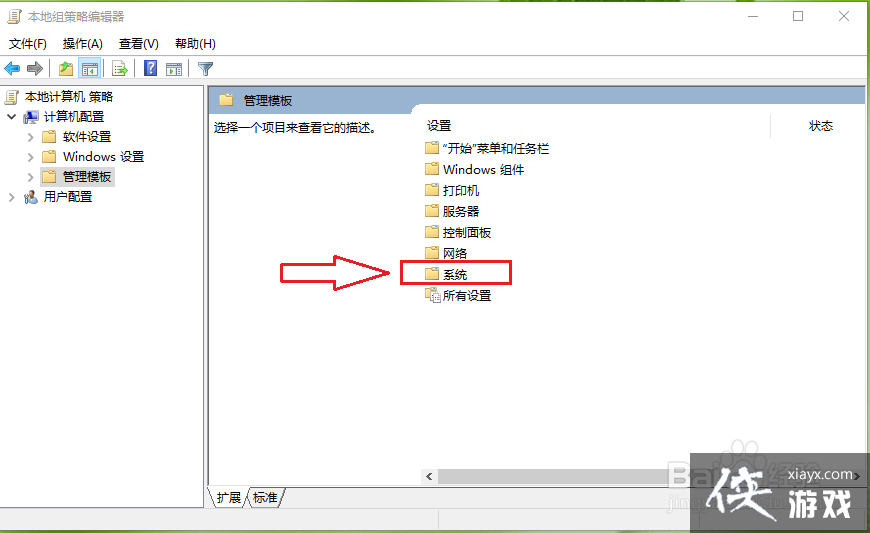
4、双击窗口右侧的【系统】。
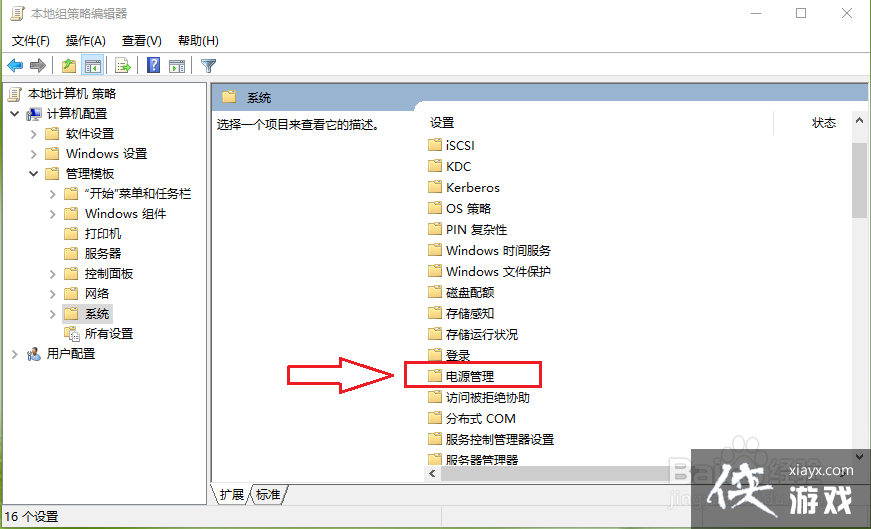
5、双击【电源管理】。
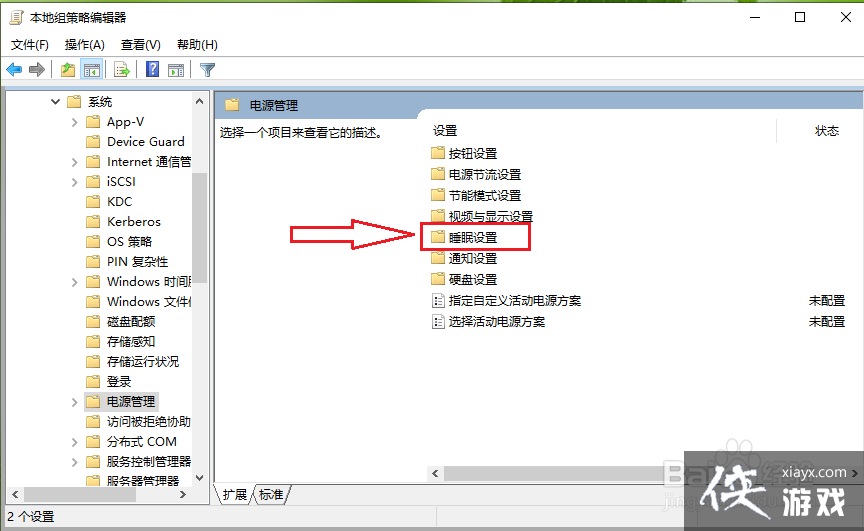
6、双击【睡眠设置】。
7、双击【睡眠时允许待机状态(S1-S3)(接通电源)】。
注意:小编的电脑为台式机,所以选择”接通电源“;如果是笔记本,则”接通电源“和”使用电池“均需要设置。
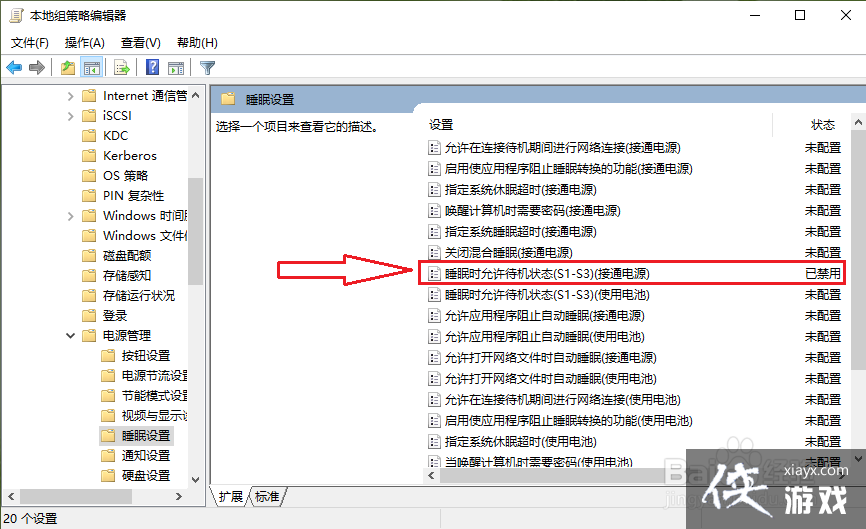
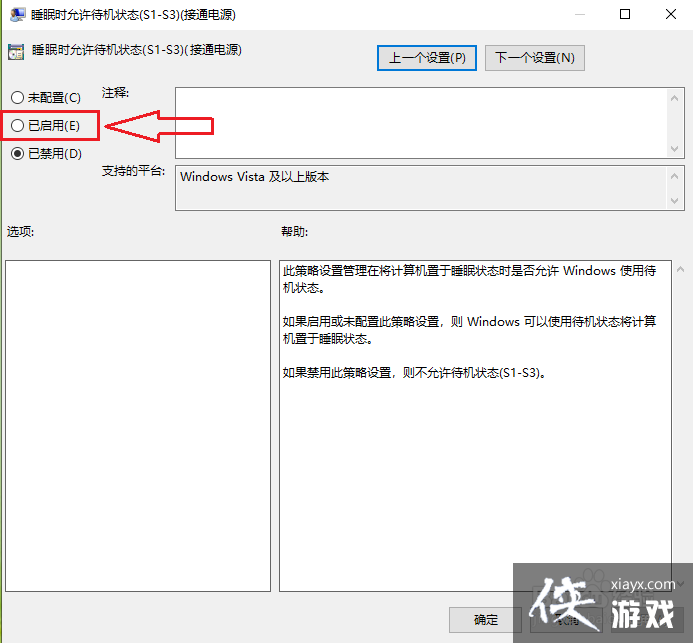
8、勾选【已启用】。
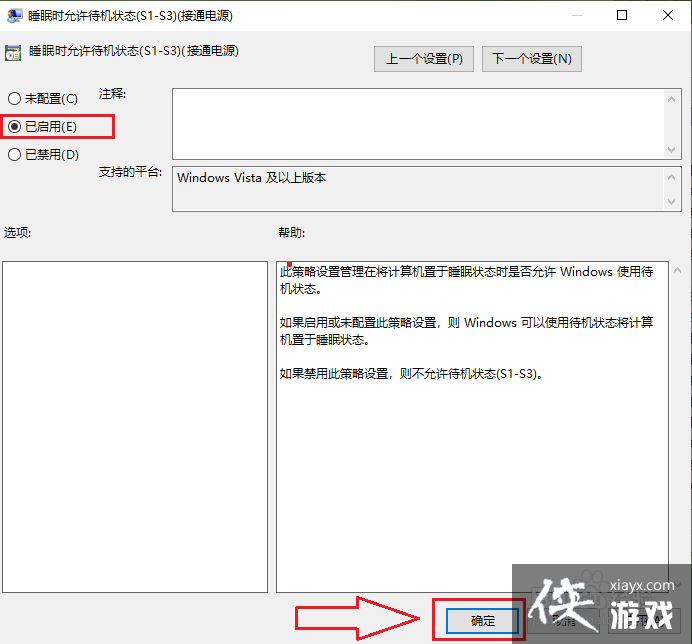
9、点击【确定】,设置完成。
10、依次点击【开始】按钮>>【电源】按钮,可以发现win10的睡眠功能又回来了。