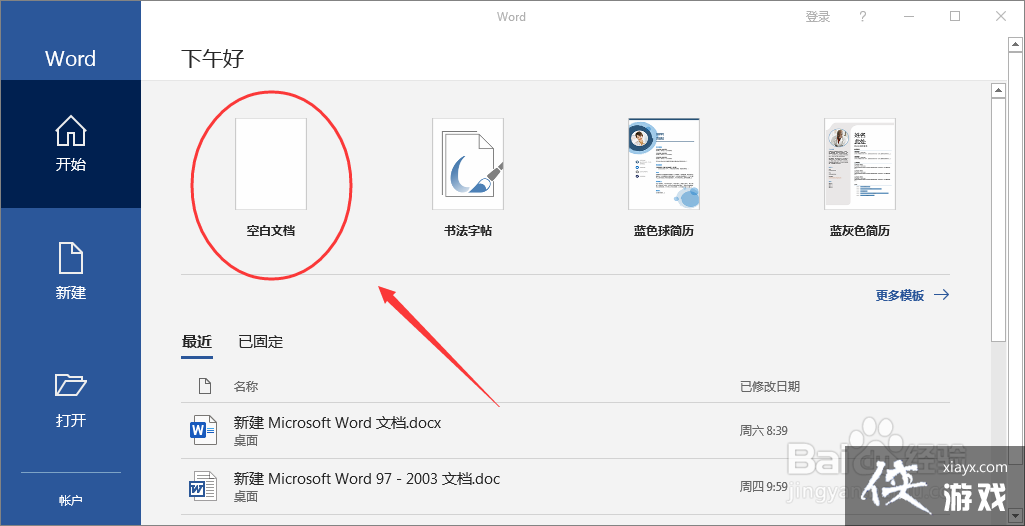
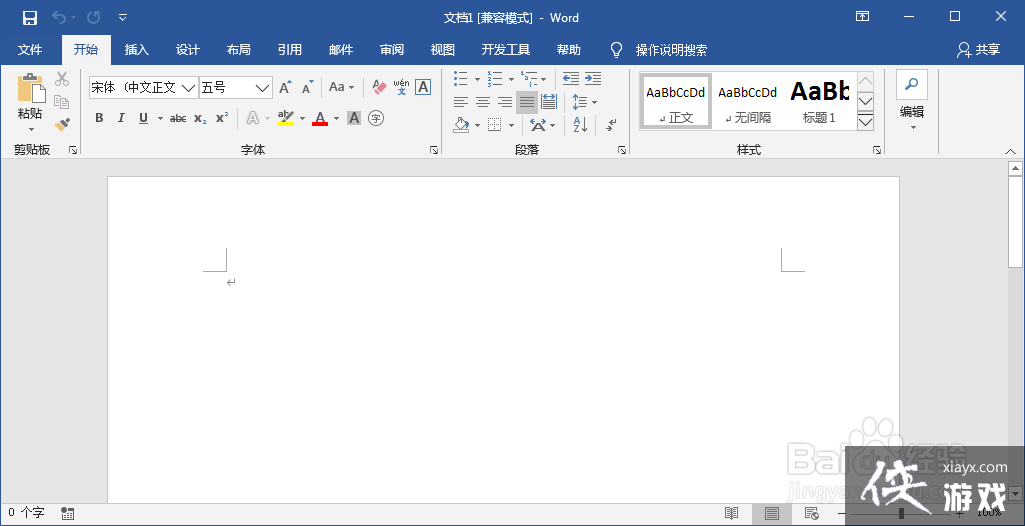
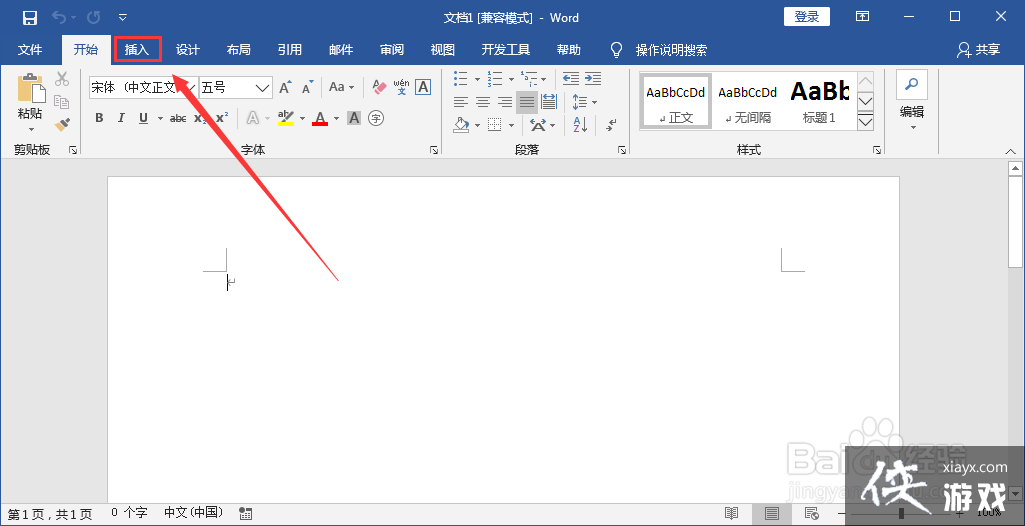
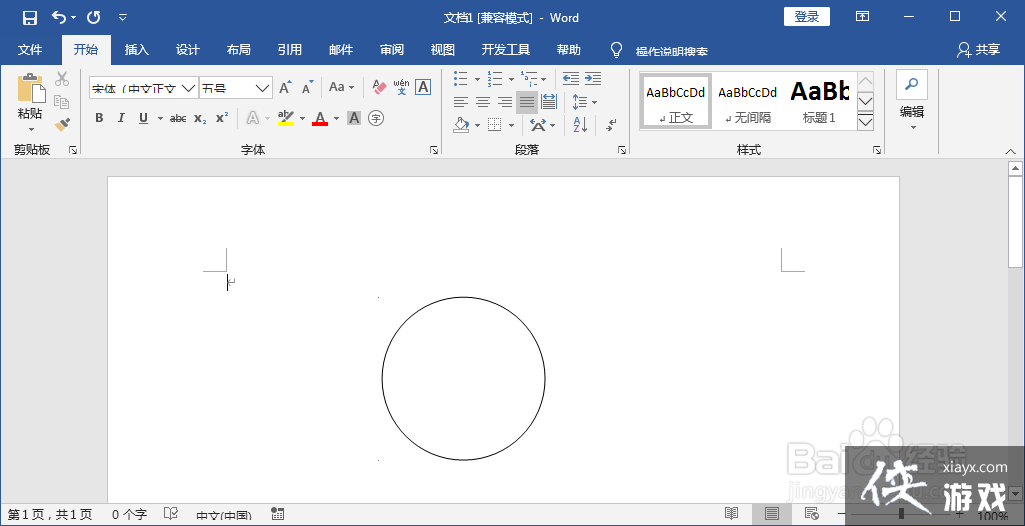
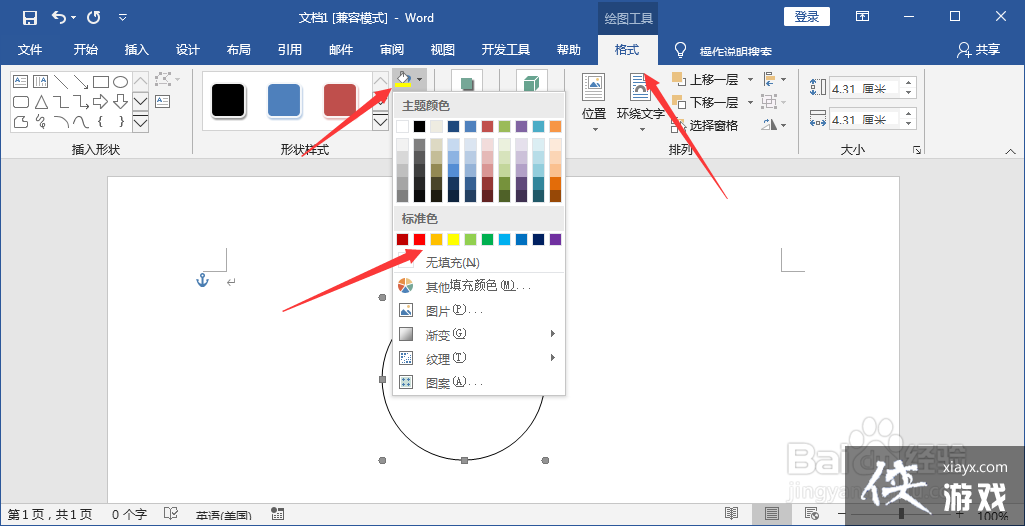
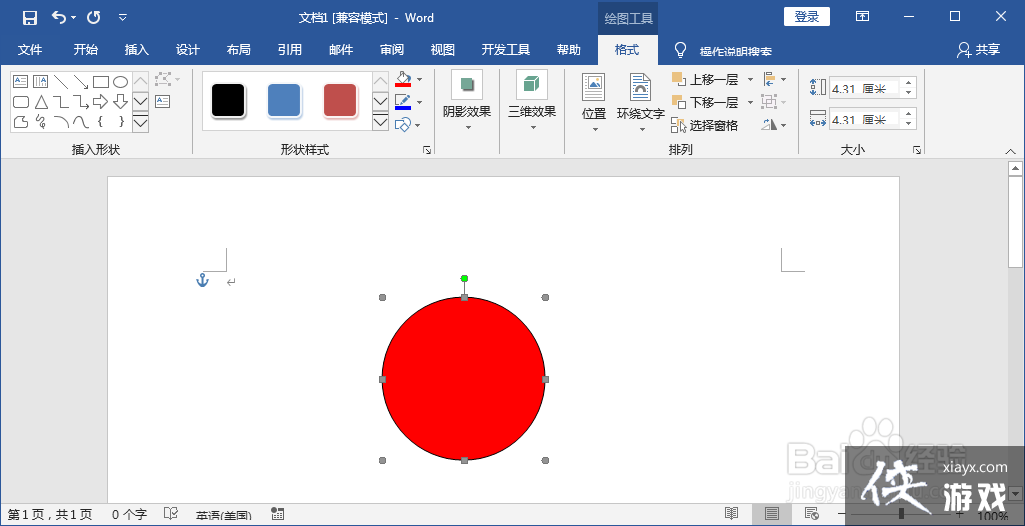
Word中的圆形怎么填充红色作者:技术拾光时间:2023-06-09 20:14:24浏览:275 本经验给大家介绍Word中的圆形怎么填充红色,仅供大家参考,还不赶快试一试吧。1、打开“word”软件,点击新建空白文档。2、进入编辑界面。3、点击“插入”命令。4、插入一个正圆形。5、点击“格式”菜单中的“形状填充”,在调色面板中选择红色。6、正圆形内部就填充上红色了。 上一篇:《原神》3.7神工天巧成就攻略 3.7神工天巧成就怎么获得?下一篇:逆袭吧英雄周末限时五倍每日累充活动