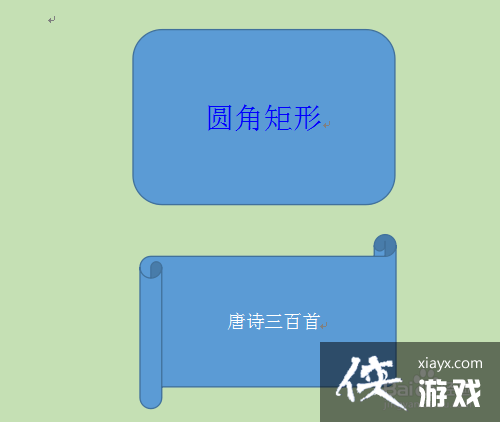
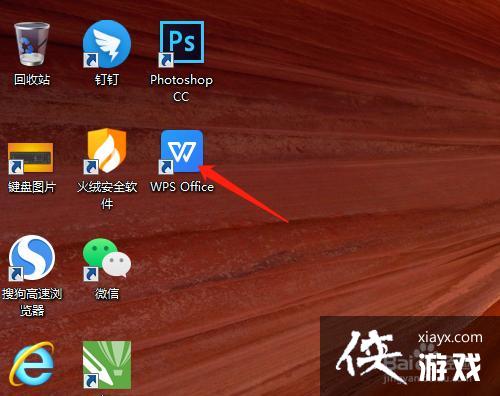
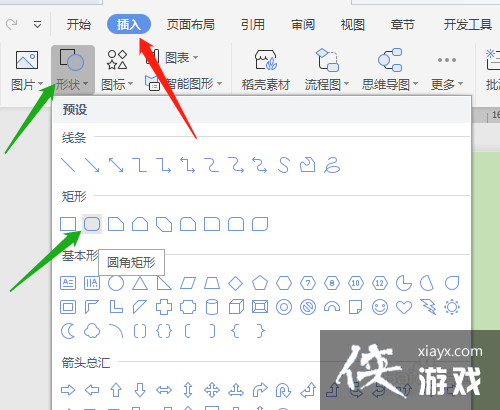
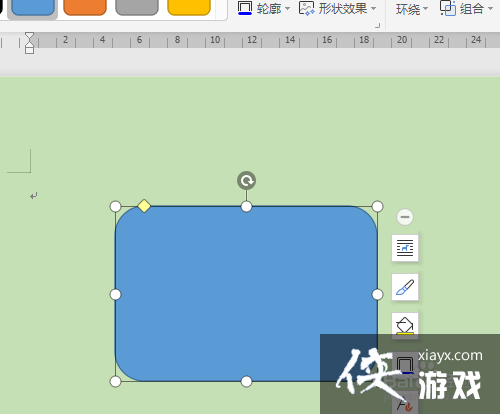
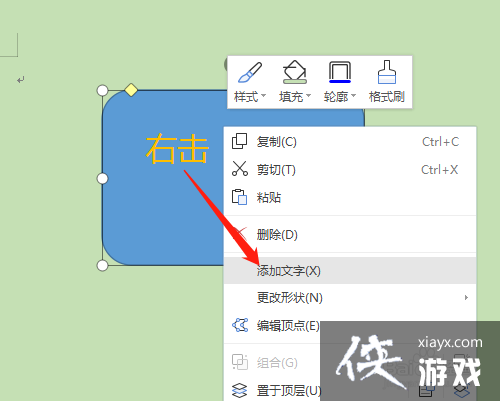
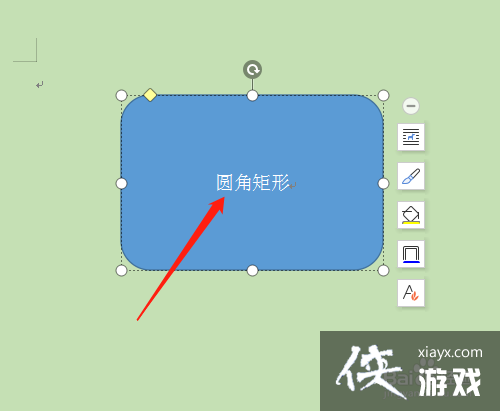
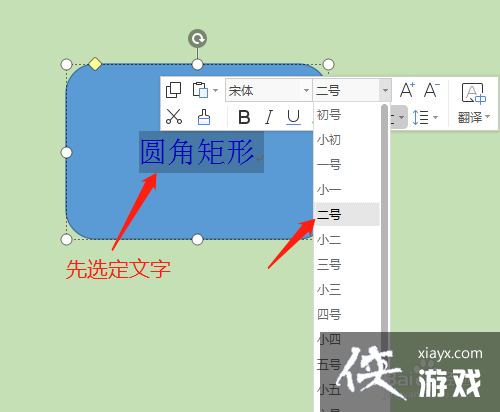
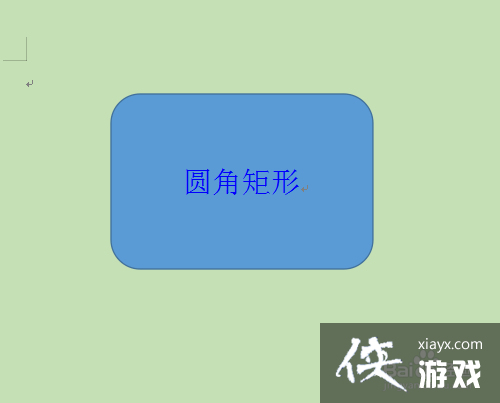
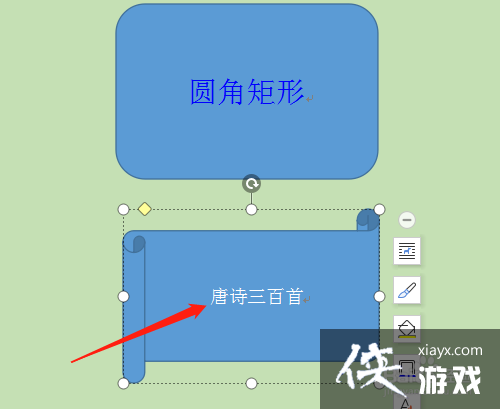
WPS2019 第五课 图形不能输入文字怎么办作者:技术拾光时间:2023-06-03 19:10:32浏览:553 有些图形绘制出来可以直接输入文字,有些图形不能输入文字,右击选添加文字即可输入文字。工具/原料1、1.双击打开桌面上的WPS Office软件。2、2.单击插入菜单→形状→圆角矩形。3、3.拖动鼠标绘制出圆角矩形。4、4.鼠标在图形内右击选添加文字,输入文字。5、5.选定文字设置字号和字颜色。6、6.插入其他的图形一样的方法输入文字。 上一篇:《我的逆袭记》打狗棒获取方法下一篇:疯狂梗传连出身骑白马