[电脑技巧]如何设置共享文件夹?
作者:技术拾光时间:2023-06-02 19:47:29浏览:316
如何共享文件夹?跟着小编一起学习下吧,下面是详细的操作过程。
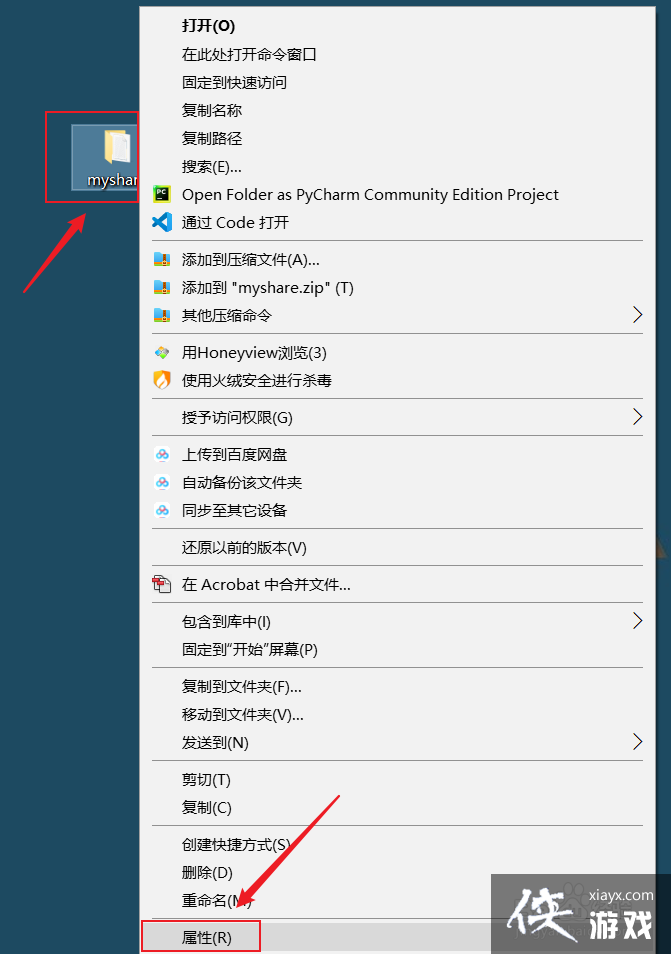
1、鼠标右键要共享的文件夹,在弹出的菜单中点击【属性】
![[电脑技巧]如何设置共享文件夹? [电脑技巧]如何设置共享文件夹?](https://img-6.javascript.cn/uploadfile/news/20230602/202306021947297210.jpg)
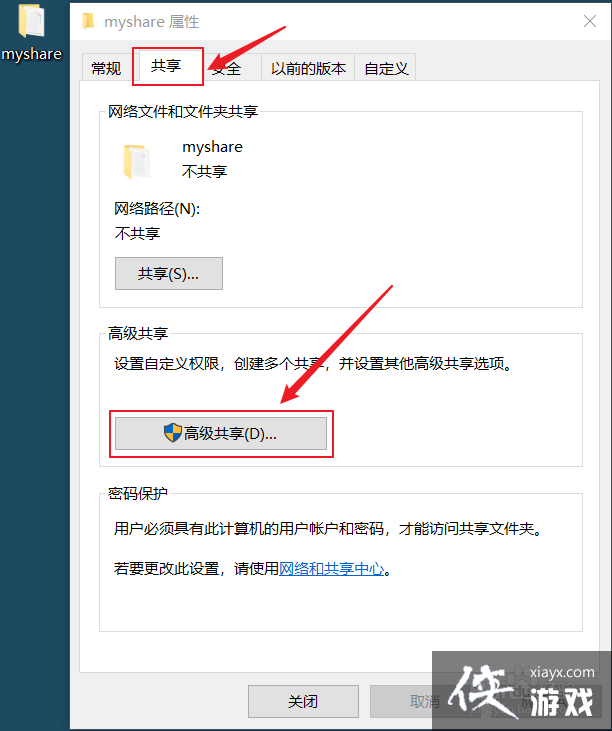
2、在文件夹属性界面中,选择【共享】选项卡,然后点击【高级共享】
![[电脑技巧]如何设置共享文件夹? [电脑技巧]如何设置共享文件夹?](https://img-6.javascript.cn/uploadfile/news/20230602/202306021947295173.jpg)
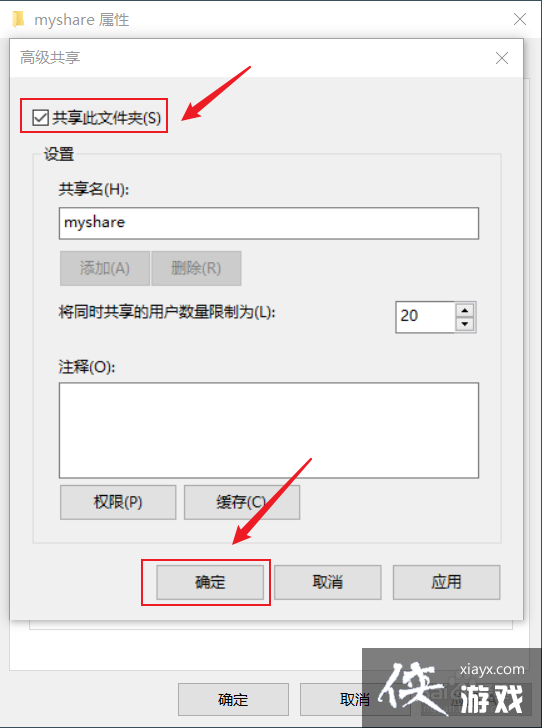
3、在高级共享界面中,勾选【共享此文件夹】,然后点击【确定】
![[电脑技巧]如何设置共享文件夹? [电脑技巧]如何设置共享文件夹?](https://img-6.javascript.cn/uploadfile/news/20230602/202306021947292889.jpg)
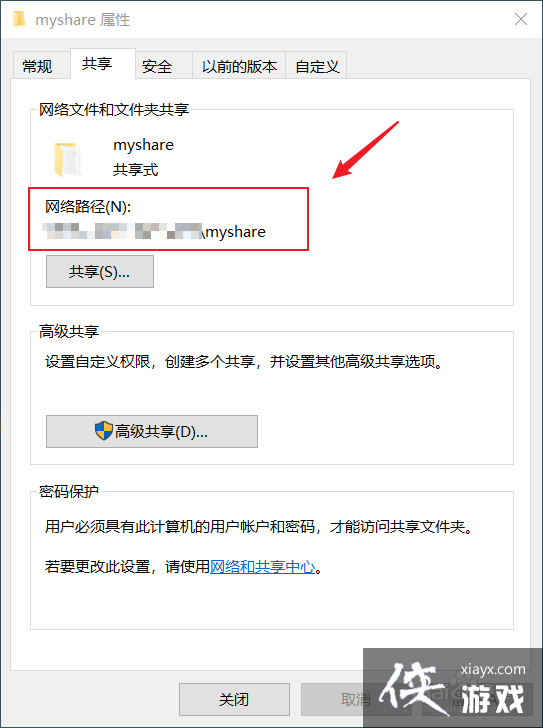
4、返回文件夹属性界面,在【网络路径】下可以看到该文件夹已经共享成功
![[电脑技巧]如何设置共享文件夹? [电脑技巧]如何设置共享文件夹?](https://img-6.javascript.cn/uploadfile/news/20230602/202306021947297099.jpg)
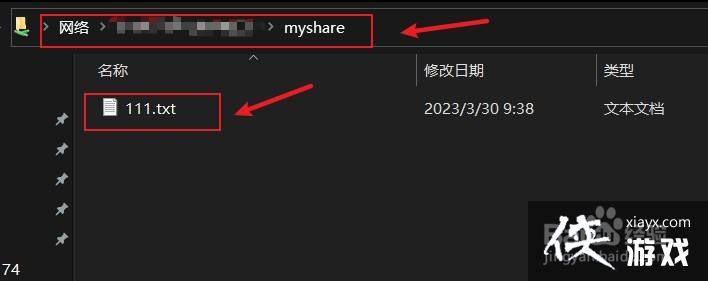
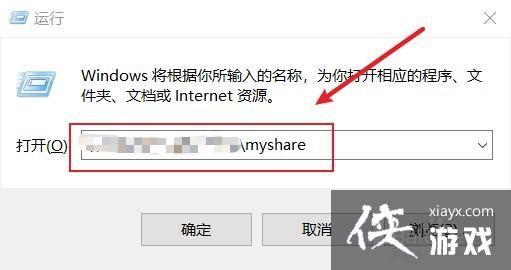
5、若想要在其它电脑上访问共享文件夹,按“Win+R”组合键打开“运行”窗口,然后输入“网络路径”回车即可
![[电脑技巧]如何设置共享文件夹? [电脑技巧]如何设置共享文件夹?](https://img-6.javascript.cn/uploadfile/news/20230602/202306021947299870.jpg)
![[电脑技巧]如何设置共享文件夹? [电脑技巧]如何设置共享文件夹?](https://img-6.javascript.cn/uploadfile/news/20230602/202306021947302134.jpg)