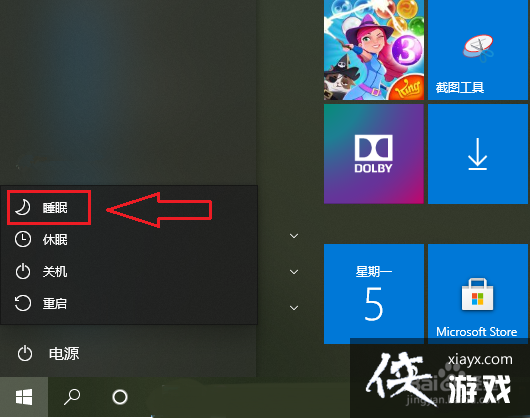
Win10系统电脑睡眠功能消失如何修复
作者:技术拾光时间:2023-05-20 20:02:42浏览:470
些更新微软新系统Win10 20H2的用户说自己的电脑更新之后,电源选项中的睡眠功能消失了,只剩下关机、重启、休眠等其他选项,那要怎么恢复呢?今天就给大家分享一下解决Win10 20H2专业版睡眠功能消失的办法。
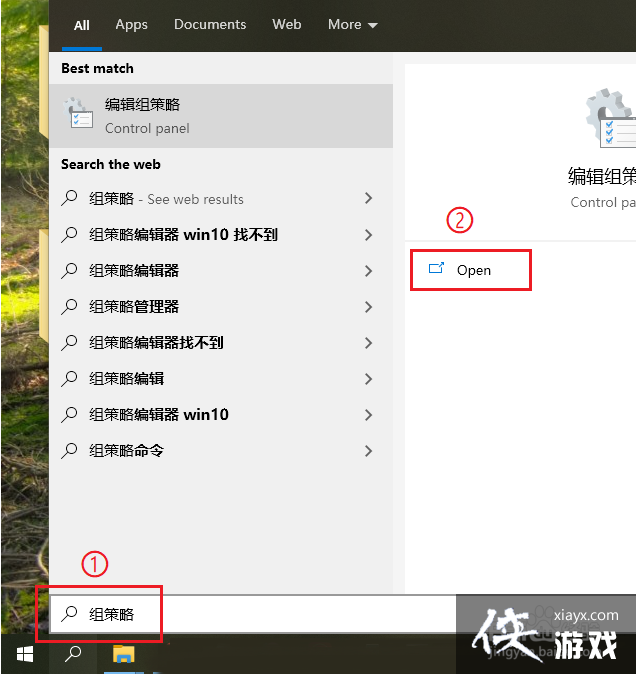
1、点击电脑左下角的搜索框,输入”组策略“,点击【Open(打开)】。
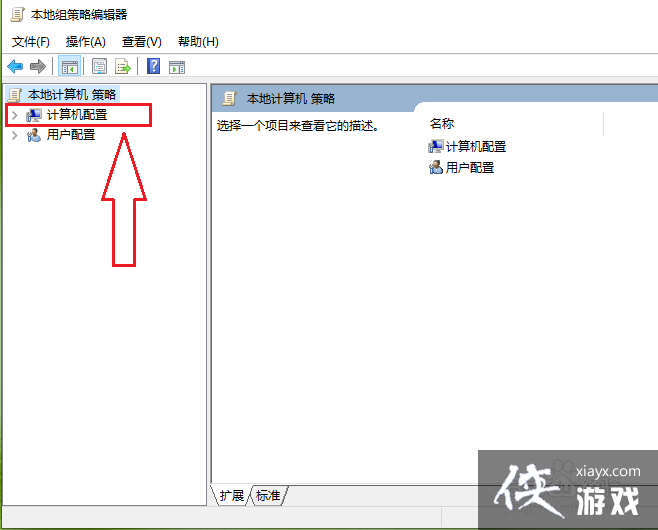
2、点击”计算机配置“左边的展开按钮。
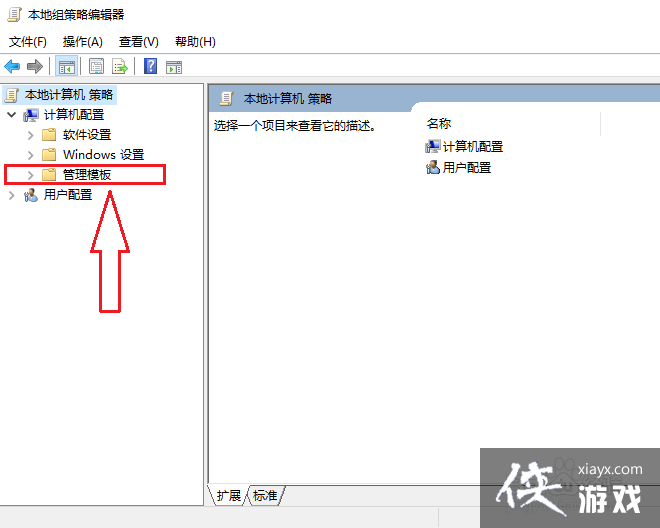
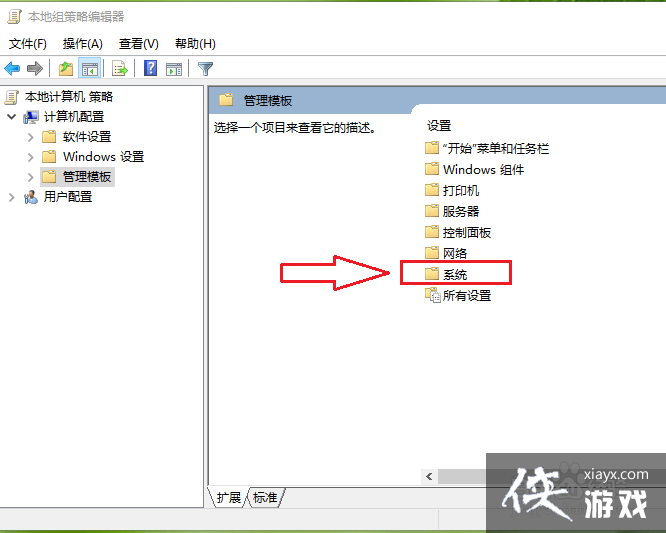
3、点击【管理模板】。
4、双击窗口右侧的【系统】。
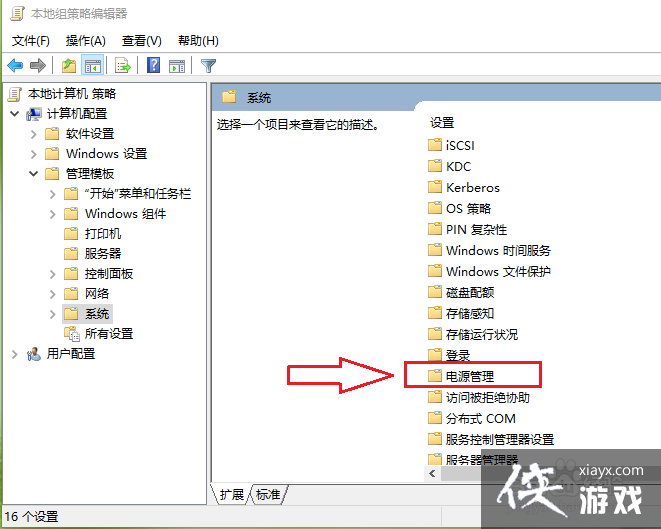
5、双击【电源管理】。
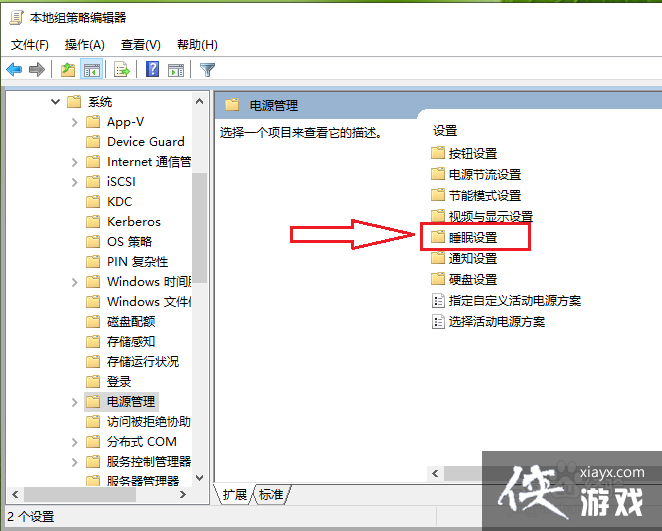
6、双击【睡眠设置】。
7、双击【睡眠时允许待机状态(S1-S3)(接通电源)】。
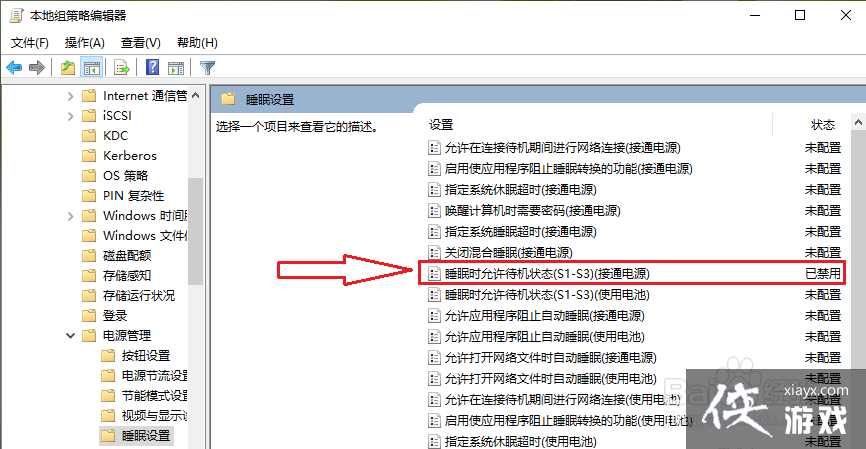
8、勾选【已启用】。
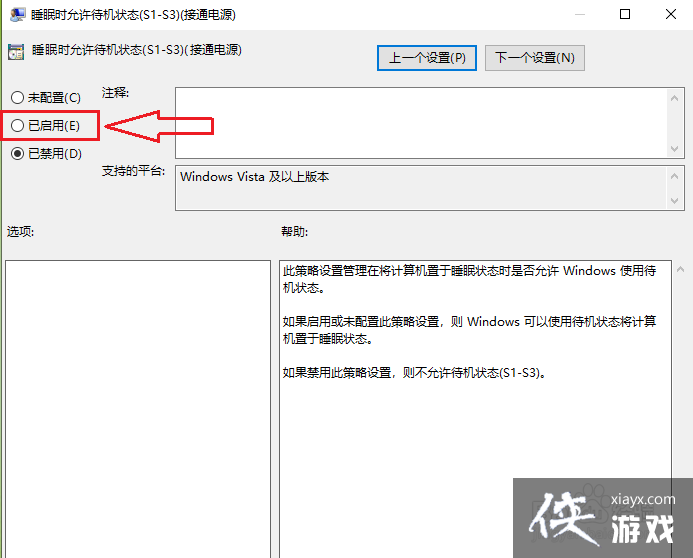
9、点击【确定】,设置完成。

10、依次点击【开始】按钮》》【电源】按钮,可以发现Win10的睡眠功能又回来了。