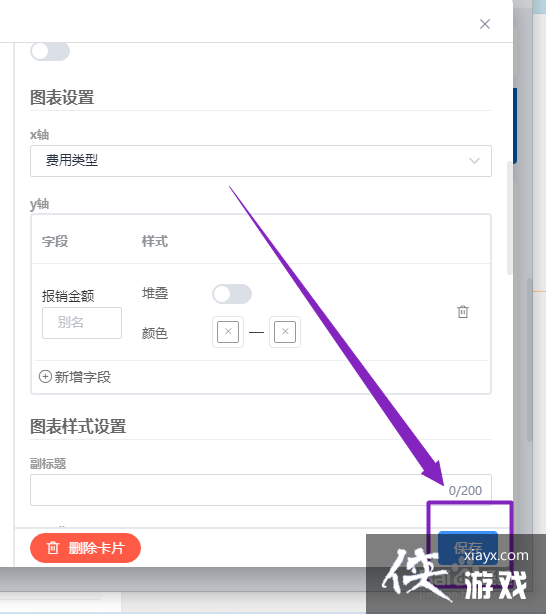
WPS报销怎么用图表展示费用报销项目的金额对比
作者:技术拾光时间:2023-05-20 19:42:30浏览:212
WPS费用申请报销可以用图表展示费用报销项目的金额对比,这样可以一目了然的看出报销情况。具体设置步骤如下。
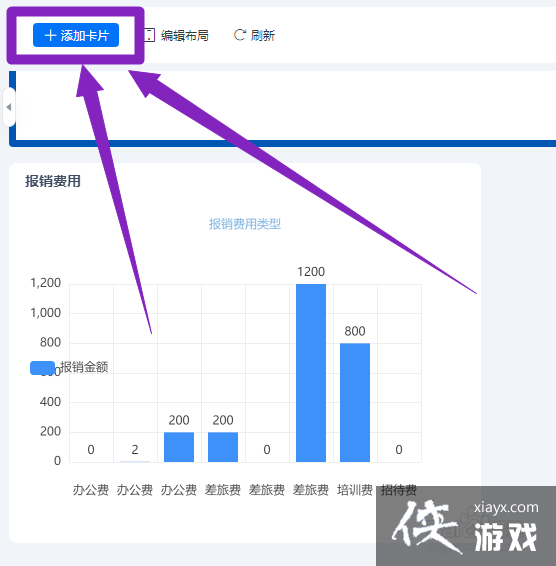
1、在“审批待办”窗口点击“添加卡片”按钮。
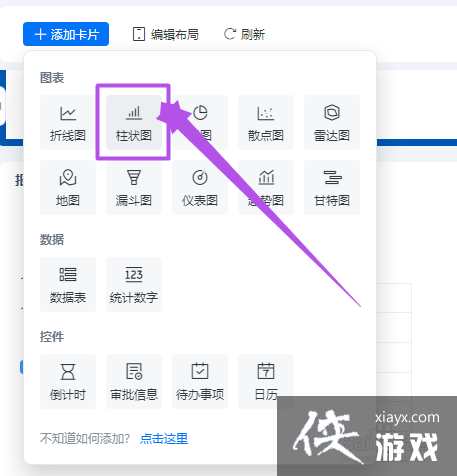
2、在图表列表中点击选择“柱状图”图标。
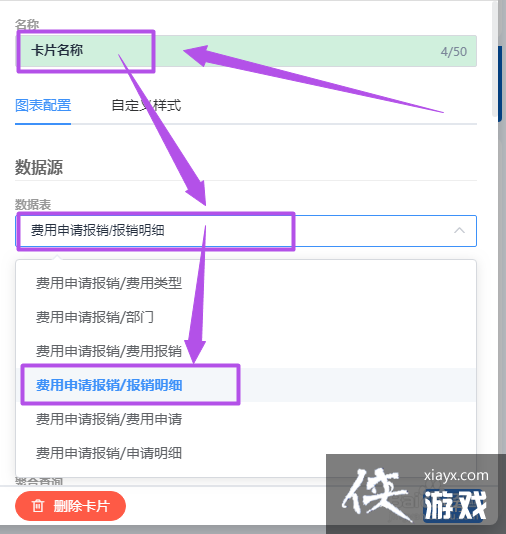
3、输入图标名称,将数据表设置为“费用申请报销/报销明细”。
4、在图表设置栏中点击x轴下拉框,选择“费用类型”。
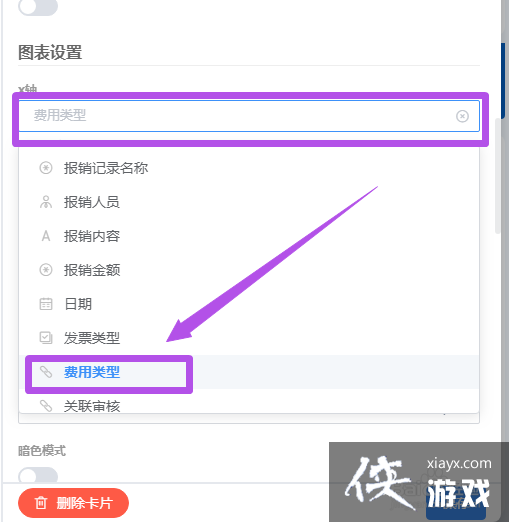
5、点击y轴的“新增字段”,在列表中选择“报销金额”。
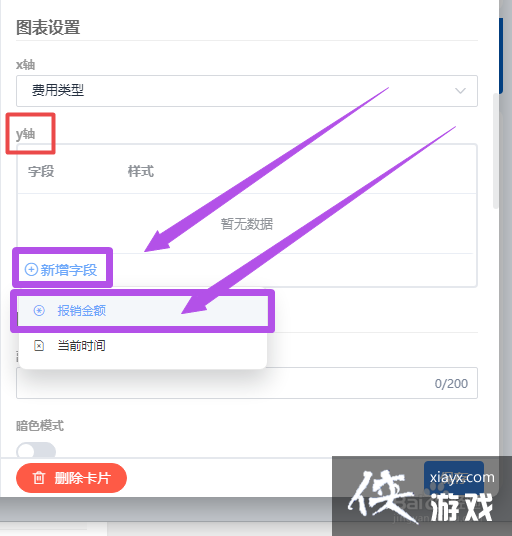
6、点击“保存”按钮即可用图表展示费用报销项目的金额对比了。