Win10怎么卸载系统自带应用商店?
作者:技术拾光时间:2023-05-18 21:21:07浏览:643
Win10怎么卸载系统自带应用商店?建议大家一起来看看这篇分享吧!一定会对你有所帮助的!

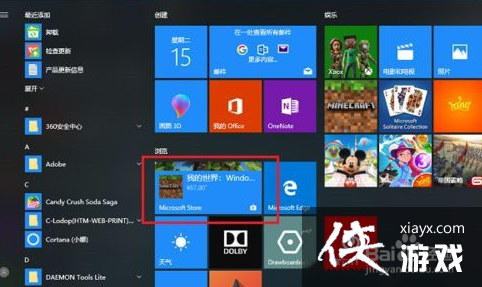
1、1、在win10系统点击桌面任务栏上的开始菜单,可以看到应用商店。
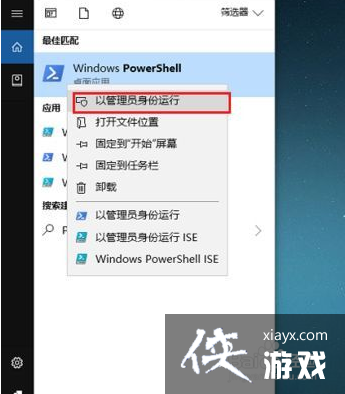
2、2、我们开始来彻底卸载掉应用商店,在任务栏搜索框中搜索PowerShell,搜索到之后,右键选择以管理员身份运行。
3、 3、可以看到已经进去了PowerShell。
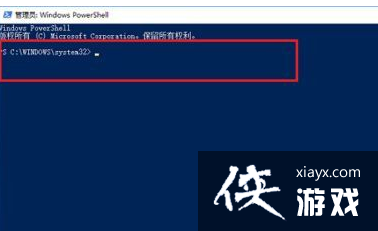
4、4、在PowerShell中,输入“Get-AppxPackage *WindowsStore* | Remove-AppxPackage”,按回车键
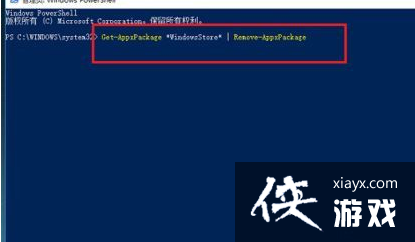
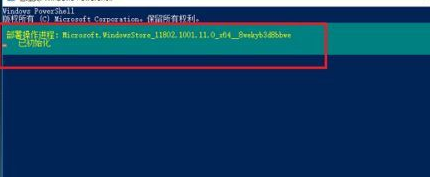
5、 5、按回车键之后,开始卸载应用商店,出现下图所示代表卸载成功。