win11输入法打不出汉字怎么解决
作者:技术拾光时间:2023-05-14 20:06:17浏览:255
有用户安装win11后,发现win11输入法打不出汉字全部是字母,这可能是由于微软拼音的兼容性问题导致的。
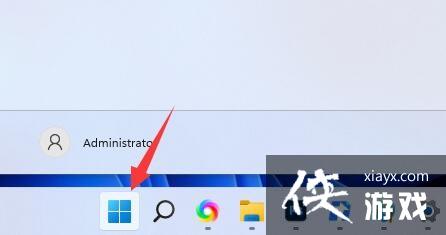
1、第1步首先点击下方“Windows徽标”
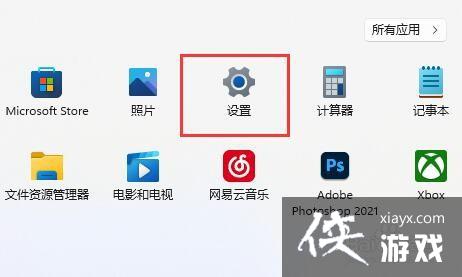
2、第2步接着打开其中的“设置”
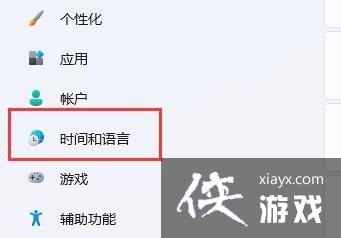
3、第3步然后点击左边栏的“时间和语言”
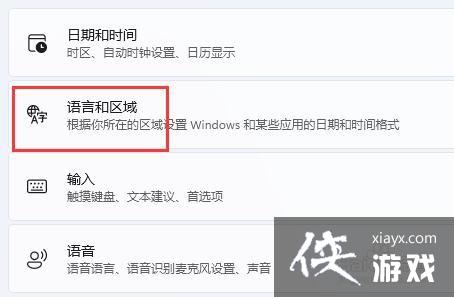
4、第4步随后进入“语言和区域”选项。
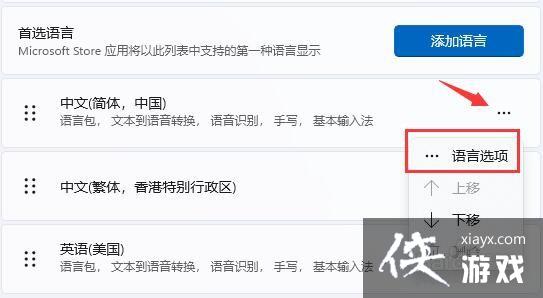
5、第5步、进入后,点击“简体中文”右边“三个点”,打开“语言选项”
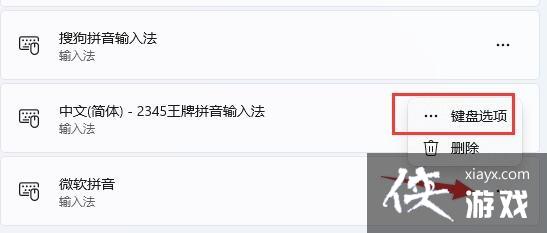
6、第6步再找到“微软拼音”,点击右边“...”,打开“键盘选项”
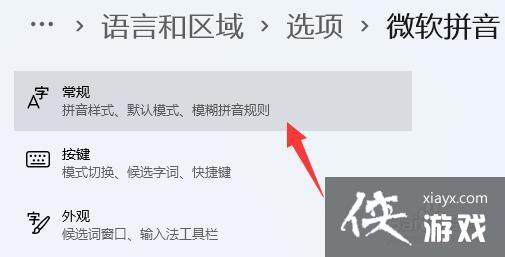
7、第7步随后点击最上方的“常规”选项。
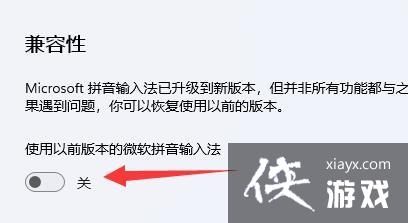
8、第8步最后打开下方的“兼容性”再重启电脑就可以了。