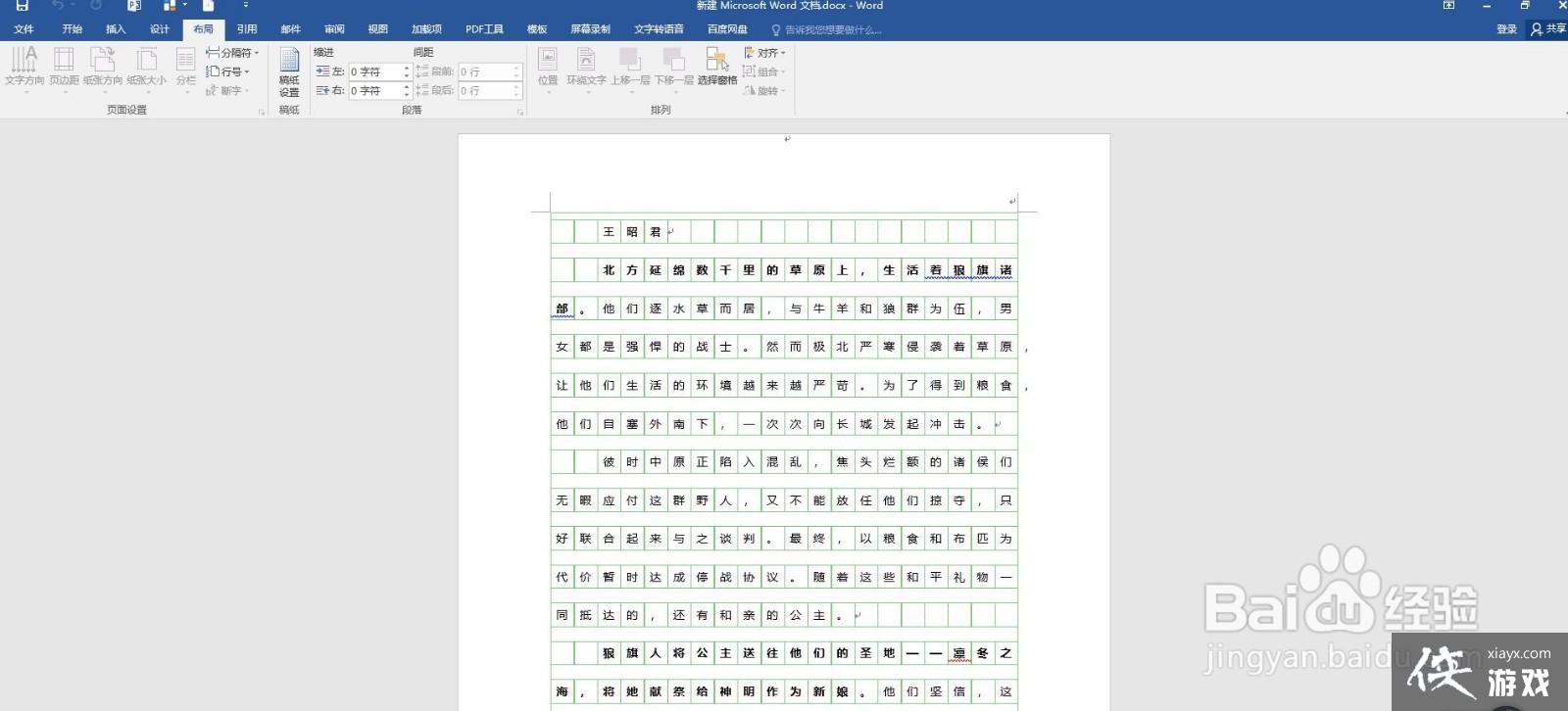
word文档中如何将文字设置到格子中
作者:技术拾光时间:2023-05-14 19:41:34浏览:363
今天小编发现一个很好玩的技巧,那就是可以将Word文档中文字设置了像作文格子一样,下面一起来看看吧。
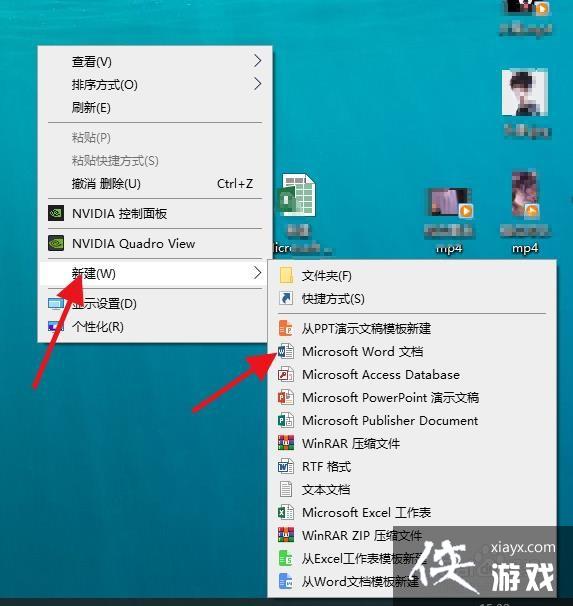
1、电脑桌面打开word文档,如果没有word文档,那么可以在桌面新建一个word为文档。
2、双击打开word文档,填入文字,并选中想要全部文字。
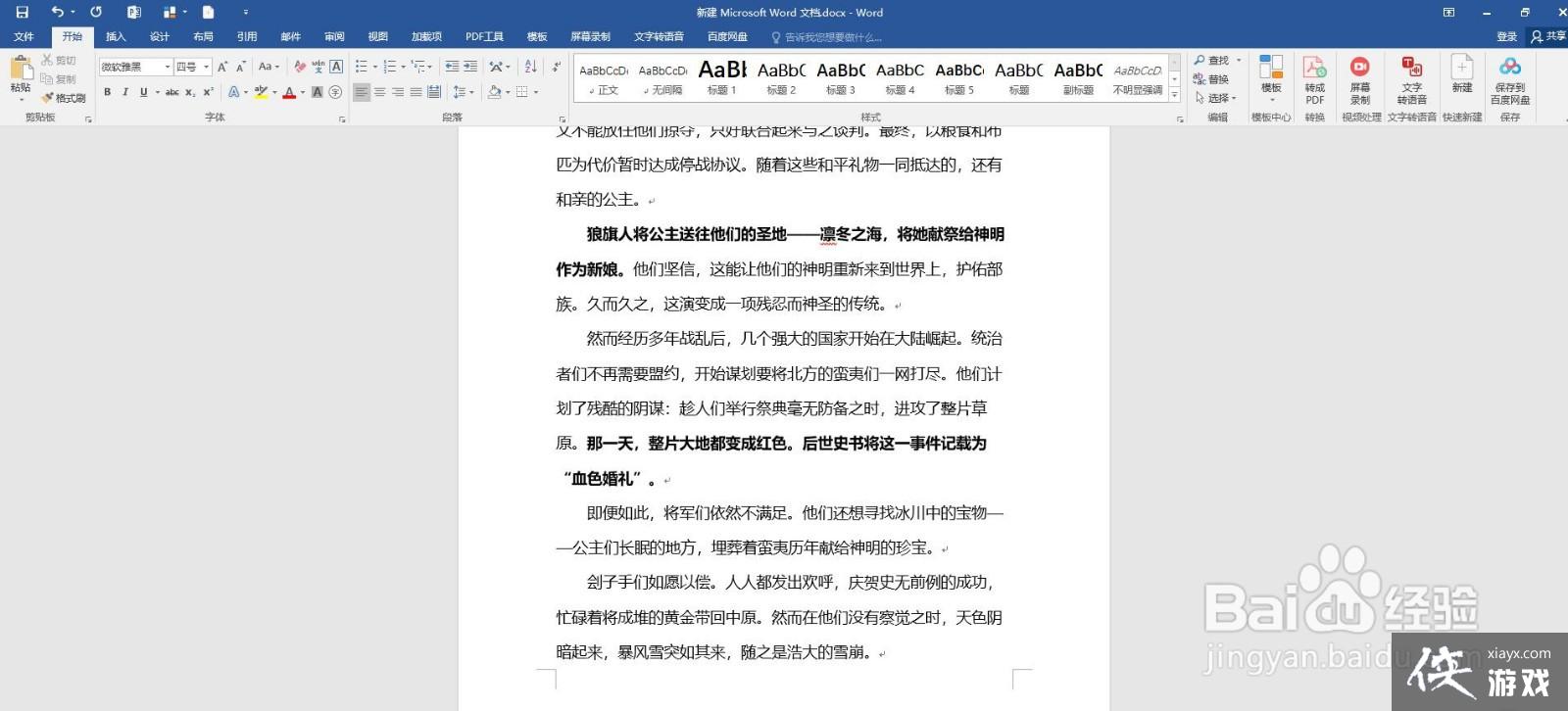
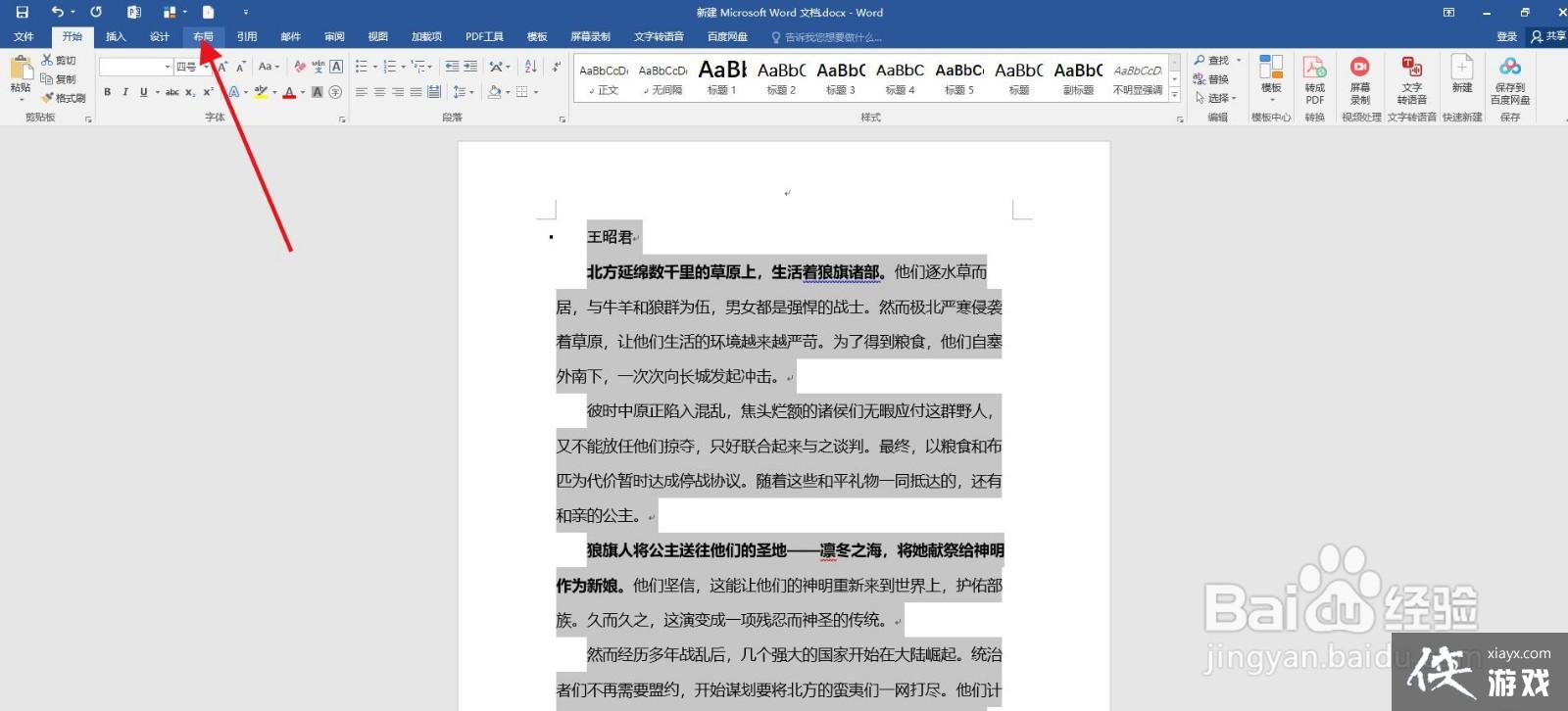
3、ctrl+A全选文字,再在上方菜单栏中找到【布局】选项卡,如图所示:
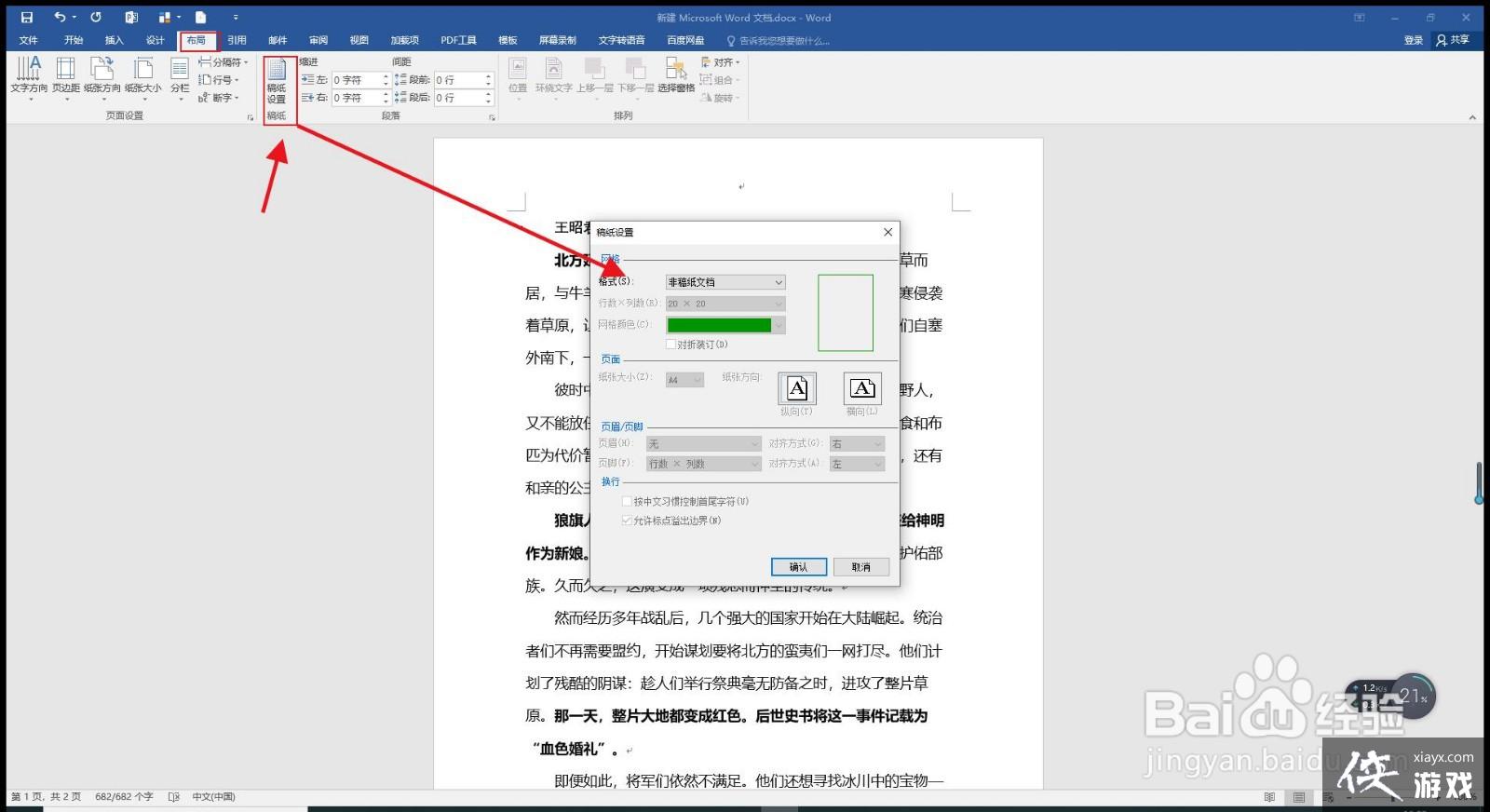
4、点击【稿纸设置】,这时候会弹出一个框来,我们点击格式这里。
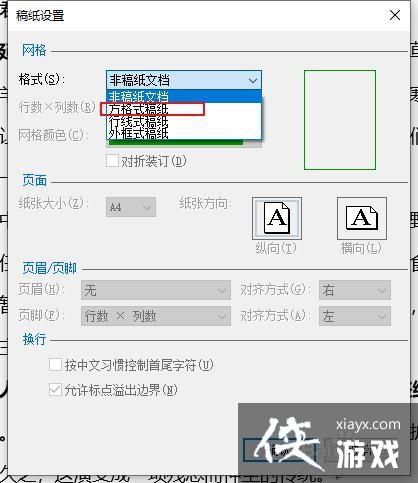
5、这里我们选择【方格式稿纸】,如图所示:
选择完毕之后,点击确定。
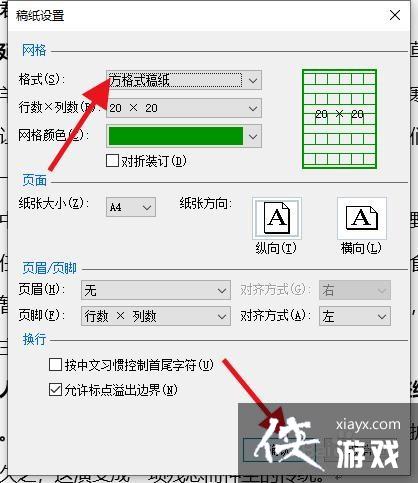
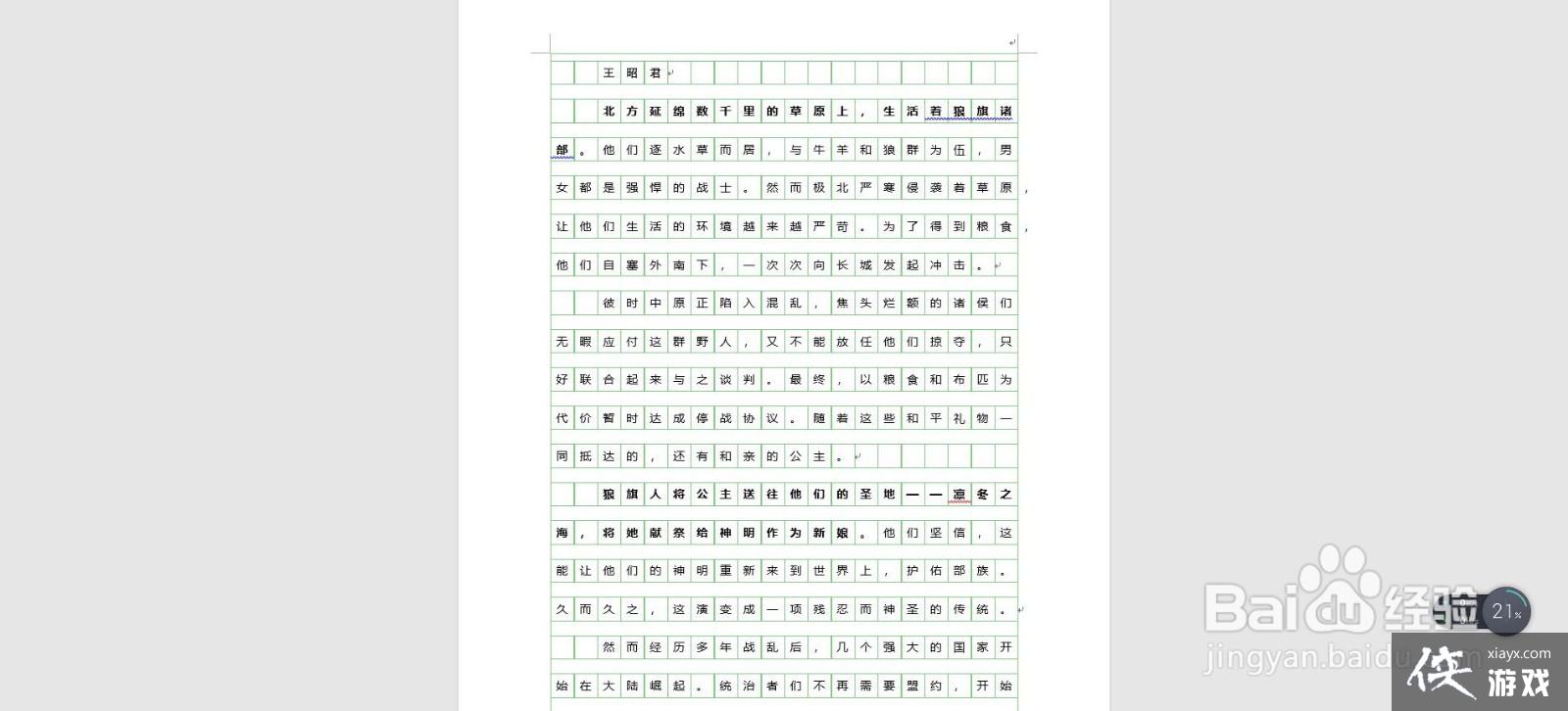
6、这时候就可以看到整个文档都变成了【方格】。