ps把一张图片的某个部分融入到另一张图片中
作者:技术拾光时间:2023-05-11 21:49:50浏览:95
在PS软件里,我们如何将一张图片融入到另一张图片呢?接下来给大家分享具体操作方法,需要的朋友可以参考下。
1、在电脑桌面上,打开PS软件;
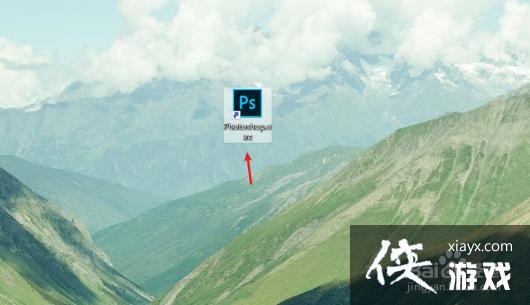
2、然后将两张图分别拖入PS软件里;
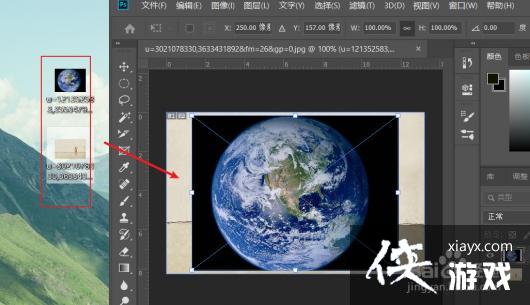
3、在PS软件里打开之后,调整两张图大小以及位置;
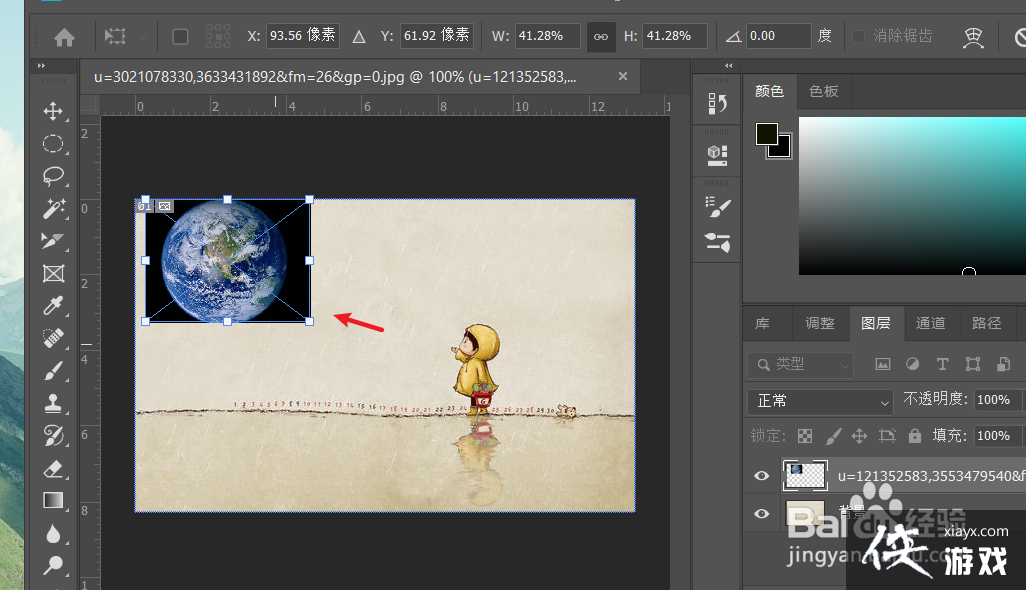
4、调整好之后,在图层二的位置鼠标右键打开菜单选择删格式化图层,选项;
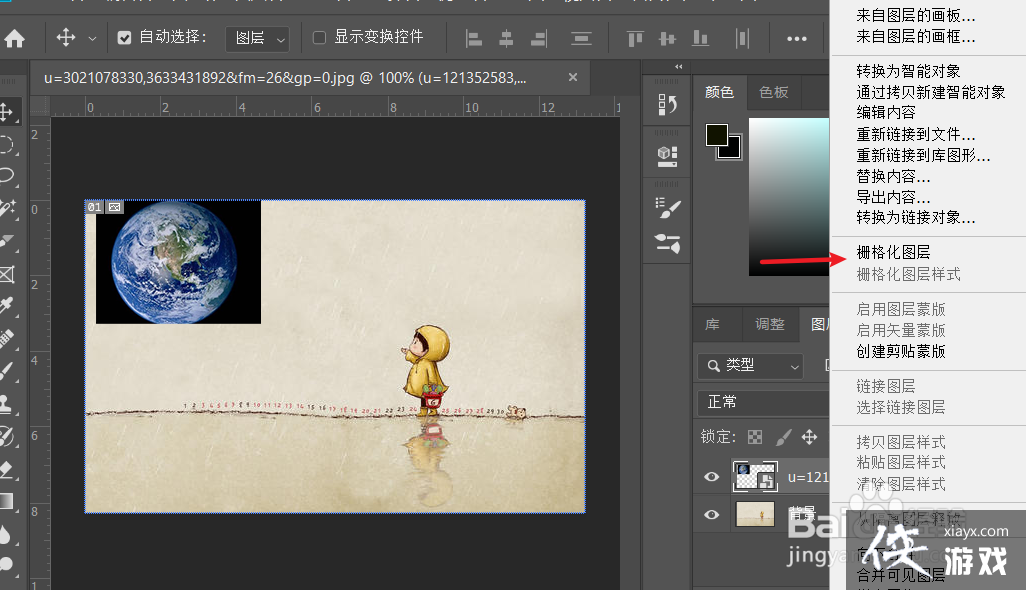
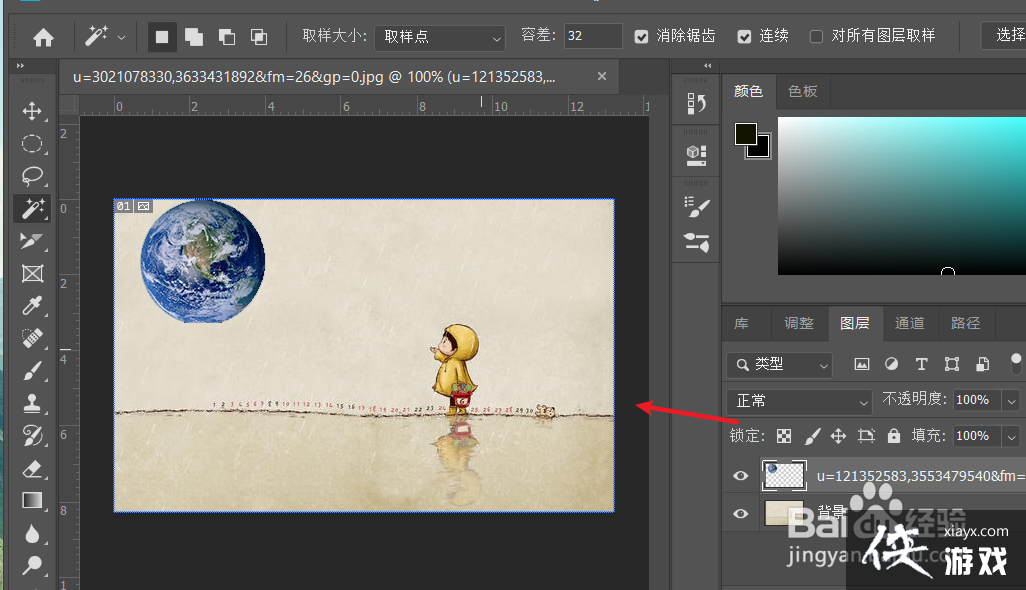
5、接着在左边的工具栏里选择魔棒工具;
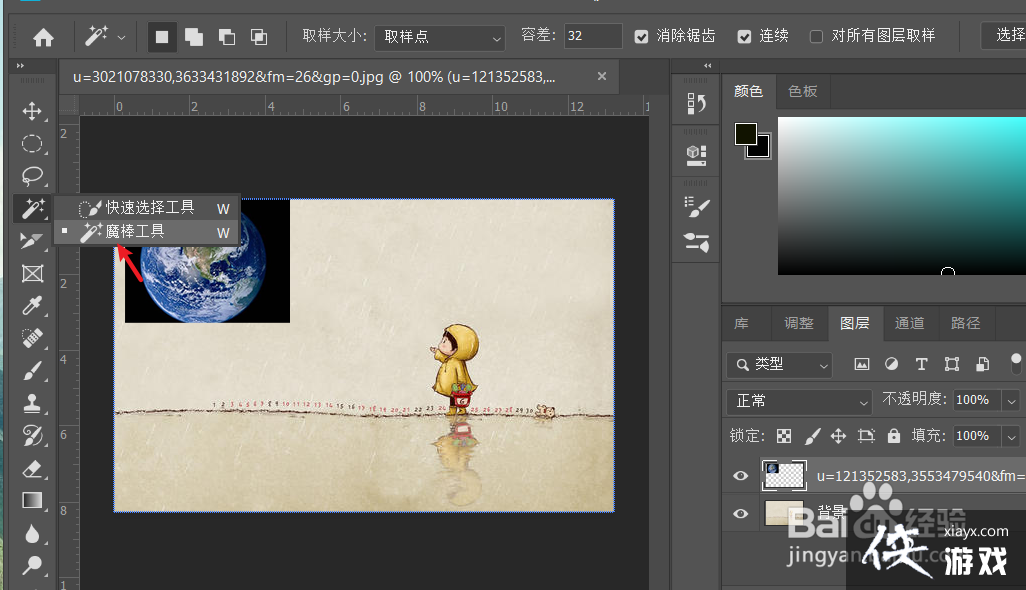
6、接着鼠标右键选取图片二不需要的区域,按del键就可以删除;
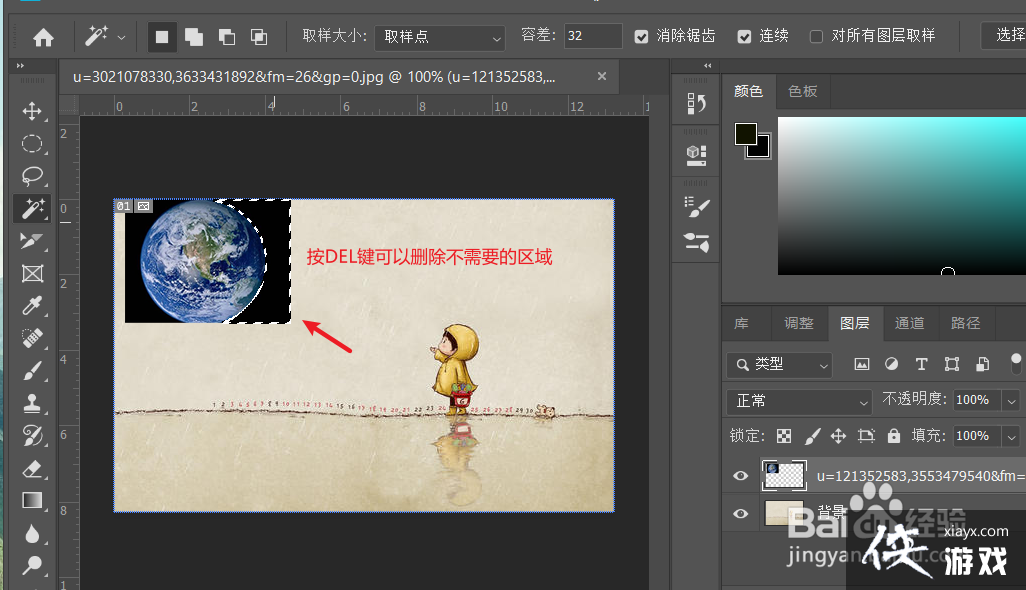
7、删除好了之后,两张图就融合在一起了;