CAD图纸如何直接导出JPG图纸?
作者:技术拾光时间:2023-05-11 21:44:33浏览:103
CAD图纸如何直接导出JPG图纸?下面大家跟着小编一起来看看吧,希望对大家有所帮助。
1、首先打开CAD软件中你需要导出图片的文件。
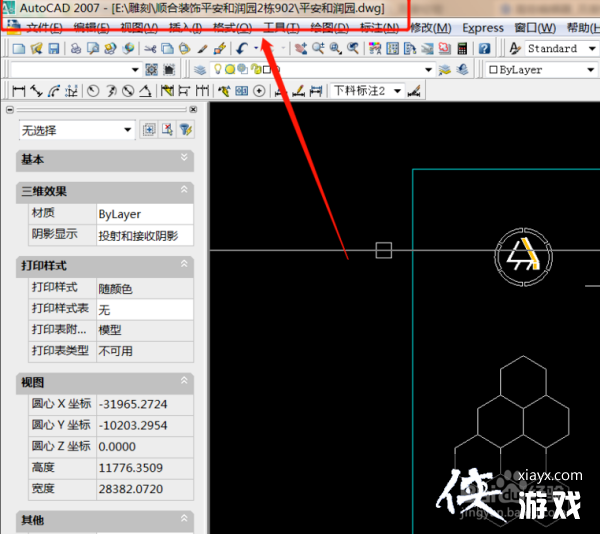
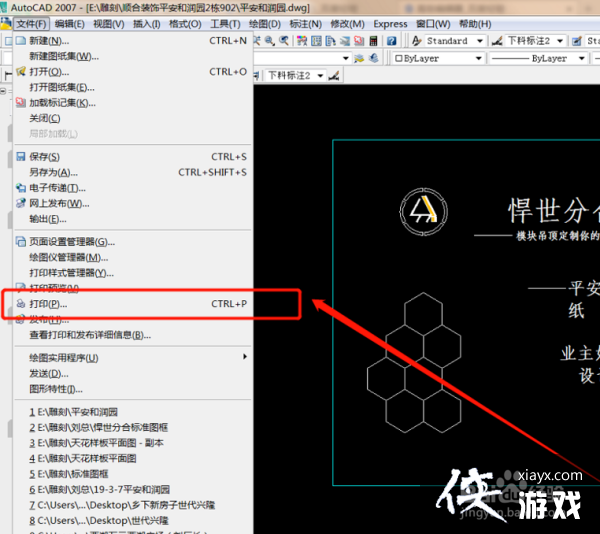
2、单击“文件”中的打印。
3、在弹出打印对话框中的“打印机/绘图仪”名称中如下图选择jpg.pc3。
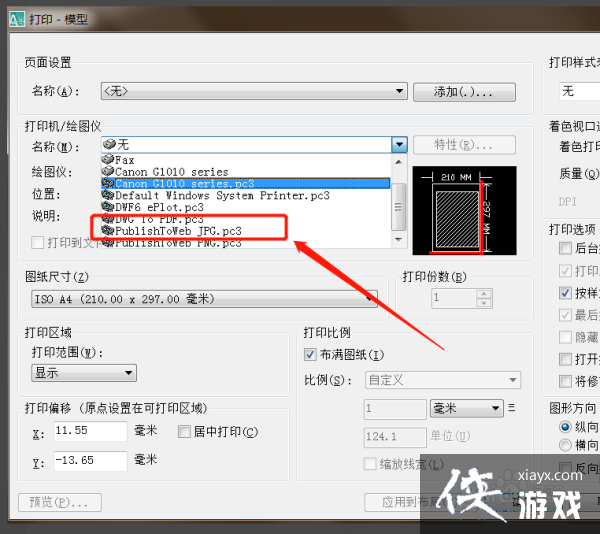
4、然后再选择你想导出jpg格式的大小尺寸。
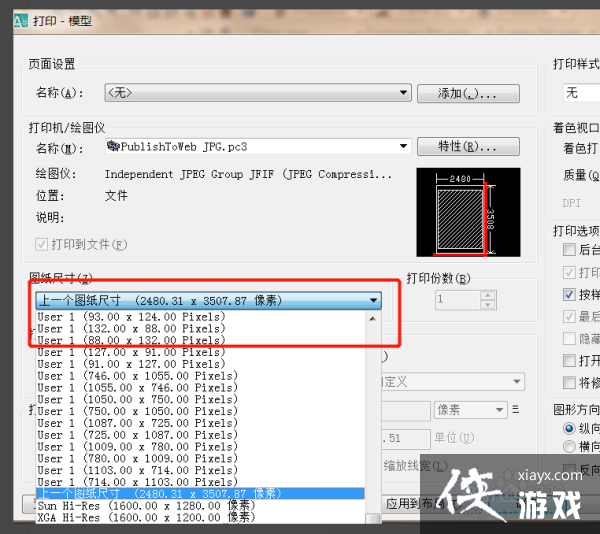
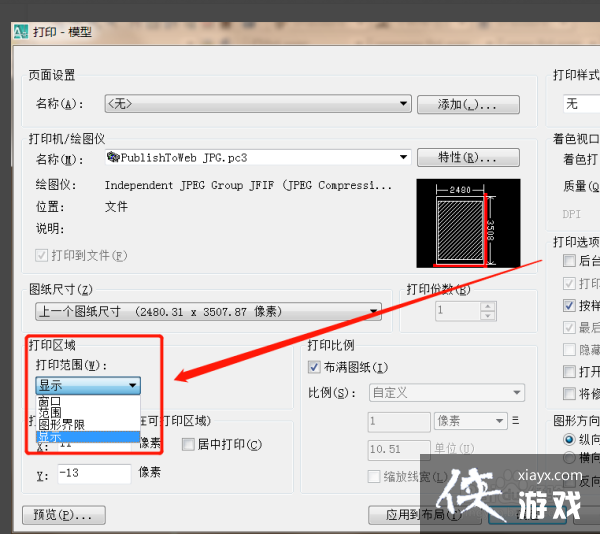
5、然后在“打印区域”中的打印范围,用窗口把你所需要导出图片的内容框选出来。再点击下面的确定按钮。
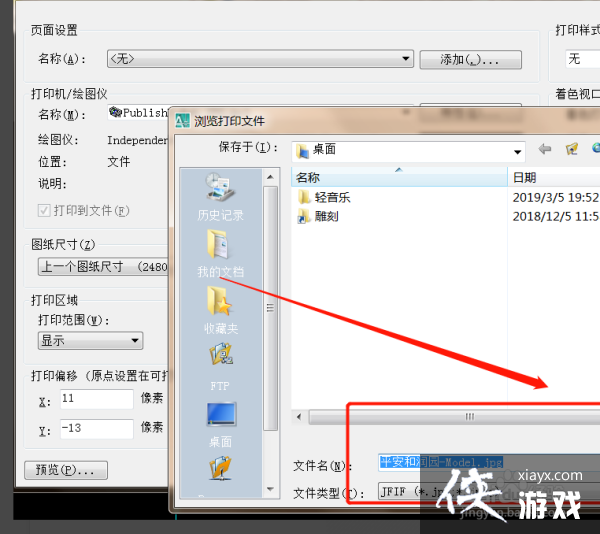
6、然后在弹出的对话框中,将你所需要文件储存的名字与路径选择好按确定即可导出图片。